Introducción
En este laboratorio, aprenderá a inspeccionar cómo se ejecuta Jenkins dentro de un contenedor Docker en el entorno de LabEx. El servicio de Jenkins ya está instalado, iniciado y disponible en http://localhost:8080, por lo que podrá centrarse en comprender el modelo de despliegue de Docker en lugar de esperar a una instalación desde cero.
Practicará cómo:
- Verificar que Docker esté disponible en el host.
- Identificar el contenedor y la imagen de Jenkins en ejecución.
- Inspeccionar los puertos publicados utilizados por Jenkins.
- Localizar los datos del directorio de inicio (home) de Jenkins dentro del contenedor.
- Leer los registros (logs) del contenedor y abrir la interfaz web de Jenkins.
Estas son habilidades prácticas fundamentales para operar Jenkins en entornos de desarrollo y formación basados en Docker.
Inspeccionar el entorno de Docker
En este paso, confirmará que Docker está disponible y que el entorno de Jenkins se está ejecutando sobre Docker.
Abra una terminal en la máquina virtual de LabEx y verifique la versión de Docker:
docker --version
Debería ver una salida similar a esta:
Docker version ...
A continuación, liste los contenedores en ejecución:
docker ps
Busque un contenedor llamado jenkins. Este es el controlador de Jenkins utilizado a lo largo del laboratorio. La salida contiene varias columnas, pero los campos importantes son el nombre de la imagen, el mapeo de puertos y el nombre del contenedor:
CONTAINER ID   IMAGE                    ...   PORTS                  NAMES
...            jenkins/jenkins:latest   ...   0.0.0.0:8080->8080/tcp jenkins
La información clave es el nombre del contenedor, la imagen y el mapeo de puertos. No necesita iniciar ni eliminar ningún contenedor en este laboratorio.
Inspeccionar la imagen de Jenkins
En este paso, identificará la imagen de Docker utilizada por el contenedor de Jenkins en ejecución.
Ejecute el siguiente comando:
docker inspect jenkins --format '{{.Config.Image}}'
Esto imprime el nombre de la imagen utilizada para crear el contenedor. En este entorno, debería mostrar una imagen de Jenkins:
jenkins/jenkins:latest
También puede listar las imágenes locales:
docker images jenkins/jenkins
El ID exacto de la imagen y la fecha de creación pueden variar, pero el repositorio debería ser jenkins/jenkins:
REPOSITORY        TAG       IMAGE ID       CREATED       SIZE
jenkins/jenkins   latest    ...            ...           ...
Esto le ayuda a conectar el servicio que se ejecuta en el navegador con la imagen del contenedor que proporciona Jenkins.
Inspeccionar los puertos y datos de Jenkins
En este paso, inspeccionará los puertos de red y el directorio de inicio de Jenkins utilizado por el contenedor.
Jenkins utiliza el puerto 8080 para la interfaz web. Verifique los puertos publicados:
docker port jenkins
Debería ver el puerto 8080 publicado en el host, de forma similar a esto:
8080/tcp -> 0.0.0.0:8080
8080/tcp -> :::8080
Ahora, verifique el directorio de inicio de Jenkins dentro del contenedor:
docker exec jenkins ls /var/jenkins_home
Debería ver los datos de Jenkins, como trabajos (jobs), complementos (plugins), registros o archivos de configuración:
config.xml
jobs
plugins
...
Jenkins mantiene su configuración y los datos de los trabajos en /var/jenkins_home, por lo que este directorio es la ubicación clave para realizar copias de seguridad o inspeccionar durante la resolución de problemas.
Leer los registros del contenedor de Jenkins
En este paso, leerá los registros (logs) del contenedor de Jenkins. Los registros suelen ser el primer lugar donde buscar cuando Jenkins no se inicia o se comporta de forma inesperada.
Ejecute:
docker logs --tail 30 jenkins
La salida debería incluir los mensajes de inicio o de tiempo de ejecución de Jenkins. Es posible que vea la versión de Jenkins, mensajes de complementos o los registros de inicio del servidor HTTP.
Las líneas exactas pueden variar, pero el comando debería devolver los registros recientes del contenedor jenkins en ejecución.
Abrir la interfaz web de Jenkins
En este paso, conectará el contenedor de Docker que inspeccionó con la interfaz web de Jenkins.
Abra el navegador Firefox desde la interfaz del escritorio. El navegador abrirá Jenkins en:
http://localhost:8080
No se requiere inicio de sesión en este entorno.
Debería ver el panel de control (dashboard) de Jenkins.
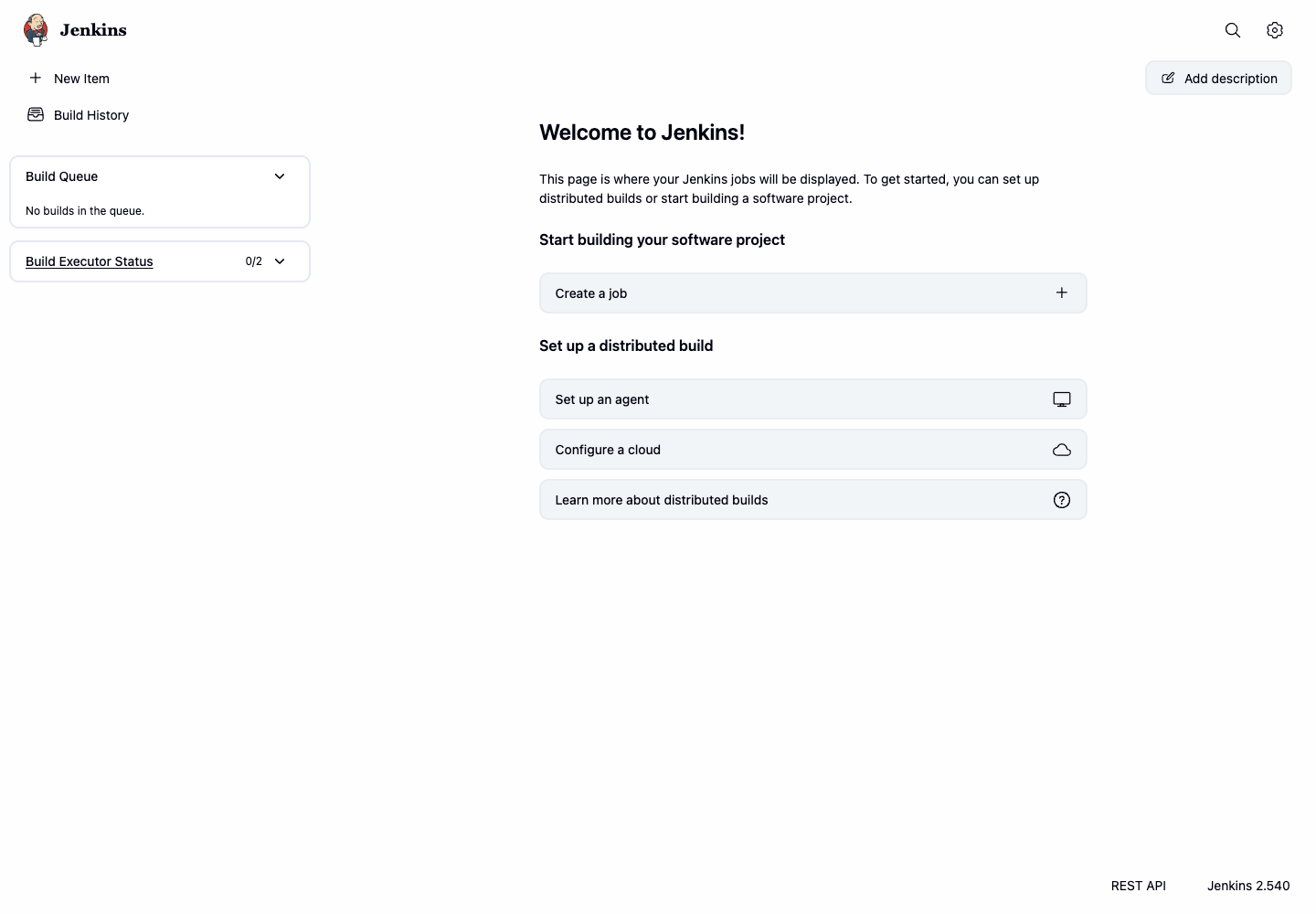
Esto confirma que el contenedor de Docker jenkins está sirviendo la interfaz de usuario web de Jenkins a través del puerto 8080.
Resumen
En este laboratorio, inspeccionó un despliegue de Jenkins basado en Docker.
Practicó cómo:
- Confirmar que Docker está disponible.
- Identificar el contenedor de Jenkins en ejecución.
- Inspeccionar la imagen de Docker de Jenkins.
- Verificar la exposición del puerto
8080. - Inspeccionar
/var/jenkins_home. - Leer los registros del contenedor de Jenkins.
- Abrir el panel de control web de Jenkins.
Estas habilidades le ayudan a comprender y solucionar problemas en entornos de Jenkins basados en Docker sin tener que reconstruir el controlador desde cero.