
Einführung
In diesem Lab lernst du, wie du dein erstes C++-Programm schreibst. Zuerst installierst du den GCC (GNU Compiler Collection) Compiler und konfigurierst die notwendigen Umgebungsvariablen unter Ubuntu 22.04. Anschließend erstellst du eine neue C++-Quelldatei, schreibst die grundlegende Programmstruktur und verwendest die cout-Anweisung, um die Nachricht "Hello World" auszugeben. Du wirst außerdem lernen, wie man das Programm kompiliert und ausführt, wie man ein- und mehrzeilige Kommentare hinzufügt, endl und \n für Zeilenumbrüche verwendet und häufige Syntaxfehler wie fehlende Semikolons behebt.
GCC-Compiler installieren und Umgebungsvariablen unter Ubuntu 22.04 konfigurieren
In diesem Schritt lernst du, wie du den GCC (GNU Compiler Collection) Compiler für C++ installierst und die erforderlichen Umgebungsvariablen unter Ubuntu 22.04 konfigurierst. GCC ist für das Kompilieren und Ausführen von C++-Programmen unerlässlich.
Öffne zunächst das Terminal in der WebIDE. Dies kannst du tun, indem du auf das Terminal-Symbol am unteren Bildschirmrand klickst oder das Tastaturkürzel (normalerweise Ctrl+`) verwendest.
Wir beginnen damit, die Paketliste zu aktualisieren, um sicherzustellen, dass wir über die neuesten Informationen zu den verfügbaren Paketen verfügen:
sudo apt update
Beispielausgabe:
Hit:1 http://mirrors.cloud.aliyuncs.com/ubuntu jammy InRelease
Hit:2 http://mirrors.cloud.aliyuncs.com/ubuntu jammy-updates InRelease
Hit:3 http://mirrors.cloud.aliyuncs.com/ubuntu jammy-backports InRelease
Hit:4 http://mirrors.cloud.aliyuncs.com/ubuntu jammy-security InRelease
Reading package lists... Done
Building dependency tree... Done
Reading state information... Done
157 packages can be upgraded. Run 'apt list --upgradable' to see them.
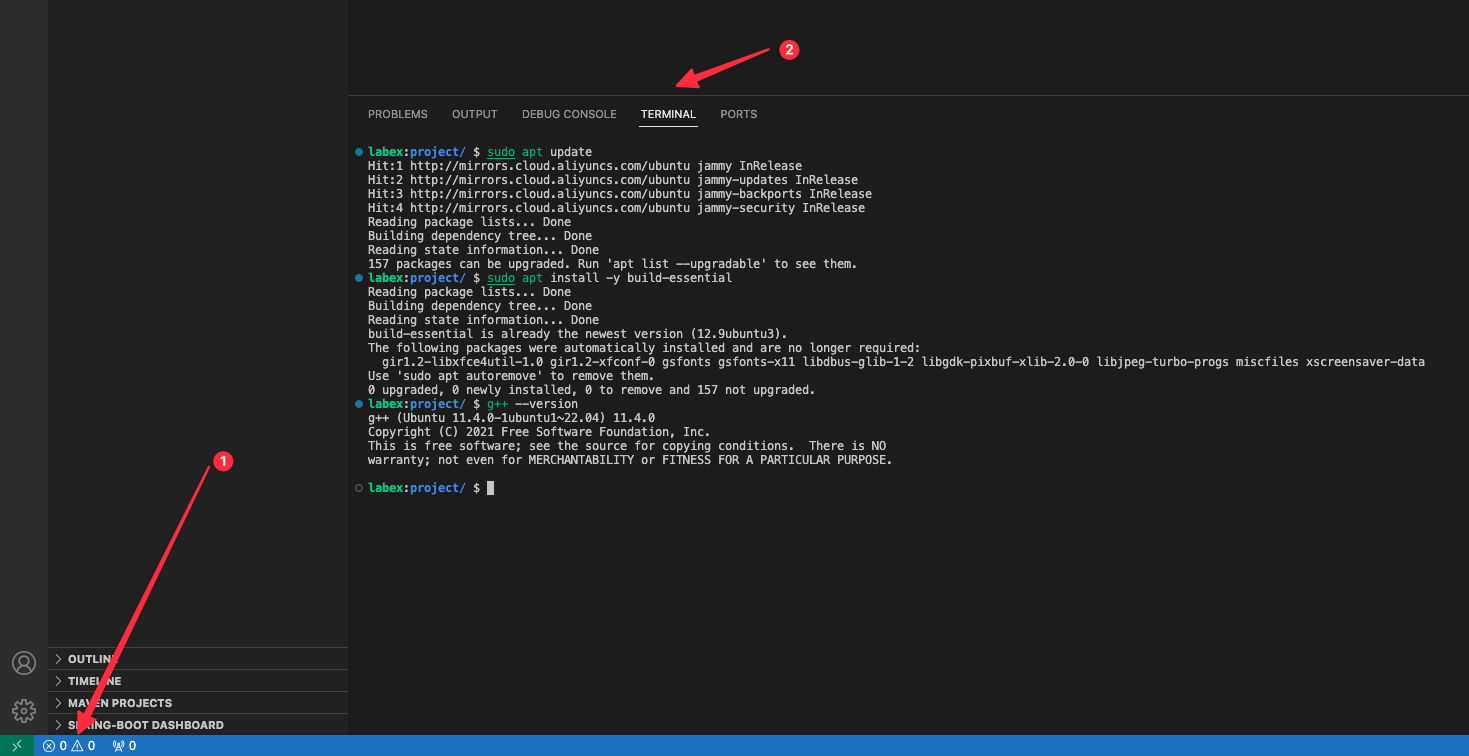
Als Nächstes installieren wir den GCC-Compiler und die zugehörigen Entwicklungstools:
sudo apt install -y build-essential
Beispielausgabe:
Reading package lists...
Building dependency tree...
Reading state information...
build-essential is already the newest version.
0 upgraded, 0 newly installed, 0 to remove and 22 not upgraded.
Um die Installation zu überprüfen und die GCC-Version zu prüfen, führe folgenden Befehl aus:
g++ --version
Beispielausgabe:
g++ (Ubuntu 11.4.0-1ubuntu1~22.04) 11.4.0
Copyright (C) 2021 Free Software Foundation, Inc.
This is free software; see the source for copying conditions.  There is NO
warranty; not even for MERCHANTABILITY or FITNESS FOR A PARTICULAR PURPOSE.
Der GCC-Compiler befindet sich normalerweise bereits im System-PATH, daher ist keine zusätzliche Konfiguration erforderlich.
Eine neue C++-Quelldatei mit der Endung .cpp erstellen
In diesem Schritt lernst du, wie du eine neue C++-Quelldatei mit der Endung .cpp erstellst. In C++ verwenden Quelldateien die Endung .cpp, um anzuzeigen, dass sie C++-Code enthalten. Wir verwenden den Dateiexplorer und den Texteditor der WebIDE, um unsere erste C++-Quelldatei zu erstellen.
Navigiere zuerst im Terminal zum Verzeichnis ~/project:
cd ~/project
Öffne nun den Dateiexplorer der WebIDE. Du siehst eine Seitenleiste mit einer Liste von Dateien und Ordnern. Suche nach einem Symbol, mit dem du eine neue Datei erstellen kannst – es sieht möglicherweise wie ein "+"-Zeichen oder eine "New File"-Option aus.
Klicke mit der rechten Maustaste in den Dateiexplorer und wähle "New File". Wenn du dazu aufgefordert wirst, nenne die Datei hello.cpp. Die Endung .cpp ist entscheidend, da sie dem Compiler und den Entwicklungstools mitteilt, dass es sich um eine C++-Quelldatei handelt.
Beispiel für die Dateierstellung im Terminal (als Referenz):
touch hello.cpp
Klicke auf die neu erstellte Datei hello.cpp, um sie im Texteditor der WebIDE zu öffnen. Du siehst eine leere Datei, die bereit für deinen ersten C++-Code ist.
Die Endung .cpp ist wichtig, weil:
- Sie die Datei als C++-Quellcodedatei identifiziert.
- Sie Entwicklungstools und Compilern hilft, den Dateityp zu erkennen.
- Sie C++-Dateien von anderen Programmiersprachen wie
.c(C),.java(Java) oder.py(Python) unterscheidet.
An diesem Punkt ist deine hello.cpp-Datei bereit, damit du mit dem Schreiben von C++-Code beginnen kannst. In den nächsten Schritten lernst du, wie du ein grundlegendes C++-Programm in dieser Datei schreibst.
Grundlegende Programmstruktur mit der int main() Funktion schreiben
In diesem Schritt lernst du die grundlegende Struktur eines C++-Programms kennen, wobei der Fokus auf der main()-Funktion liegt. Jedes C++-Programm muss eine main()-Funktion haben, die den Einstiegspunkt darstellt, an dem das Programm mit der Ausführung beginnt.
Öffne die Datei hello.cpp in der WebIDE, die du im vorherigen Schritt erstellt hast. Wir fügen nun die grundlegende Programmstruktur hinzu:
#include <iostream>

int main() {
    // Dein Code kommt hierhin
    return 0;
}
Hinweis: Es wird empfohlen, den Code manuell einzutippen, um bessere Lernergebnisse zu erzielen. Achte auf die geschweiften Klammern
{ }und Semikolons;, da diese für die C++-Syntax unerlässlich sind. Vergiss die Leerzeichen und die Einrückung nicht, da sonst die Schrittüberprüfung fehlschlagen könnte.
Lass uns diese grundlegende Struktur aufschlüsseln:
#include <iostream>: Dies ist eine Präprozessor-Anweisung, die die Ein-/Ausgabe-Stream-Bibliothek einbindet. Sie ermöglicht uns die Verwendung von Ein- und Ausgabeoperationen, wie das Drucken auf den Bildschirm.int main(): Dies ist die Deklaration der Hauptfunktion.intgibt an, dass die Funktion einen Ganzzahlwert (Integer) zurückgibt.main()ist der Standard-Einstiegspunkt für C++-Programme.- Die leeren Klammern
()zeigen an, dass die Funktion keine Argumente entgegennimmt.
- Geschweifte Klammern
{ }: Definieren den Körper der Funktion, in dem dein Code geschrieben wird. return 0;: Zeigt den erfolgreichen Abschluss des Programms an.- Die Rückgabe von 0 signalisiert dem Betriebssystem, dass das Programm fehlerfrei ausgeführt wurde.
- Dies ist eine Standardpraxis in C++-Programmen.
Die WebIDE speichert deine Änderungen automatisch, während du tippst. Alternativ kannst du die Datei manuell über die Speicheroption des Editors speichern.
Wenn du mehr über die WebIDE erfahren möchtest, schau dir den WebIDE Guide an.
Einige wichtige Punkte, die du dir merken solltest:
- Jedes C++-Programm muss eine
main()-Funktion haben. - Die
main()-Funktion ist der Ort, an dem die Programmausführung beginnt. - Die
return 0;-Anweisung wird normalerweise verwendet, um eine erfolgreiche Programmausführung anzuzeigen.
Du kannst dir die main()-Funktion wie den Startpunkt einer Reise vorstellen. So wie ein Roadtrip an einem bestimmten Ort beginnt, beginnt ein C++-Programm seine Ausführung bei der main()-Funktion.
cout verwenden, um die Hello World Nachricht auszugeben
In diesem Schritt lernst du, wie du cout verwendest, um eine "Hello, World!"-Nachricht auf dem Bildschirm auszugeben. cout ist Teil der C++-Standard-Ein-/Ausgabebibliothek und wird verwendet, um Ausgaben anzuzeigen.
Öffne die Datei hello.cpp in der WebIDE und ändere die main()-Funktion so, dass sie den folgenden Code enthält:
#include <iostream>

int main() {
    std::cout << "Hello, World!" << std::endl;
    return 0;
}
Lass uns die neue Codezeile aufschlüsseln:
std::cout: Dies ist das Standard-Ausgabestream-Objekt.std::zeigt an, dass wir den Standard-Namensraum verwenden.coutsteht für "console output" (Konsolenausgabe).
<<: Der Stream-Einfügeoperator, der verwendet wird, um Daten an den Ausgabestream zu senden."Hello, World!": Der Text, den wir ausgeben möchten.std::endl: Fügt eine neue Zeile hinzu und leert den Ausgabepuffer.- Stellt sicher, dass die Nachricht sofort angezeigt wird.
- Bewegt den Cursor in die nächste Zeile.
Wenn du die Datei speicherst, stelle sicher, dass sie die gesamte oben gezeigte Struktur enthält.
Einige wichtige Punkte zu cout:
- Es wird verwendet, um Text, Zahlen und andere Datentypen auf dem Bildschirm auszugeben.
- Der
<<-Operator kann verkettet werden, um mehrere Elemente auszugeben. std::endlwird verwendet, um nach der Ausgabe eine neue Zeile zu erstellen.
Du kannst dir cout wie ein Megafon vorstellen, das deine Nachricht in die Welt hinausruft. Der <<-Operator hilft dir, die Nachricht zu laden, und std::endl stellt sicher, dass jeder sie klar und deutlich hört.
Programm mit dem Befehl g++ hello.cpp -o hello kompilieren
In diesem Schritt lernst du, wie du dein C++-Programm mit dem g++-Compiler kompilierst. Kompilierung ist der Prozess, bei dem dein für Menschen lesbarer C++-Quellcode in ein ausführbares Programm umgewandelt wird, das der Computer ausführen kann.
Öffne das Terminal in der WebIDE. Stelle sicher, dass du dich im Verzeichnis ~/project befindest:
cd ~/project
Lass uns nun die Datei hello.cpp, die du zuvor erstellt hast, mit dem g++-Befehl kompilieren:
g++ hello.cpp -o hello
Lass uns diesen Befehl aufschlüsseln:
g++: Der GNU C++-Compiler.hello.cpp: Die Quelldatei, die du kompilieren möchtest.-o hello: Gibt den Namen der ausführbaren Ausgabedatei an.-oist eine Option, mit der du die Ausgabedatei benennen kannst.helloist der Name der ausführbaren Datei, die du erstellst.
Beispielausgabe:
## Keine Ausgabe bedeutet erfolgreiche Kompilierung
Wenn die Kompilierung erfolgreich ist, werden keine Fehlermeldungen angezeigt. Der Compiler erstellt eine ausführbare Datei namens hello im selben Verzeichnis.
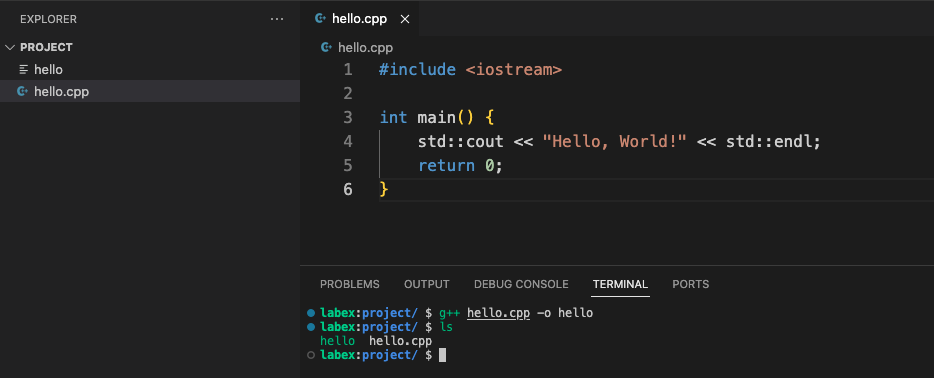
Um die Kompilierung zu überprüfen, kannst du die Dateien im Verzeichnis auflisten:
ls
Beispielausgabe:
hello hello.cpp
Du solltest nun zwei Dateien sehen:
hello.cpp: Deine Quellcodedatei.hello: Das kompilierte ausführbare Programm.
Einige wichtige Hinweise zur Kompilierung:
- Wenn dein Code Fehler enthält, zeigt
g++Fehlermeldungen an. - Überprüfe und behebe immer alle Kompilierungsfehler, bevor du versuchst, das Programm auszuführen.
- Die
-o-Option ist optional, aber es ist eine gute Praxis, deiner ausführbaren Datei einen aussagekräftigen Namen zu geben.
Du kannst dir die Kompilierung wie das Übersetzen eines Buches von einer Sprache in eine andere vorstellen. Der g++-Compiler übersetzt deinen für Menschen lesbaren C++-Code in eine Sprache, die der Computer verstehen und ausführen kann.
Programm mit dem Befehl ./hello ausführen
In diesem Schritt lernst du, wie du das ausführbare Programm ausführst, das du gerade kompiliert hast. Nach dem Kompilieren deines C++-Programms kannst du es mit dem Befehl ./ gefolgt vom Namen der ausführbaren Datei ausführen.
Stelle sicher, dass du dich im Verzeichnis ~/project befindest:
cd ~/project
Um das Programm auszuführen, das du im vorherigen Schritt kompiliert hast, verwende den folgenden Befehl:
./hello
Das ./ weist das System an, im aktuellen Verzeichnis nach der ausführbaren Datei zu suchen, und hello ist der Name der ausführbaren Datei, die du erstellt hast.
Beispielausgabe:
Hello, World!
Lass uns aufschlüsseln, was hier passiert:
./bedeutet "im aktuellen Verzeichnis".- Das Programm liest die Anweisungen in deiner kompilierten ausführbaren Datei.
- Es gibt die Nachricht aus, die du in deinem C++-Quellcode definiert hast.
- Nach der Ausgabe beendet sich das Programm.
Einige wichtige Hinweise zur Ausführung:
- Verwende immer
./vor dem Namen der ausführbaren Datei, wenn du ein Programm im aktuellen Verzeichnis ausführst. - Das Programm muss über Ausführungsberechtigungen verfügen (die
g++automatisch bereitstellt). - Wenn du die Ausgabe nicht siehst, überprüfe noch einmal, ob du das Programm korrekt kompiliert hast.
Du kannst dir das Ausführen eines Programms wie das Starten eines Autos vorstellen. Die Kompilierung ist das Vorbereiten des Autos, und das Ausführen des Programms ist das Umdrehen des Schlüssels und das Losfahren.
Wenn du das Programm mehrmals ausführen möchtest, kannst du einfach den Befehl ./hello wiederholen.
Ein- und mehrzeilige Kommentare hinzufügen
In diesem Schritt lernst du, wie du Kommentare zu deinem C++-Code hinzufügst. Kommentare sind Notizen in deinem Code, die erklären, was der Code tut. Sie werden vom Compiler ignoriert und helfen dabei, deinen Code lesbarer zu machen.
Öffne die Datei hello.cpp in der WebIDE und ändere sie so, dass sie verschiedene Arten von Kommentaren enthält:
#include <iostream>

// Dies ist ein einzeiliger Kommentar
// Er erklärt, was das Programm tut

/*
Dies ist ein mehrzeiliger Kommentar
Du kannst mehrere Zeilen Erklärung schreiben
Ohne dir Sorgen machen zu müssen, // vor jede Zeile zu setzen
*/
int main() {
    // Eine Begrüßungsnachricht ausgeben
    std::cout << "Hello, World!" << std::endl;  // Inline-Kommentar, der die Ausgabe erklärt

    /*
    Du kannst auch mehrzeilige Kommentare
    mitten in deinem Code verwenden, falls nötig
    */
    return 0;  // Erfolgsstatus an das Betriebssystem zurückgeben
}
Lass uns die Arten von Kommentaren aufschlüsseln:
Einzeilige Kommentare:
- Beginnen mit
// - Erstrecken sich bis zum Ende der Zeile
- Großartig für kurze Erklärungen
- Beginnen mit
Mehrzeilige Kommentare:
- Beginnen mit
/* - Enden mit
*/ - Können sich über mehrere Zeilen erstrecken
- Nützlich für längere Erklärungen
- Beginnen mit
Inline-Kommentare:
- Werden am Ende einer Codezeile hinzugefügt
- Erklären die spezifische Codezeile
Kompiliere und führe das Programm aus, um zu überprüfen, ob es immer noch funktioniert:
g++ hello.cpp -o hello
./hello
Beispielausgabe:
Hello, World!
Einige wichtige Punkte zu Kommentaren:
- Kommentare machen deinen Code verständlicher.
- Sie helfen anderen Programmierern (und dir selbst), den Zweck des Codes zu verstehen.
- Der Compiler ignoriert Kommentare vollständig.
- Verwende Kommentare, um zu erklären, "warum" etwas getan wird, nicht "was" getan wird.
Du kannst dir Kommentare wie Haftnotizen in einem Buch vorstellen. Sie bieten zusätzlichen Kontext und Erklärungen, ohne den eigentlichen Text zu ändern.
endl und \n für Zeilenumbrüche verwenden
In diesem Schritt lernst du zwei Möglichkeiten kennen, Zeilenumbrüche in der C++-Ausgabe zu erzeugen: std::endl und das Zeilenumbruchzeichen \n. Beide Methoden helfen dir, deine Ausgabe über mehrere Zeilen zu formatieren.
Öffne die Datei hello.cpp in der WebIDE und ändere sie, um Zeilenumbrüche zu demonstrieren:
#include <iostream>

int main() {
    // Verwendung von std::endl für Zeilenumbrüche
    std::cout << "Hello, World!" << std::endl;
    std::cout << "Welcome to C++ Programming!" << std::endl;

    // Verwendung von \n für Zeilenumbrüche
    std::cout << "Using newline character:\n";
    std::cout << "Line 1\n";
    std::cout << "Line 2\n";

    // Mischen beider Methoden
    std::cout << "Mixing methods: " << std::endl;
    std::cout << "Line with endl\n";
    std::cout << "Line with newline character" << std::endl;

    return 0;
}
👆 LabEx-Tipps: Klicke unten rechts im Codeblock auf "Explain Code", um mit Labby AI über den Code zu chatten.
Lass uns die Methoden für Zeilenumbrüche aufschlüsseln:
std::endl:- Fügt eine neue Zeile hinzu
- Leert den Ausgabepuffer (stellt eine sofortige Ausgabe sicher)
- Teil der
<iostream>-Bibliothek - Wird mit
std::coutverwendet
\n(Zeilenumbruchzeichen):- Einfache Möglichkeit, eine neue Zeile zu erstellen
- "Leichter" als
std::endl - Funktioniert in vielen Programmierkontexten
- Leert den Ausgabepuffer nicht
Kompiliere und führe das Programm aus:
g++ hello.cpp -o hello
./hello
Beispielausgabe:
Hello, World!
Welcome to C++ Programming!
Using newline character:
Line 1
Line 2
Mixing methods:
Line with endl
Line with newline character
Wichtige Punkte:
- Sowohl
std::endlals auch\nerzeugen neue Zeilen. std::endlist umfassender, aber etwas langsamer.\nist schneller und ressourcenschonender.- Du kannst diese Methoden mischen und kombinieren.
Du kannst dir Zeilenumbrüche wie Absatzumbrüche in einem Buch vorstellen. Sie helfen dabei, deine Ausgabe zu organisieren und zu strukturieren.
Häufige Syntaxfehler wie fehlende Semikolons beheben
In diesem Schritt lernst du häufige Syntaxfehler in C++ kennen, mit Fokus auf fehlende Semikolons. Semikolons sind in C++ entscheidend, da sie das Ende von Anweisungen markieren.
Erstelle eine neue Datei namens syntax_errors.cpp in der WebIDE:
cd ~/project
touch syntax_errors.cpp
#include <iostream>

int main() {
    // Häufiger Syntaxfehler: Fehlendes Semikolon
    std::cout << "This line has an error"  // Hier fehlt das Semikolon!
    std::cout << "This line will not compile" << std::endl;

    // Korrekte Version mit Semikolons
    std::cout << "This line is correct" << std::endl;
    std::cout << "All statements end with a semicolon" << std::endl;

    return 0;  // Vergiss auch hier das Semikolon nicht!
}
Versuche, das Programm zu kompilieren:
g++ syntax_errors.cpp -o syntax_errors
Beispiel für einen Kompilierungsfehler:
syntax_errors.cpp: In function ‘int main()’:
syntax_errors.cpp:5:42: error: expected ‘;’ before ‘std’
    5 |     std::cout << "This line has an error"  // Missing semicolon here!
      |                                          ^
      |                                          ;
    6 |     std::cout << "This line will not compile" << std::endl;
      |     ~~~
Wichtige Punkte zu Semikolons:
- Jede Anweisung in C++ muss mit einem Semikolon
;enden. - Semikolons sagen dem Compiler, wo eine Anweisung endet und eine andere beginnt.
- Fehlende Semikolons verursachen Kompilierungsfehler.
- Häufige Stellen, an denen Semikolons vergessen werden:
- Nach
cout-Anweisungen - Nach
return-Anweisungen - Am Ende von Variablendeklarationen
- Nach
Lass uns die Fehler beheben:
- Füge die fehlenden Semikolons hinzu.
- Stelle sicher, dass jede Anweisung mit
;endet.
Kompiliere die korrigierte Version:
g++ syntax_errors.cpp -o syntax_errors
./syntax_errors
Wenn dies erfolgreich ist, werden keine Fehlermeldungen angezeigt.
Du kannst dir Semikolons wie Punkte in einem Satz vorstellen. Sie markieren das Ende eines vollständigen Gedankens in deinem Code.
Zusammenfassung
In diesem Lab hast du gelernt, wie du den GCC (GNU Compiler Collection) Compiler für C++ installierst und die notwendigen Umgebungsvariablen unter Ubuntu 22.04 konfigurierst. Du hast eine neue C++-Quelldatei erstellt, eine grundlegende Programmstruktur mit der int main()-Funktion geschrieben und cout verwendet, um die "Hello World"-Nachricht auszugeben. Anschließend hast du das Programm mit dem g++-Befehl kompiliert und ausgeführt. Zusätzlich hast du gelernt, wie man ein- und mehrzeilige Kommentare hinzufügt, endl und \n für Zeilenumbrüche verwendet und häufige Syntaxfehler wie fehlende Semikolons behebt.
Nach Abschluss dieser Schritte verfügst du über eine solide Grundlage, um dein erstes C++-Programm zu schreiben und auszuführen, sowie über ein Verständnis der grundlegenden Werkzeuge und Konzepte, die für die C++-Entwicklung unter Ubuntu 22.04 erforderlich sind.