Einführung
In diesem Projekt lernst du, wie du mit Axios Anfragen mit Autorisierungsheadern sendest und wie du die DOM basierend auf den Antwortdaten aktualisierst. Du wirst eine einfache Webanwendung erstellen, die mit einem Server interagiert, um Teile eines mysteriösen Beschwörungszaubers zu erhalten.
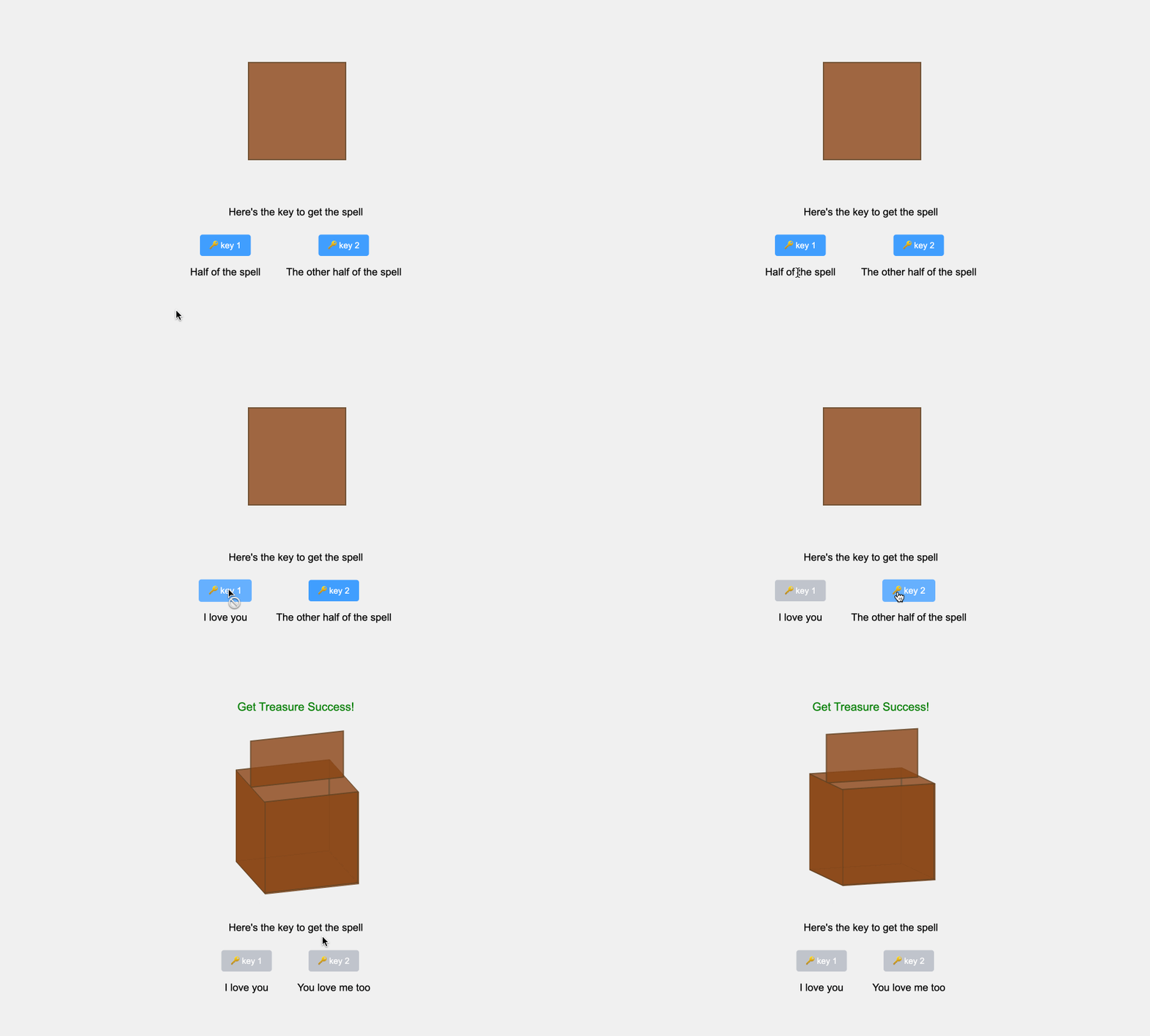
👀 Vorschau
🎯 Aufgaben
In diesem Projekt wirst du lernen:
- Wie du das Projekt einrichtest und den initialen Code bekommst
- Wie du die Funktionalität für die Schaltfläche "Schlüssel 1" implementierst
- Wie du die Funktionalität für die Schaltfläche "Schlüssel 2" implementierst
- Wie du überprüft, ob die Schatztruhe geöffnet werden kann, basierend auf den erhaltenen Beschwörungszauberteilen
🏆 Errungenschaften
Nach Abschluss dieses Projekts wirst du in der Lage sein:
- Axios verwenden, um HTTP-Anfragen mit benutzerdefinierten Headern zu machen
- Die DOM manipulieren, um dynamischen Inhalt anzuzeigen
- bedingende Logik implementieren, um spezifische Bedingungen zu überprüfen
- Schritt-für-Schritt-Anweisungen befolgen, um ein Webanwendungsprojekt abzuschließen
Projektstruktur einrichten
In diesem Schritt wirst du die Projekt-Dateien und -struktur einrichten. Folge den Schritten unten, um diesen Schritt abzuschließen:
Öffne das Projektverzeichnis. Die Verzeichnisstruktur ist wie folgt:
├── css
├── lib
├── js
│   └── index.js
└── index.html
Darin:
index.htmlist die Hauptseite.cssist der Ordner zum Speichern der Projektstile.libist der Ordner zum Speichern der JavaScript-Abhängigkeiten des Projekts.js/index.jsist die JavaScript-Datei, in der du den Code ergänzen musst.
Klicke auf die Schaltfläche Go Live in der unteren rechten Ecke von WebIDE, um das Projekt auszuführen.
Als Nächstes öffne "Web 8080" oben auf der VM und aktualisiere es manuell, um die Seite zu sehen.
Schaltfläche Schlüssel 1 implementieren
In diesem Schritt wirst du die Funktionalität für die Schaltfläche "Schlüssel 1" implementieren.
Öffne in der Datei
js/index.jsden Blockkey1Button.addEventListener("click", async () => {... }).Ändere
let { data } = await axios.get("/spellone");in folgenden Code:let { data } = await axios.get("/spellone", { headers: { Authorization: "2b58f9a8-7d73-4a9c-b8a2-9f05d6e8e3c7" } });Diese Codezeilen senden einen GET-Anfrage an den Endpunkt
/spellonemit demAuthorization-Header, der auf das bereitgestellte Token gesetzt ist. Die Antwortdaten werden im Elementspell1angezeigt.Speichere die Datei
js/index.js.
Schaltfläche Schlüssel 2 implementieren
In diesem Schritt wirst du die Funktionalität für die Schaltfläche "Schlüssel 2" implementieren.
Öffne in der Datei
js/index.jsden Blockkey2Button.addEventListener("click", async () => {... }).Ändere
let { data } = await axios.get("/spelltwo");in folgenden Code:let { data } = await axios.get("/spelltwo", { headers: { Authorization: "2b58f9a8-7d73-4a9c-b8a2-9f05d6e8e3c7" } });Diese Codezeilen senden einen GET-Anfrage an den Endpunkt
/spelltwomit demAuthorization-Header, der auf das bereitgestellte Token gesetzt ist. Die Antwortdaten werden im Elementspell2angezeigt.Speichere die Datei
js/index.js.
Schatzkästchen prüfen
In diesem Schritt wirst du die Logik implementieren, um zu überprüfen, ob die Schatztruhe geöffnet werden kann.
- Öffne in der Datei
js/index.jsdie FunktiontryOpenTreasureBox(). - Diese Funktion überprüft, ob der Inhalt der Elemente
spell1undspell2den erwarteten Werten ("Ich liebe dich" und "Du liebst mich auch") entspricht. Wenn die Bedingungen erfüllt sind, wird der Klassennamen "opened" zum ElementtreasureBoxhinzugefügt und die Erfolgsmeldung angezeigt. - Speichere die Datei
js/index.js.
Anwendung testen
- Gehe zurück zum Browser und aktualisiere die Seite.
- Klicke auf die Schaltflächen "Schlüssel 1" und "Schlüssel 2" und beobachte die Änderungen auf der Seite.
- Wenn die Schatztruhe erfolgreich geöffnet wird, wirst du die Erfolgsmeldung angezeigt sehen. Die abgeschlossene Wirkung ist wie folgt:
Herzlichen Glückwunsch! Du hast das Projekt "Geheime Verzauberung" abgeschlossen. Du hast gelernt, wie man mit Axios Anfragen mit Autorisierungsheadern sendet und wie man das DOM basierend auf den Antwortdaten aktualisiert.
Zusammenfassung
Herzlichen Glückwunsch! Du hast dieses Projekt abgeschlossen. Du kannst in LabEx weitere Labore absolvieren, um deine Fähigkeiten zu verbessern.