



Einführung
Pflichtlektüre vor dem Start
Lies vor Beginn dieses Labs und vor dem Start seiner VM zuerst Dein Cloudflare-Lernkonto vorbereiten und bereite dein Konto im Browser vor. Diese verpflichtende Vorbereitung benötigt keine LabEx-VM. Fahre erst fort, wenn deine Anmelde-E-Mail bestätigt ist, du dein eigenes Lernkonto auswählen kannst, Workers Free dessen aktueller Tarif ist und du dort Workers & Pages öffnen kannst. Halte den Kontonamen bereit;
LabEx Learningist ein Namensvorschlag. Ist dein Konto bereits vorbereitet, lies die Anleitung und prüfe diese Punkte trotzdem vor dem Fortfahren.
Cloudflare Workers führt Ihren Anwendungscode im Cloudflare-Netzwerk aus, zum Beispiel um ein Formular zu empfangen oder einer Website Daten bereitzustellen. Bevor Sie diesen Code veröffentlichen können, benötigen Ihre Entwicklungstools die Erlaubnis, Ihr Konto zu verwenden. In diesem Lab verbinden Sie eine LabEx-Linux-Umgebung mithilfe von Wrangler, dem Befehlszeilentool von Cloudflare, mit diesem Konto. Ihr Browser bestätigt Ihre Identität, während Wrangler die Autorisierung in dieser VM speichert. Eine Anmeldung am Dashboard allein verbindet das Terminal nicht.
Verwenden Sie ein Konto, das Ihnen gehört, über eine verifizierte E-Mail-Adresse verfügt und den Workers Free-Plan nutzt, wie unter Cloudflare-Lernkonto vorbereiten beschrieben. Merken Sie sich den Kontonamen; wir empfehlen LabEx Learning. Dieses Lab fordert Lesezugriff auf Ihre Benutzer- und Kontoinformationen an. Es stellt keine Anwendungen bereit, benötigt keine Domain und fügt keine kostenpflichtigen Dienste hinzu.
Das Lab installiert Node.js 22.22.0 und Wrangler 4.131.1 automatisch. Sie verwenden die standardmäßigen Wrangler-Befehle und die Projektkonfiguration, die auch auf Ihrem eigenen Computer funktionieren. Sie autorisieren die Verbindung selbst, überprüfen das Ergebnis und melden sich am Ende ab. Jede neue VM benötigt eine neue Autorisierung.
Wrangler über Ihren Browser autorisieren
In diesem Schritt autorisieren Sie Wrangler in Ihrer LabEx-VM mit Ihrer eigenen Cloudflare-Anmeldung.
Pflichtlektüre vor dem Start
Lies vor Beginn dieses Labs und vor dem Start seiner VM zuerst Dein Cloudflare-Lernkonto vorbereiten und bereite dein Konto im Browser vor. Diese verpflichtende Vorbereitung benötigt keine LabEx-VM. Fahre erst fort, wenn deine Anmelde-E-Mail bestätigt ist, du dein eigenes Lernkonto auswählen kannst, Workers Free dessen aktueller Tarif ist und du dort Workers & Pages öffnen kannst. Halte den Kontonamen bereit;
LabEx Learningist ein Namensvorschlag. Ist dein Konto bereits vorbereitet, lies die Anleitung und prüfe diese Punkte trotzdem vor dem Fortfahren.
Die LabEx-VM ist Ihr vorübergehender Linux-Übungscomputer. Ihr Terminal nimmt Textbefehle an; diese Befehle werden in der VM ausgeführt, nicht auf Ihrem eigenen Laptop. Node.js führt die JavaScript-basierten Entwicklungstools aus, während Wrangler mit Cloudflare kommuniziert. Diese erste Übung verbindet diese Tools nur mit Ihrem Konto.
Öffnen Sie das LabEx-Terminal und wechseln Sie in das vorbereitete Projektverzeichnis. Der Befehl cd ändert das Arbeitsverzeichnis; nachfolgende Befehle werden hier ausgeführt.
cd /home/labex/project/cloudflare-connect
Wrangler ist in diesem Projekt als Entwicklungsabhängigkeit lokal installiert. npx wrangler führt diese installierte Version aus. Node.js und die Projektabhängigkeiten wurden bereits eingerichtet. Sie müssen sie nicht erneut installieren. Überprüfen Sie die Version:
npx wrangler --version
Erwartet wird die Version 4.131.1. Die Datei package.json legt diese genaue Version fest, während package-lock.json die aufgelösten Abhängigkeitsversionen speichert. Auf Ihrem eigenen Computer können Sie Wrangler nach der Installation von Node.js mit npm install --save-dev --save-exact wrangler@4.131.1 zu einem Projekt hinzufügen. Dies ist nur eine Erklärung und kein zusätzlicher Befehl, den Sie im vorbereiteten Lab ausführen müssen. Verwenden Sie npm ci, wenn Sie ein vorhandenes Projekt mit seiner versionierten Lockdatei reproduzieren.
Eine lokale Installation pro Projekt hält die Toolversion jedes Projekts unabhängig. Weitere Informationen finden Sie in der Installationsanleitung von Cloudflare.
Eine Autorisierung bedeutet, einem Tool bestimmte Berechtigungen zu geben, damit es in Ihrem Namen handeln kann. Ein Scope bezeichnet eine dieser Berechtigungen, zum Beispiel das Lesen von Kontoinformationen. Sie gewähren nur den Zugriff, den diese Übung benötigt, statt Ihr Passwort mit dem Terminal zu teilen.
Starten Sie nun die Geräteautorisierung. --device verbindet Ihre Browserbestätigung mit diesem Remote-Terminal, ohne einen Localhost-Callback zu verwenden. --browser=false verhindert, dass Wrangler versucht, einen Browser innerhalb der VM zu starten. Die beiden Scopes fordern für diese Übung Lesezugriff auf Konto und Benutzer an. Cloudflare schließt außerdem den erforderlichen Background Access ein, damit Wrangler seine Autorisierung aufrechterhalten kann. Es wird keine Schreibberechtigung für Worker angefordert.
npx wrangler login --device --browser=false --scopes account:read user:read
Wrangler zeigt eine Bestätigungs-URL und einen kurzen Code an. Lassen Sie diesen Befehl laufen. Öffnen Sie die angezeigte Cloudflare-URL in Ihrem eigenen Browser, geben Sie den Code aus Ihrem aktuellen Terminal ein und fahren Sie fort. Wenn die URL den Code bereits enthält, vergleichen Sie ihn mit dem Code in Ihrem Terminal. Verwenden Sie keinen Code aus einem Screenshot oder aus der Sitzung einer anderen Person.
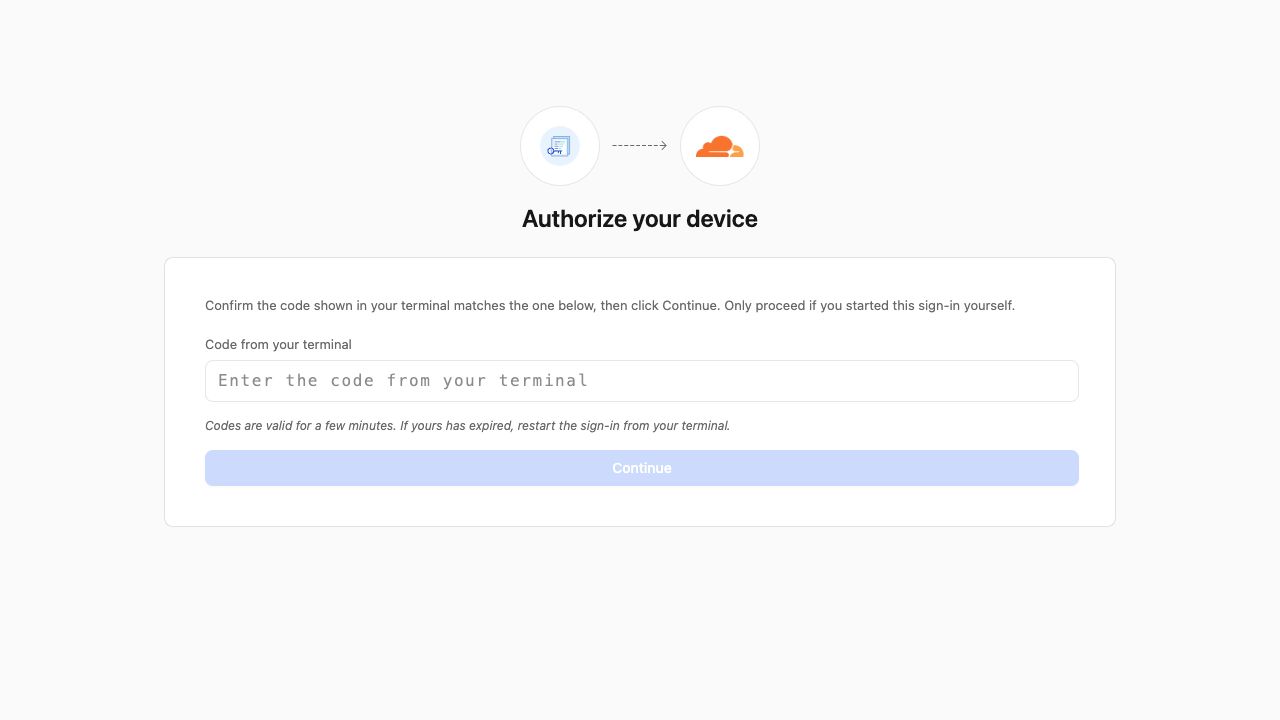
Kopieren Sie den Code direkt aus dem Terminal, damit Sie ähnliche Zeichen nicht verwechseln. Wählen Sie Continue. Wenn Cloudflare den Code nicht verifizieren kann, überprüfen Sie die exakten Zeichen und ob der aktuelle Login-Befehl noch wartet.
Melden Sie sich an, falls Sie dazu aufgefordert werden. Überprüfen Sie auf der Einwilligungsseite, dass die Anwendung Wrangler ist. Lesen Sie die angeforderten Berechtigungen und wählen Sie nur Ihr Lernkonto aus, falls eine Kontenauswahl angeboten wird. Die Einwilligungsseite ordnet Account Read unter Account & Billing ein. Erweitern Sie diese Gruppe, um die Berechtigung zu prüfen. User Read und Background Access werden unter Required angezeigt.
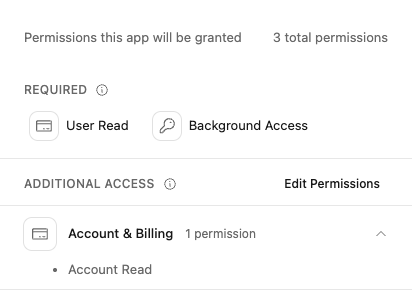
Überprüfen Sie den Kontonamen neben Edit. Wenn es nicht Ihr Lernkonto ist, wählen Sie Edit und anschließend das gewünschte Konto aus, bevor Sie zur Einwilligungsseite zurückkehren. Der folgende zugeschnittene Screenshot zeigt das ausgewählte Konto sowie die Schaltfläche Authorize. Ihre Anmeldeidentität wird auf der vollständigen Seite oberhalb dieses Bereichs angezeigt.
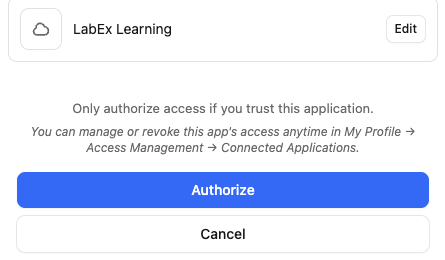
Lesen Sie die angezeigten Datenschutzinformationen. Wählen Sie anschließend Authorize, nachdem Sie diese Angaben geprüft haben. Kehren Sie zum Terminal zurück und warten Sie auf Successfully logged in., bevor Sie fortfahren. Die Browserbestätigung und der Abschluss im Terminal sind zwei getrennte Prüfpunkte.
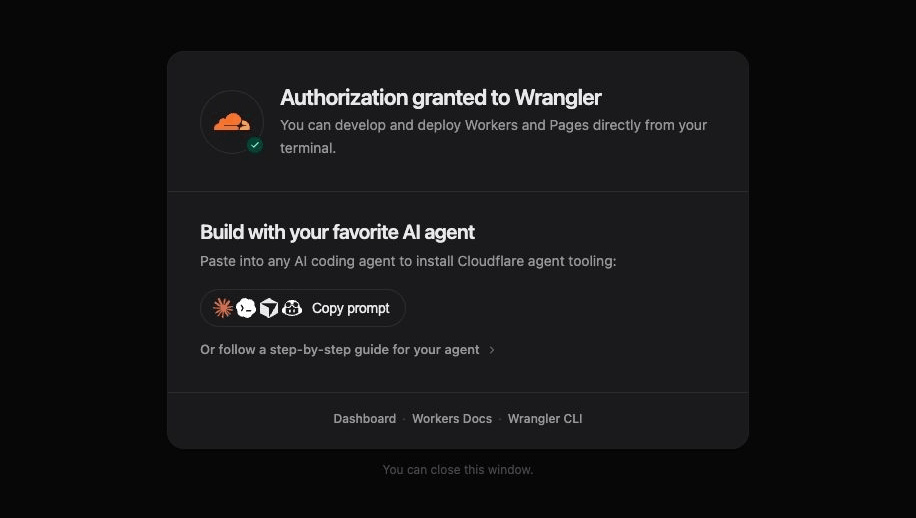
Die Erfolgsseite enthält allgemeine Entwicklungsempfehlungen. Sie müssen keine Agent-Tools installieren und den vorgeschlagenen Prompt nicht kopieren. Die allgemeine Bereitstellungsnachricht erweitert die Leseberechtigungen dieses Labs nicht.
Der Code läuft nach kurzer Zeit ab. Wenn er abläuft oder Sie die Anfrage ablehnen, lassen Sie den Befehl fertig werden oder drücken Sie Strg+C. Führen Sie anschließend denselben Befehl erneut aus, um einen neuen Code zu erhalten. Wenn Sie versehentlich die normale Anmeldung gestartet haben und eine nicht erreichbare Localhost-Seite sehen, beenden Sie diesen Befehl und verwenden Sie den obigen Gerätebefehl.
Überprüfen Sie die gespeicherte Anmeldung direkt mit Wrangler:
npx wrangler whoami --json
Achten Sie auf "loggedIn": true, "authType": "OAuth Token" und ein accounts-Array, das Ihr Lernkonto enthält. Jedes Kontoobjekt besitzt ein name- und ein id-Feld. Das Flag --json gibt strukturierte Daten anstelle des lesbaren Berichts zurück. Die übrigen Kontoeinstellungen müssen Sie nicht verstehen. Eine Erfolgsseite im Browser allein reicht nicht aus, wenn die VM die Autorisierung nicht erhalten hat. Wenn Wrangler meldet, dass Sie nicht authentifiziert sind, wiederholen Sie die Geräteautorisierung.
Verwenden Sie die Prüfschaltfläche dieses Schritts. LabEx überprüft unabhängig, ob die gespeicherte OAuth-Anmeldung dieser VM auf zugängliche Konten zugreifen kann.
Wrangler speichert die Anmeldedaten in der Benutzerkonfiguration der VM. Geben Sie keine Anmeldedatendateien aus, kopieren Sie sie nicht und führen Sie keine Befehle aus, die Tokens anzeigen. Die offizielle Dokumentation zur Wrangler-Anmeldung beschreibt den Geräteablauf.
Ihr Lernkonto auswählen und überprüfen
In diesem Schritt ermitteln Sie Ihr Lernkonto und speichern dessen ID in Wranglers standardmäßiger Projektkonfiguration. Die Autorisierung beantwortet die Frage „Was darf diese VM tun?“. Die Konfiguration beantwortet die Frage „Welches Konto soll dieses Projekt verwenden?“. Wenn das Ziel in einer Datei gespeichert ist, hilft das später, eine Bereitstellung im falschen Konto zu vermeiden.
Eine Anmeldung kann Zugriff auf mehrere Konten ermöglichen. Führen Sie denselben Identitätsbefehl aus, um deren Namen und IDs im accounts-Array anzuzeigen:
npx wrangler whoami --json
Suchen Sie das Objekt, dessen name Ihr Lernkonto kennzeichnet. Wenn nur ein Konto angezeigt wird, überprüfen Sie trotzdem dessen Namen. Wenn mehrere Konten angezeigt werden, verwenden Sie den Kontowähler im Dashboard, um Ihr Lernkonto zu bestätigen. Wählen Sie ein Konto nicht allein deshalb aus, weil es an erster Stelle steht. Wenn das gewünschte Konto fehlt, wiederholen Sie die Autorisierung und wählen Sie es im Browser aus.
Kopieren Sie die 32 Zeichen lange id aus genau diesem Kontoobjekt. Ein Kontoname ist eine Bezeichnung zur Anzeige; eine ID identifiziert das tatsächliche Konto. Mit Wranglers Einstellung account_id wird das Ziel eines Projekts eindeutig festgelegt, auch wenn Ihre Anmeldung Zugriff auf mehrere Konten hat.
Erstellen Sie wrangler.jsonc. Ersetzen Sie YOUR_ACCOUNT_ID unten durch die soeben kopierte ID, bevor Sie den Block ausführen. Lassen Sie die Anführungszeichen stehen. Das Here-Dokument schreibt alles zwischen den Begrenzern CONFIG in die Datei. > ersetzt dabei den bisherigen Inhalt.
cat > wrangler.jsonc <<'CONFIG'
{
  "account_id": "YOUR_ACCOUNT_ID"
}
CONFIG
Überprüfen Sie die gespeicherte Konfiguration:
cat wrangler.jsonc
Bestätigen Sie, dass account_id mit dem Lernkontoobjekt aus whoami --json übereinstimmt und der Platzhalter nicht mehr vorhanden ist. Diese Datei enthält eine Kennung, aber kein Passwort und kein OAuth-Token. JSON ohne Kommentare ist gültiges JSONC. Verwenden Sie in diesem Lab das gezeigte Format. Spätere Labs ergänzen Worker-Einstellungen in derselben Standardkonfigurationsdatei. Weitere Informationen finden Sie unter Wrangler-Konfiguration.
Verwenden Sie die Prüfschaltfläche dieses Schritts vor der Abmeldung. Das Backend liest Ihre Konfiguration und führt eine authentifizierte, schreibgeschützte Kontoanfrage aus. Es überprüft, ob Cloudflare den Zugriff auf genau dieses Konto bestätigt. Eine gespeicherte Datei allein reicht nicht aus. Wenn die Prüfung fehlschlägt, kontrollieren Sie die kopierte ID, die Autorisierung und die Verbindung. Sie benötigen keinen eigenen Befehl im Terminal.
Damit wird der Lesezugriff auf das Konto überprüft. Spätere Labs fordern zusätzliche Berechtigungen für die Bereitstellung an.
Diese VM trennen
In diesem Schritt entfernen Sie die Wrangler-Anmeldung dieser VM und überprüfen, dass sie nicht mehr authentifiziert ist.
Schließen Sie zuerst die Prüfung des vorherigen Schritts ab. Durch die Abmeldung wird die Autorisierung entfernt, die für die Live-API-Prüfung benötigt wird. In diesem Lab wurden keine Cloud-Ressourcen erstellt. Daher müssen Sie keine Anwendungen oder Konten löschen.
Führen Sie Wranglers Abmeldebefehl aus:
npx wrangler logout
Bestätigen Sie anschließend den ausdrücklichen nicht authentifizierten Zustand:
npx wrangler whoami --json
Suchen Sie in der strukturierten Ausgabe nach "loggedIn": false. Bei dieser Wrangler-Version wird der Befehl nach der Abmeldung außerdem mit einem von null verschiedenen Exit-Code beendet. Das ist hier erwartetes Verhalten. Ein Netzwerkfehler ohne diesen ausdrücklichen Zustand beweist nicht, dass die Abmeldung erfolgreich war. Verwenden Sie die Prüfschaltfläche dieses Schritts, um das Ergebnis unabhängig zu bestätigen.
Sie können die Anwendungsfreigabe außerdem im Dashboard unter My Profile → Access Management → Connected Applications überprüfen. Dieser Bereich ist auf der Einwilligungsseite verlinkt. Dort können Sie den Zugriff einer Anwendung verwalten oder widerrufen. Widerrufen Sie nur die Freigabe, die Sie tatsächlich entfernen möchten. Eine andere Umgebung verwendet möglicherweise dieselbe Anwendung.
Die Abmeldung von Wrangler löscht weder Ihr Cloudflare-Lernkonto noch meldet sie Ihren Browser vom Dashboard ab. Behalten Sie das Konto für spätere Lektionen. Die Datei wrangler.jsonc enthält eine Kennung und keine Anmeldedaten, autorisiert jedoch keine neue VM. Das nächste Lab beginnt mit einer neuen Umgebung und eigenen Verbindungsschritten.
Wenn Sie nach diesem Zeitpunkt eine frühere Prüfung erneut ausführen, ist der Authentifizierungsfehler erwartungsgemäß. Autorisieren Sie sich nur dann erneut, wenn Sie die Übung wiederholen möchten, und melden Sie sich danach wieder ab.
Zusammenfassung
Sie haben eine Remote-LabEx-VM über den Geräteablauf von Cloudflare autorisiert, Ihr eigenes Lernkonto ausgewählt und den Live-Kontozugriff aus einem unabhängigen Prozess überprüft. Anschließend haben Sie Wrangler abgemeldet und den ausdrücklichen nicht authentifizierten Zustand kontrolliert.
Ihr Lernkonto bleibt für den Kurs verfügbar. Browser-Anmeldung, VM-Autorisierung und ausgewähltes Konto sind getrennte Bestandteile der Verbindung. Überprüfen Sie alle drei Punkte, wenn Sie eine neue Umgebung starten.


