

Einführung
Mit Cloudflare Workers können Sie Anwendungscode im Cloudflare-Netzwerk ausführen, ohne selbst einen Server zu verwalten. Sie können damit ein Website-Formular empfangen, Daten an eine App zurückgeben oder eine kleine geplante Prüfung ausführen. Bevor Sie diesen Code schreiben, benötigen Sie ein Konto, in dem Ihre Anwendungen gespeichert werden. In diesem Lab bereiten Sie Ihr eigenes erkennbares Lernkonto vor und bestätigen den Workers-Free-Tarif.
Sie benötigen nur einen Webbrowser und Zugriff auf Ihr E-Mail-Postfach. Führen Sie alle Aktionen auf der Cloudflare-Website aus. Für dieses Lab benötigen Sie keine LabEx-VM, kein Terminal, keine Kreditkarte und keine registrierte Domain. Planen Sie etwa 20 Minuten ein, zuzüglich der Zeit, die Sie möglicherweise auf die Bestätigungs-E-Mail warten müssen.
Der Hauptweg setzt voraus, dass Sie Cloudflare noch nie verwendet haben. Wenn Sie bereits einen Login besitzen, folgen Sie den Hinweisen für Existing user, um unter diesem Login ein separates Lernkonto vorzubereiten. Sie benötigen keine weitere E-Mail-Adresse.
Jeder Schritt endet mit einer Anweisung Check your result. Dabei handelt es sich um manuelle Prüfungen: Die Abschluss-Schaltflächen des Labs überprüfen Ihr Cloudflare-Konto nicht. Halten Sie Ihr Passwort und die Links zur E-Mail-Bestätigung geheim.
Die englischen Screenshots des Dashboards zeigen ein Beispielkonto mit dem Namen LabEx Learning. Die Darstellung kann sich ändern. Verwenden Sie die im Text genannten Bezeichnungen, um die entsprechenden Steuerelemente zu finden.
Cloudflare-Login erstellen
In diesem Schritt erstellen Sie den Login, mit dem Sie auf Ihr Lernkonto zugreifen.
Zwei Begriffe helfen Ihnen bei der Navigation in Cloudflare. Ihr user profile ist Ihre Anmeldeidentität und mit Ihrer E-Mail-Adresse verknüpft. Ein account enthält Ressourcen, Mitglieder und Abrechnungseinstellungen. Mit einem Login können Sie auf mehrere Konten zugreifen. In diesem Kurs bezeichnet learning account einfach ein dediziertes Konto, das Sie besitzen und zum Üben verwenden. Es handelt sich nicht um ein spezielles Cloudflare-Produkt und nicht um eine Enterprise Organization.
Öffnen Sie die Cloudflare-Registrierungsseite. Geben Sie eine E-Mail-Adresse ein, auf deren Postfach Sie zugreifen können, und erstellen Sie ein starkes, eindeutiges Passwort, das die im Formular angezeigten Anforderungen erfüllt. Speichern Sie es sicher in Ihrem Passwortmanager. Lesen Sie die angezeigten Nutzungsbedingungen und Datenschutzhinweise, führen Sie eine eventuell angeforderte menschliche Verifizierung selbst durch und wählen Sie Create Account, sobald Sie bereit sind.
Cloudflare sendet nach der Registrierung eine Bestätigungs-E-Mail. Lassen Sie das Dashboard geöffnet und fahren Sie mit dem nächsten Schritt fort, um Ihre Adresse zu bestätigen. Wenn Sie während der Einrichtung aufgefordert werden, eine Domain zu verbinden, müssen Sie für dieses Lab keine Domain kaufen oder hinzufügen. Kehren Sie zum Dashboard zurück und setzen Sie die Kontoeinrichtung fort.
Existing user: Öffnen Sie die Anmeldeseite und melden Sie sich mit Ihrer bestehenden Identität an. Bearbeiten Sie alle angeforderten Authentifizierungsschritte. Registrieren Sie keinen zweiten Login. In Schritt 3 erstellen Sie ein dediziertes Konto oder wählen ein vorhandenes aus. Wenn die Registrierungsseite Sie zu Ihrem Dashboard weiterleitet, sind Sie bereits angemeldet. Verwenden Sie dann diesen Weg für bestehende Benutzer.
Check your result: Sie können im angemeldeten Zustand das Cloudflare-Dashboard öffnen. Neue Benutzer sollten außerdem eine Bestätigungsnachricht in ihrem Postfach vorfinden. Die erfolgreiche Anmeldung allein beweist nicht, dass die E-Mail-Adresse bestätigt wurde.
Referenz: Cloudflares Anleitung zum Erstellen eines Kontos.
E-Mail-Adresse bestätigen
In diesem Schritt bestätigen Sie, dass Sie Zugriff auf die für Ihren Cloudflare-Login verwendete E-Mail-Adresse haben.
Öffnen Sie Ihr E-Mail-Postfach in einem weiteren Tab und suchen Sie die aktuelle Bestätigungsnachricht von Cloudflare. Prüfen Sie bei Bedarf den Spam-Ordner. Folgen Sie dem Bestätigungslink und melden Sie sich bei Cloudflare an, falls Sie dazu aufgefordert werden. Der Link gehört zu Ihrem Login. Kopieren Sie ihn nicht in eine Laborantwort und geben Sie ihn nicht an andere Personen weiter.
Kehren Sie zum Dashboard zurück. Öffnen Sie oben rechts das Benutzermenü und wählen Sie My Profile. Suchen Sie unter Email Address neben Ihrer Adresse nach dem Status für die Bestätigung. Diese Profileinstellung ist unabhängig von der Kontenauswahl oben links.
Wenn die Nachricht fehlt oder der Link abgelaufen ist, verwenden Sie im Abschnitt Email Address des Profils die Option Send verification email und öffnen Sie die neueste Nachricht. Wenn die Adresse bereits bestätigt wurde, wird diese Option möglicherweise nicht angezeigt. Falls ein Link nicht funktioniert, prüfen Sie zuerst den Status im Profil: Die Bestätigung könnte bereits abgeschlossen sein. Wenn die Adresse weiterhin nicht bestätigt ist, öffnen Sie den neuesten Link in einem anderen Browser oder einem privaten Fenster und melden Sie sich mit derselben Identität an.
Existing user: Wenn Ihr Profil bereits eine bestätigte Adresse anzeigt, benötigen Sie keine neue Nachricht. Die Bestätigung gehört zu Ihrem Login. Daher benötigen Sie auch beim Erstellen eines weiteren Lernkontos keine zweite E-Mail-Adresse.
Check your result: Ihr Profil zeigt an, dass Ihre E-Mail-Adresse bestätigt wurde. Verlassen Sie sich nicht ausschließlich darauf, dass kein Warnbanner angezeigt wird.
Referenz: Cloudflares Anleitung zur E-Mail-Bestätigung und Fehlerbehebung.
Dediziertes Lernkonto vorbereiten
In diesem Schritt wählen Sie das Konto für diesen Kurs aus und geben ihm einen eindeutigen Namen.
New user: Verwenden Sie das bei der Registrierung erstellte Ausgangskonto. Sein Standardname kann Ihre E-Mail-Adresse enthalten. Sie müssen kein zweites Konto erstellen. Benennen Sie stattdessen dieses Ausgangskonto wie unten beschrieben um.
Existing user: Öffnen Sie oben links im Dashboard die Kontenauswahl, in der der Name des aktuellen Kontos angezeigt wird. Wählen Sie dort Create Account oder verwenden Sie diese Schaltfläche auf der Seite Accounts, um ein eigenständiges Free-Konto zu erstellen. Füllen Sie das Formular aus und verwenden Sie LabEx Learning als Kontonamen, wenn Sie dazu aufgefordert werden. Wählen Sie das neu erstellte Konto aus, bevor Sie fortfahren. Wenn Sie bereits ein dediziertes Free-Lernkonto besitzen, wählen Sie dieses Konto aus, anstatt ein weiteres zu erstellen.
Cloudflare verlangt derzeit, dass Ihre Benutzeridentität mindestens 7 Tage alt ist, damit Sie ein zusätzliches Free-Konto erstellen können. Außerdem sind bis zu 5 Free-Konten zulässig. Wenn das Erstellen nicht möglich ist, prüfen Sie diese Einschränkungen. Sie können ein geeignetes dediziertes Konto wiederverwenden, das Sie bereits besitzen, oder zurückkehren, sobald Sie berechtigt sind. Benennen Sie kein Arbeitskonto um und löschen Sie keine vorhandenen Konten, nur um dieses Lab abzuschließen. Diese Einschränkungen betreffen zusätzliche Konten. Erstbenutzer verwenden das bei der Registrierung erstellte Ausgangskonto. Weitere Informationen finden Sie in der offiziellen Ankündigung zur Erstellung von Free-Konten.
Wählen Sie Ihr Lernkonto aus, erweitern Sie in der linken Seitenleiste Manage account und öffnen Sie Configurations. Suchen Sie auf der Registerkarte Preferences den Eintrag Account name und wählen Sie Change name. Geben Sie LabEx Learning ein und wählen Sie anschließend Save. Wenn das Konto bereits diesen Namen trägt, lassen Sie ihn unverändert.
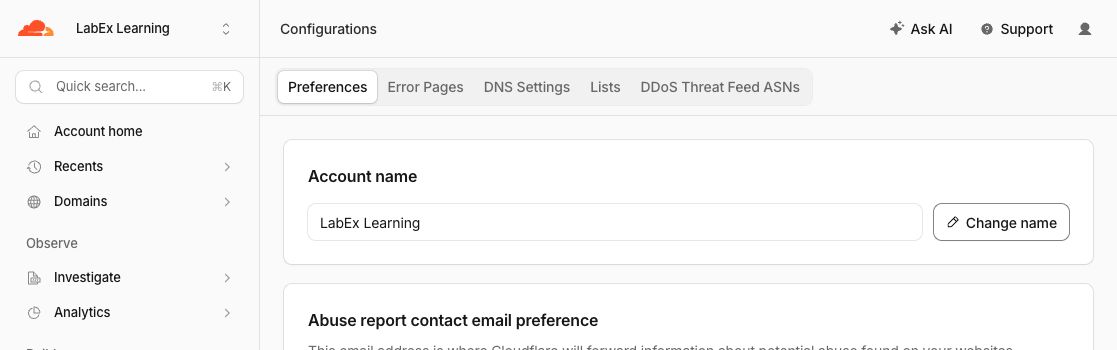
Der Screenshot zeigt den gespeicherten Namen. Es handelt sich um eine Anzeigebezeichnung, mit der Sie das Konto später in Autorisierungsbildschirmen leichter erkennen. Andere Lernende können dieselbe Bezeichnung verwenden; ihre Konten bleiben dennoch getrennt. Cloudflare identifiziert jedes Konto anhand einer eigenen Konto-ID, nicht anhand dieses Namens. Ein anderer eindeutiger Name ist ebenfalls zulässig. Das Benennen eines Kontos aktiviert keinen Tarif und ändert nicht Ihre Login-E-Mail-Adresse.
Check your result: Die Kontenauswahl und das Feld Account name weisen Ihr dediziertes Lernkonto aus. Laden Sie Configurations einmal neu, um zu bestätigen, dass der gespeicherte Name erhalten bleibt. Wenn Sie den Namen nicht ändern können, prüfen Sie, ob Sie ein Konto ausgewählt haben, das Ihnen gehört, und nicht eines, dem Sie nur als Mitglied beigetreten sind.
Workers Free bestätigen und Ihren Arbeitsbereich finden
In diesem Schritt prüfen Sie den Workers-Tarif für das ausgewählte Konto und öffnen die Seite, die Sie in späteren Labs verwenden werden.
Lassen Sie Ihr Lernkonto ausgewählt. Erweitern Sie in der linken Seitenleiste Compute und wählen Sie Workers plans. Suchen Sie den Abschnitt Free und prüfen Sie, ob dort Current plan angezeigt wird, wie unten dargestellt. Die deaktivierte Schaltfläche Current plan dient nur als Statusanzeige. Sie müssen sie weder anklicken noch ein Upgrade durchführen.
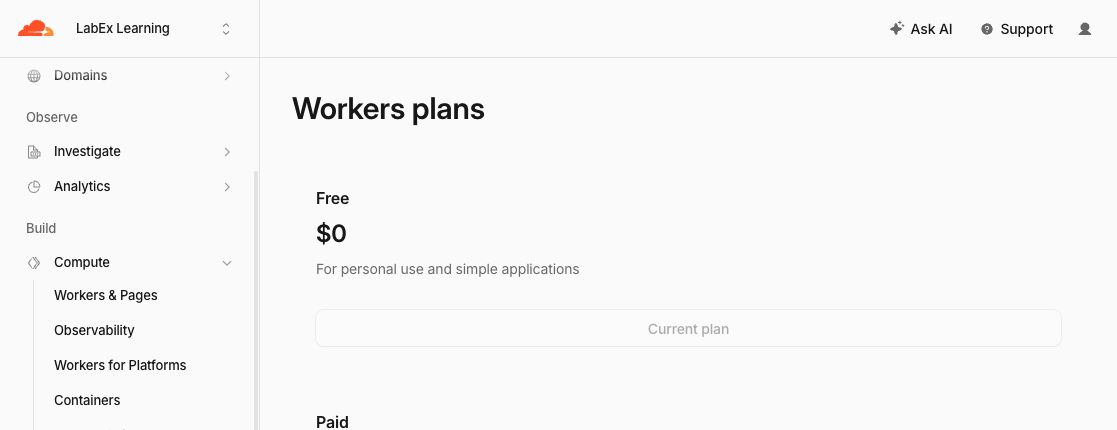
Wenn ein kostenpflichtiger Tarif aktuell ist, prüfen Sie zuerst die Kontenauswahl. Möglicherweise haben Sie ein anderes Konto geöffnet. Wechseln Sie zu Ihrem dedizierten Free-Konto. Ändern Sie für diese Übung kein geschäftliches Abonnement. Wenn die Seite ein Upgrade anbietet oder nach Zahlungsinformationen fragt, müssen Sie diesen Kauf für dieses Lab nicht abschließen.
Ein Free-Konto und ein Produkttarif stehen miteinander in Beziehung, sind aber nicht dasselbe. Dieser Kontrollpunkt bestätigt den Workers-Tarif. Für andere Cloudflare-Produkte können eigene Aktivierungsvoraussetzungen und Kosten gelten. In späteren Labs werden zusätzliche Voraussetzungen erläutert, bevor Sie diese Labs beginnen.
Wählen Sie nun Compute → Workers & Pages. Hier werden die Anwendungen des ausgewählten Kontos angezeigt. Bei einem neuen Konto ist ein leerer Zustand wie No projects found zu erwarten. Sie werden Ihren ersten Worker in einem späteren Lab bereitstellen. Lassen Sie Create application für diese Lektion unverändert.
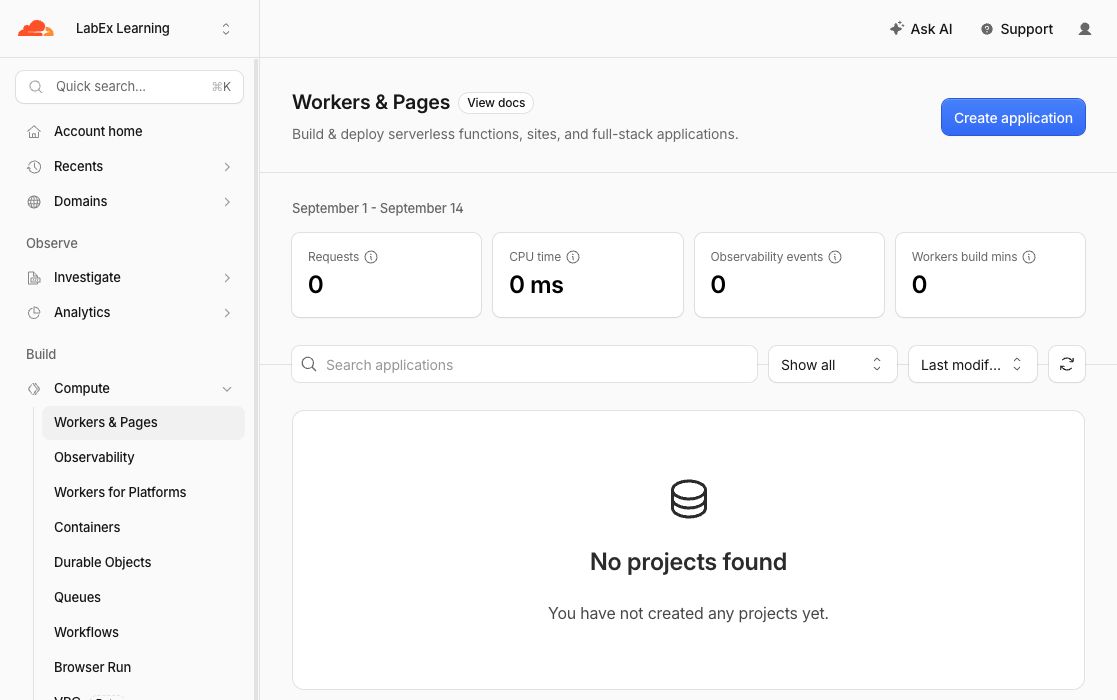
Weiter unten kann auf Ihrer Seite auch eine Konto-ID oder eine workers.dev-Subdomain angezeigt werden. Kopieren Sie keine Kennungen des Beispielkontos und versuchen Sie nicht, eine übereinstimmende Subdomain zu beanspruchen. Das Einrichten einer Subdomain und die Bereitstellung einer Anwendung sind für den Abschluss dieses Labs nicht erforderlich.
Existing user: Ein wiederverwendetes Lernkonto kann bereits Projekte enthalten. Eine leere Liste ist nur ein Beispiel für ein neues Konto und keine Voraussetzung für den Abschluss. Lassen Sie vorhandene Ressourcen unverändert.
Check your result: Bestätigen Sie alle folgenden Punkte, bevor Sie fortfahren:
- Ihre Login-E-Mail-Adresse ist in My Profile bestätigt.
- Sie können Ihr eigenes dediziertes Lernkonto auswählen und seinen Namen erkennen.
- Unter Workers plans ist für dieses Konto Free als aktueller Tarif markiert.
- Sie können unter demselben Konto Workers & Pages öffnen.
Behalten Sie dieses Konto für den restlichen Kurs. Löschen Sie es nicht zur Bereinigung. Setzen Sie ein Lesezeichen für Workers & Pages, damit Sie die Seite selbst verwenden können. Wenn Sie einen gemeinsam genutzten Computer verwenden, melden Sie sich nach Abschluss ab. Im nächsten Lab, LabEx mit Ihrem Cloudflare-Konto verbinden, autorisieren Sie eine LabEx-Umgebung für den Zugriff auf dieses Konto. Die Anmeldung im Dashboard autorisiert nicht automatisch eine VM oder ein Befehlszeilentool.
Zusammenfassung
Sie haben ein persönliches Cloudflare-Lernkonto vorbereitet, Ihre E-Mail-Bestätigung geprüft, einen eindeutigen Kontonamen gespeichert und den Workers-Free-Tarif im Dashboard bestätigt. Außerdem haben Sie Workers & Pages geöffnet, ohne eine Anwendung bereitzustellen oder eine Domain hinzuzufügen.
Sie kennen nun den Unterschied zwischen einer Login-Identität, einem Konto und einem Produkttarif. Behalten Sie Ihr Lernkonto für das nächste Lab. Dort verbinden Sie eine LabEx-Umgebung über Ihre eigene Autorisierung. In diesem Lab wurden Seiten manuell geprüft; die Kompatibilitätsprüfungen haben Ihren Cloudflare-Status nicht validiert.