Einführung
Bearbeite ein kurzes Profil, übertrage es mit SCP nach EC2 und prüfe den tatsächlich angezeigten Inhalt.
Schließe die vorherigen Portfolio-Labs ab. Dieses Lab liefert eigene Ressourcen und benötigte frühere Fähigkeiten. Übernimm Wissen, keine alten Instanzen, Dateien oder Zugangsdaten.
Zertifizierungsbezug
| Zertifizierung | Aufgaben | Übung |
|---|---|---|
| AWS Certified Cloud Practitioner (CLF-C02) | Task 3.3 | Eine EC2-Anwendung betreiben und lokale von entfernten Dateien unterscheiden. |
Überblick
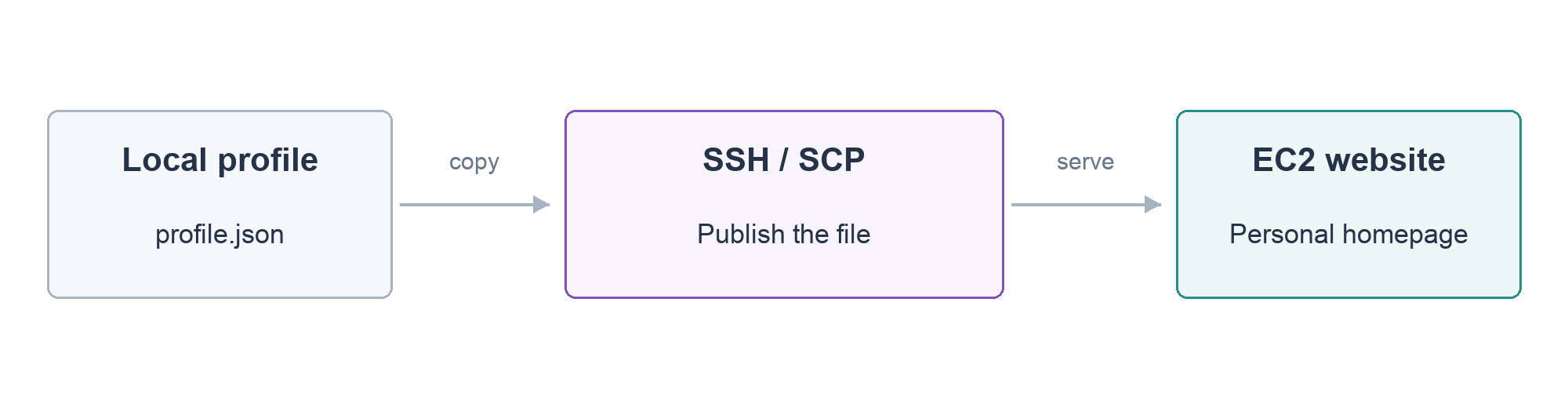
Profil vorbereiten
In diesem Schritt bereitest du ein neues lokales Profil vor, ohne die veröffentlichte Seite bereits zu ändern.
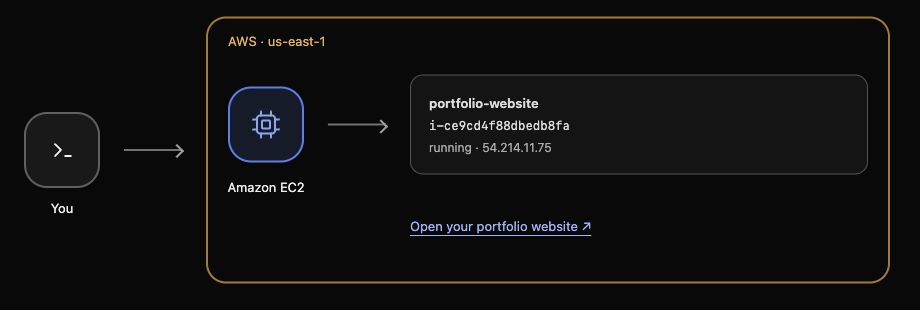
Dieses Lab stellt einen neuen, bereits laufenden Server bereit. Sobald Terminal und AWS View bereit sind, öffne das Portfolio aus AWS View dieses Labs und prüfe Alex Morgan. Du brauchst den vorherigen Server weder wiederzufinden noch neu zu starten.
Eine lokale Datei liegt in deinem LabEx-Arbeitsbereich; eine entfernte Datei liegt auf dem EC2-Server der Website. Die lokale Änderung verändert die entfernte Datei nicht automatisch.
Wechsle in den Projektordner.
cd /home/labex/project
Das Profil ist eine JSON-Datei, ein Textformat für benannte Einstellungen. cat zeigt ihren Inhalt an. Lies profile.json, bevor du es änderst:
cat profile.json
name steht in Navigation und Fußzeile; headline ist die große Überschrift; about ist eine kurze Begleitzeile. Das ursprüngliche Profil verwendet \n in einem JSON-String als Zeilenumbruch. Dein Übungstitel hat eine Zeile. Texte stehen in doppelten Anführungszeichen; Kommas trennen die Felder.
cat > schreibt in die Datei. Der Here-Document zwischen den JSON-Markierungen liefert den Inhalt; kopiere den gesamten Block mit den drei Übungswerten.
cat > profile.json <<'JSON'
{
  "name": "Sam Rivera",
  "headline": "Design with purpose.",
  "about": "Brand identities and digital experiences."
}
JSON
Lies die Datei zur Kontrolle zurück.
cat profile.json
Die aktualisierte Website muss weiter Alex Morgan zeigen. Verwende die angegebenen Werte für die Prüfung; eigene Texte kannst du anschließend erkunden.
Deine Homepage veröffentlichen und prüfen
In diesem Schritt veröffentlichst du das gerade vorbereitete Profil und prüfst die Änderung auf der echten Website.
SSH stellt eine verschlüsselte Serververbindung her; SCP kopiert Dateien darüber. Die bereitgestellte Datei ssh_config wählt bereits Schlüssel und Verbindungsweg dieses Labs.
website.env enthält Adresse und Kennungen des Servers. source lädt die Variablen in deine aktuelle Terminal-Sitzung. Zeige zuerst die Adresse an:
source website.env
echo "$PUBLIC_IP"
Vergleiche die Adresse mit AWS View. $PUBLIC_IP verwendet den gespeicherten Wert; Anführungszeichen halten ihn als ein Argument zusammen.
Kopiere deine lokale profile.json auf den Server. -F ssh_config wählt die Verbindungseinstellungen, ubuntu ist der EC2-Benutzer und der Doppelpunkt trennt Serveradresse und Zielpfad:
scp -F ssh_config profile.json ubuntu@"$PUBLIC_IP":/home/ubuntu/portfolio/profile.json
Bei der ersten Verbindung kann ein Hinweis zum hinzugefügten Hostschlüssel erscheinen. 100% bestätigt die fertige Kopie; prüfe anschließend ihre Wirkung auf die Seite.
Lade das Portfolio aus AWS View dieses Labs neu. Es sollte Sam Rivera, Design with purpose. und Brand identities and digital experiences. zeigen. Die Anwendung liest das Profil bei jeder Anfrage, daher ist kein Neustart nötig.
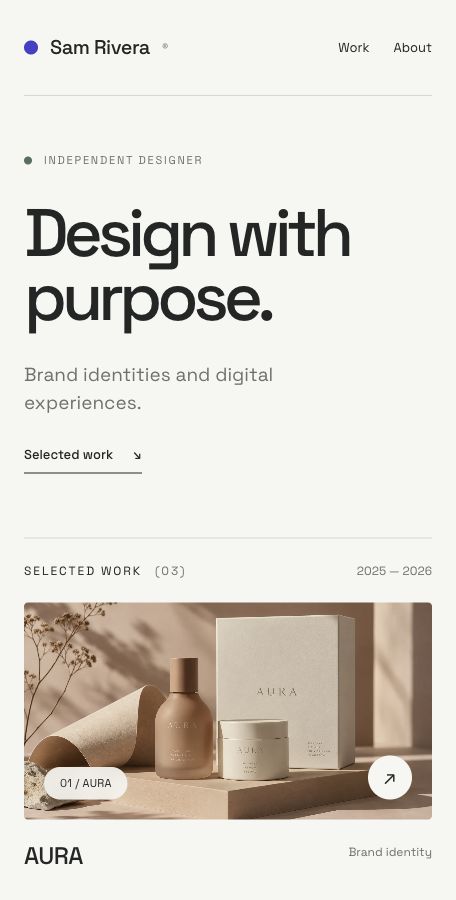
Prüfe zum Schluss die Datei auf dem Server. Ein Befehl hinter der SSH-Adresse läuft dort und gibt anschließend die Kontrolle an dein Terminal zurück:
ssh -F ssh_config ubuntu@"$PUBLIC_IP" cat /home/ubuntu/portfolio/profile.json
Die entfernte JSON-Datei sollte deiner lokalen Datei entsprechen. Du hast die Kopie und die daraus erzeugte Seite geprüft. Wenn weiterhin Alex Morgan erscheint, prüfe die abgeschlossene Übertragung, die Adresse in AWS View und den Zielpfad; lade dann die Seite dieses Labs neu.
Deine Veröffentlichung ist fertig. Du kannst die Website offen lassen und das Ergebnis ansehen. Das nächste Lab stellt einen eigenen Server bereit und erklärt die Netzwerkregel für Besucherzugriffe.
Zusammenfassung
Du hast ein lokales JSON-Profil bearbeitet, mit SCP auf EC2 veröffentlicht und die entfernte Datei mit SSH geprüft. Der neue Name und die Überschrift auf der echten Seite bestätigen, dass die Inhalte die Anwendung erreicht haben und nicht nur lokal geändert wurden.
Offizielle Quellen: Connect to a Linux instance with SSH, transfer files to an instance.