Einführung
Stellen Sie sich vor, Sie suchen in einer Bibliothek mit 10 Millionen Büchern nach einem bestimmten Satz. Sie können nicht jedes Buch einzeln lesen. Sie brauchen eine Suchmaschine.
Für Protokolle heißt diese Suchmaschine LogQL (Log Query Language).
LogQL übernimmt für Protokolle eine ähnliche Rolle wie PromQL für Metriken: Die Sprache bietet eine strukturierte Möglichkeit, große Mengen operativer Daten auszuwählen, zu filtern und umzuwandeln, damit gezielte Antworten entstehen.
In diesem Lab verwenden Sie LogQL, um zentral gespeicherte Protokolle zu durchsuchen und zu filtern. Abfragesprachen sind für die Beobachtbarkeit wichtig, denn mit zunehmender Datenmenge hängt eine effiziente Fehlersuche von einer präzisen Auswahl statt vom manuellen Lesen ab.
- Wählen Sie das „Bücherregal“ aus (Protokolle anhand von Labels auswählen).
- Durchsuchen Sie die Schlüsselwörter (nach bestimmten Wörtern wie „ERROR“ filtern).
- Verwenden Sie die erweiterte Suche (für komplexe Muster reguläre Ausdrücke einsetzen).
Auf Grafana Explore zugreifen
In diesem Schritt öffnen Sie die Loki-Datenquelle in Grafana Explore. Das Lab startet Loki, Promtail und einen Generator für Beispielprotokolle.
Bereitschaft von Loki prüfen
Führen Sie im Terminal der VM Folgendes aus:
curl -fsS http://localhost:3100/ready
Warten Sie auf ready. Startet Loki noch, warten Sie einige Sekunden und versuchen Sie es erneut.
Explore öffnen
Wechseln Sie zum Tab Desktop, öffnen Sie Firefox in der VM und rufen Sie http://localhost:8080 auf. Das Lab nutzt Grafana 9.2.10. Melden Sie sich mit admin als Benutzername und Passwort an und wählen Sie Skip, falls eine Passwortänderung angeboten wird.
Öffnen Sie Explore mit dem Kompasssymbol in der Seitenleiste. Wählen Sie oben Loki, falls es noch nicht ausgewählt ist.
Einen Protokollstream auswählen
In diesem Schritt wählen Sie anhand von Labels den Strom mit den Beispielmeldungen. Der Label-Selektor legt fest, welche Protokollströme Loki durchsucht.
Selektor ausführen
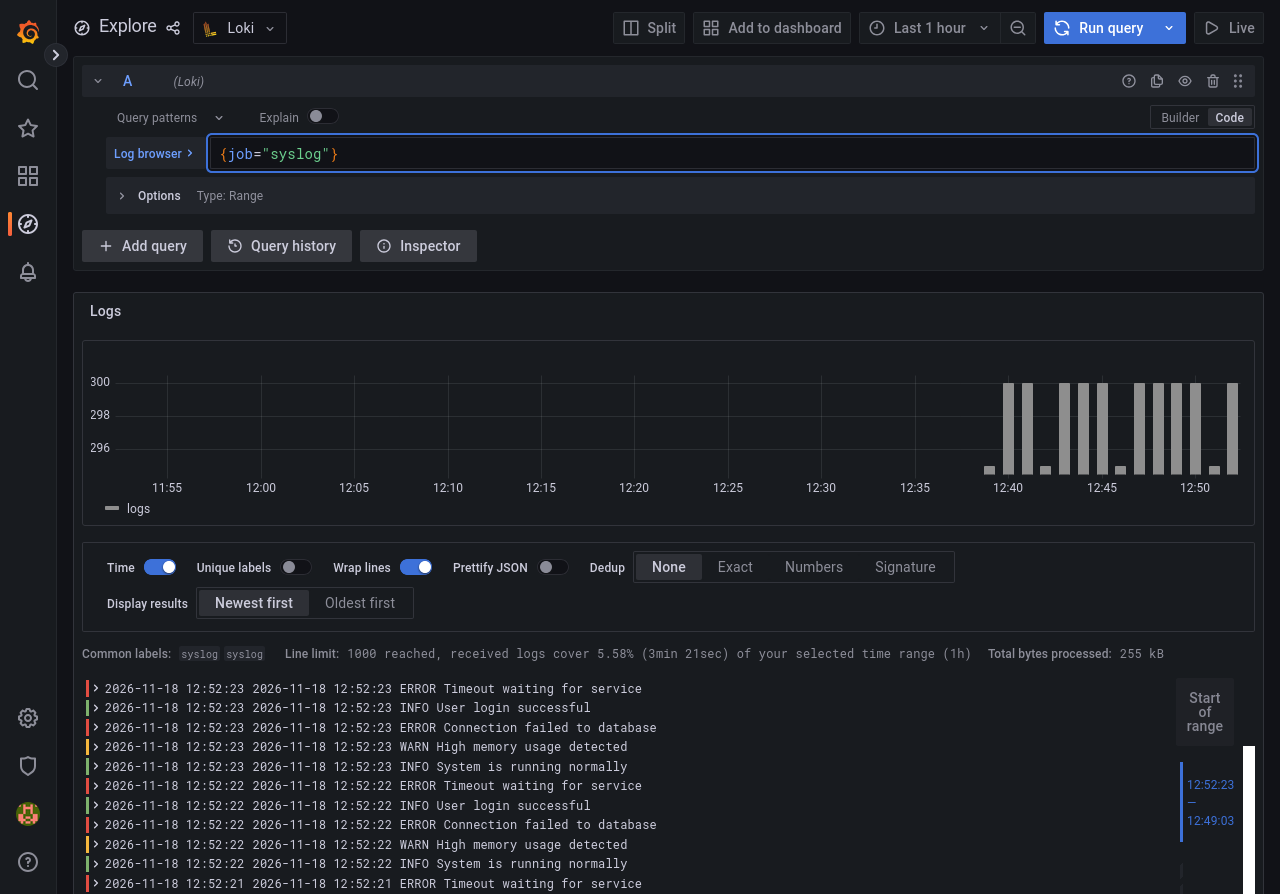
Wechseln Sie in Explore zu Code und geben Sie Folgendes ein:
{job="syslog"}
In den geschweiften Klammern steht der Selektor. Er wählt Ströme mit dem Label job und dem Wert syslog aus. Drücken Sie im Editor Shift + Enter, um die Abfrage auszuführen. Die Ergebnisse sollten INFO-, WARN- und ERROR-Meldungen mit Zeitstempel enthalten. Wenn der Generator gerade erst gestartet ist, warten Sie kurz und führen Sie die Abfrage erneut aus.
Abfrage für die Prüfung speichern
Speichern Sie dieselbe Abfrage im Terminal der VM. Die Prüfung liest die Datei und führt die Abfrage in Loki aus.
echo '{job="syslog"}' > ~/project/q1.txt
Protokolle filtern
In diesem Schritt beschränken Sie den ausgewählten Strom auf Meldungen mit ERROR.
Ersetzen Sie im Modus Code die Abfrage durch:
{job="syslog"} |= "ERROR"
Der Operator |= behält Zeilen mit dem Text rechts vom Operator. Der Zeilenfilter != kehrt dies um. Drücken Sie im Editor Shift + Enter, um die Abfrage auszuführen und prüfen Sie, ob die angezeigten Zeilen ERROR enthalten.
Speichern Sie den Filter im Terminal der VM:
echo '{job="syslog"} |= "ERROR"' > ~/project/q2.txt
Eine Suche mit regulären Ausdrücken verwenden
In diesem Schritt verwenden Sie einen regulären Ausdruck, um Meldungen mit ERROR oder WARN auszuwählen.
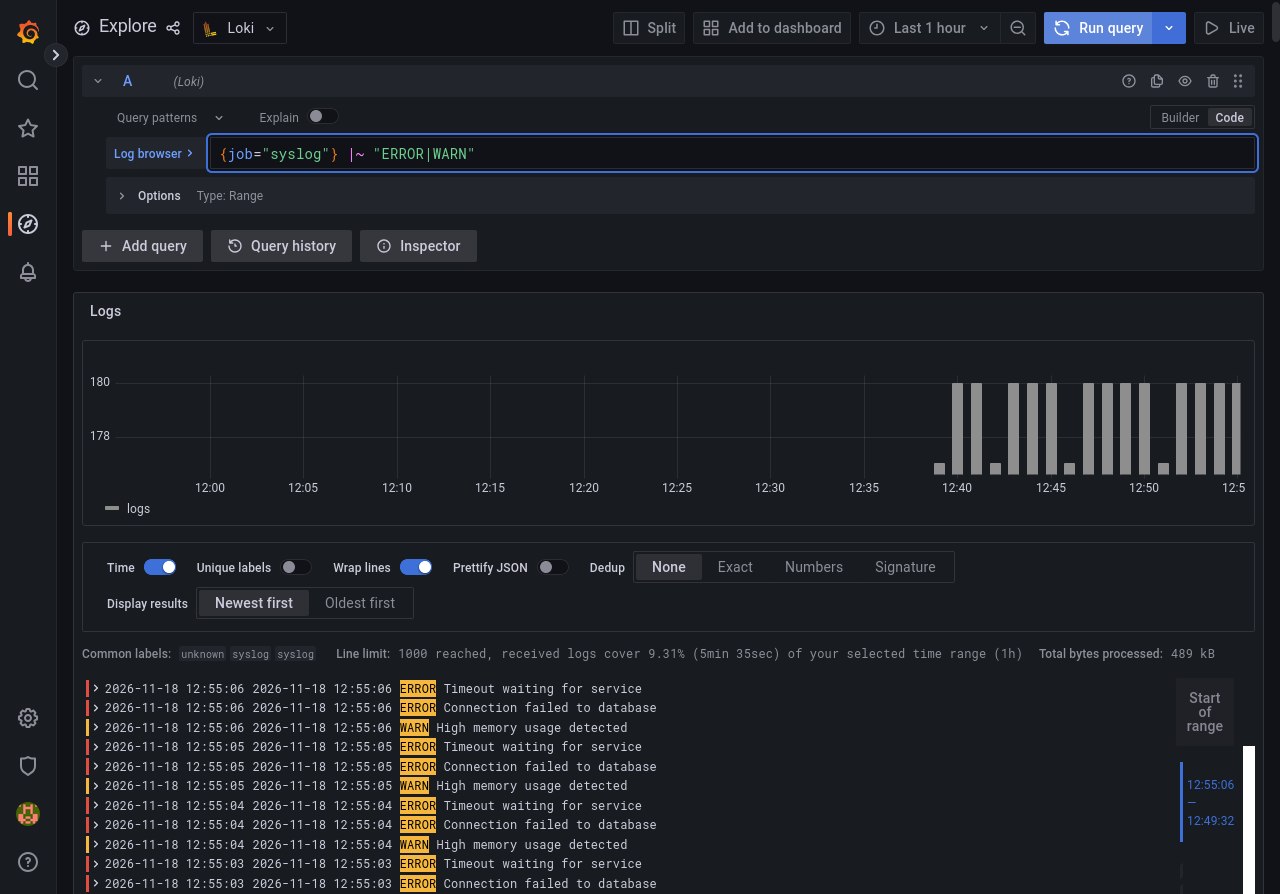
Geben Sie im Modus Code Folgendes ein:
{job="syslog"} |~ "ERROR|WARN"
Der Zeilenfilter |~ prüft auf Übereinstimmung mit einem regulären Ausdruck. In "ERROR|WARN" steht der senkrechte Strich für „oder“. Drücken Sie im Editor Shift + Enter, um die Abfrage auszuführen und suchen Sie nach beiden Meldungsarten.
Speichern Sie die Abfrage im Terminal der VM:
echo '{job="syslog"} |~ "ERROR|WARN"' > ~/project/q3.txt
Zusammenfassung
In diesem Lab haben Sie gelernt, wie Sie Ihre Protokollbibliothek mit LogQL durchsuchen.
Sie haben die drei grundlegenden Schritte einer Suche kennengelernt:
- Auswählen (
{...}): Wählen Sie das Bücherregal aus, das Sie untersuchen möchten (z. B.job="syslog"). - Filtern (
|=): Suchen Sie innerhalb dieser Protokolle nach einfachen Schlüsselwörtern (z. B."ERROR"). - Regex (
|~): Suchen Sie nach komplexen Mustern wie „A oder B“ (z. B."ERROR|WARN").
LogQL ist sehr leistungsfähig. Im nächsten Lab gehen Sie einen Schritt weiter und führen Berechnungen mit diesen Protokollen durch, um Diagramme zu erstellen, beispielsweise zur Darstellung von „Fehlern pro Minute“.