



Einführung
In diesem Projekt werden wir Ihnen zeigen, wie Sie mithilfe von Python und der tkinter-Bibliothek einen einfachen grafischen Taschenrechner erstellen. Dieser Taschenrechner wird in der Lage sein, einfache arithmetische Operationen wie Addition, Subtraktion, Multiplikation und Division durchzuführen.
👀 Vorschau
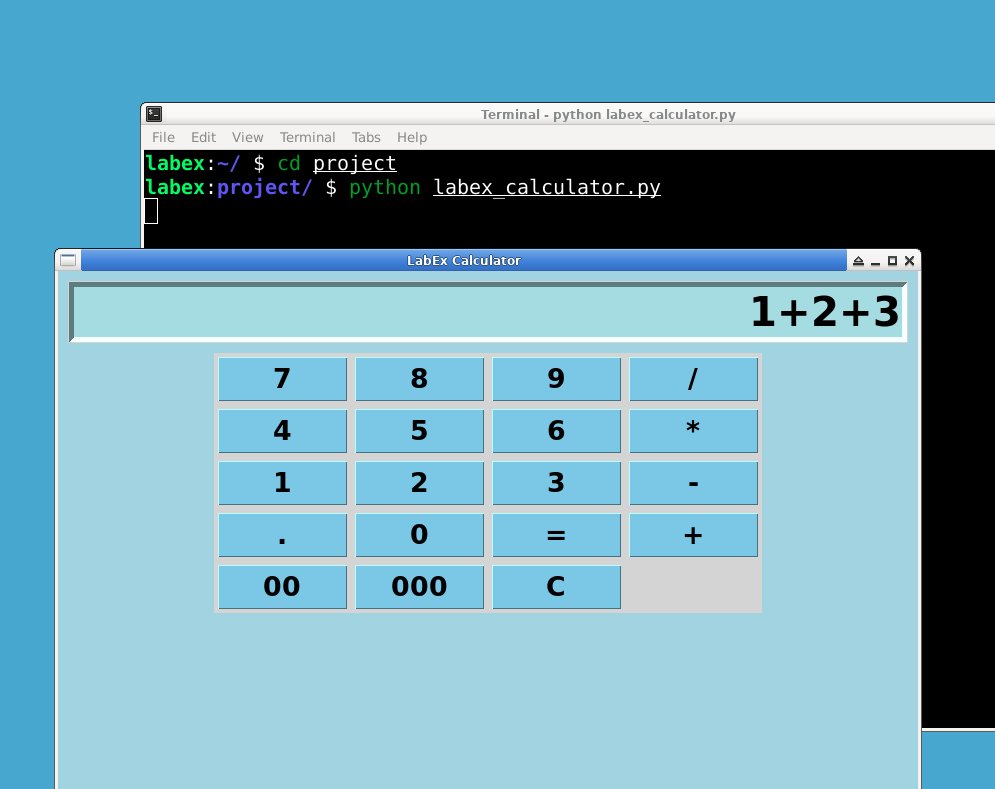
🎯 Aufgaben
In diesem Projekt lernen Sie:
- Wie Sie das Hauptfenster von tkinter für den Taschenrechner einrichten
- Wie Sie eine Berechnungsfunktion hinzufügen, um arithmetische Operationen durchzuführen
- Wie Sie ein Eingabefeld erstellen, um Benutzern die Möglichkeit zu geben, Zahlen einzugeben und Ergebnisse anzuzeigen
- Wie Sie Buttons für Ziffern, arithmetische Operationen und die Löschfunktion hinzufügen
- Wie Sie die tkinter-Ereignisschleife ausführen, um den Taschenrechner zu starten
🏆 Errungenschaften
Nach Abschluss dieses Projekts werden Sie in der Lage sein:
- Die tkinter-Bibliothek zum Erstellen einer grafischen Benutzeroberfläche zu verwenden
- Funktionen an Buttons zu binden, um Interaktivität zu ermöglichen
- Grundlegende arithmetische Operationen in Python durchzuführen
- Ergebnisse mithilfe eines Eingabefelds anzuzeigen und zu aktualisieren
Projekt-Datei erstellen
Zunächst erstellen Sie eine neue Python-Datei namens labex_calculator.py. In dieser Datei wird der Code für unseren Taschenrechner gespeichert. Um die Datei zu erstellen, können Sie die Befehlszeile oder die grafische Schnittstelle Ihres Betriebssystems verwenden.
## Erstellen einer neuen Python-Datei
cd ~/project
touch labex_calculator.py
Den Haupt-Tkinter-Fenster einrichten
Um unseren Taschenrechner zu beginnen, öffnen Sie die Datei labex_calculator.py in einem Texteditor. Der erste Schritt bei der Erstellung unserer grafischen Benutzeroberfläche (GUI) ist das Erstellen eines Hauptfensters. Wir werden dies mit der tkinter-Bibliothek tun.
## Importieren der tkinter-Bibliothek
import tkinter as tk

## Erstellen des Hauptfensters von tkinter/Toplevel
root = tk.Tk()
root.title('LabEx Calculator') ## Festlegen des Titels unseres Taschenrechners
root.geometry('400x600') ## Festlegen der Größe unseres Taschenrechners
root.configure(background='light blue') ## Festlegen der Hintergrundfarbe unseres Taschenrechners
Eine Berechnungsfunktion hinzufügen
Um es dem Taschenrechner zu ermöglichen, arithmetische Operationen durchzuführen, definieren Sie eine Funktion calculate.
def calculate(event):
    text = event.widget.cget('text') ## Holen des Texts vom Button
    if text == '=':
        try:
            result = str(eval(entry.get())) ## Berechnen des Ergebnisses
            entry.set(result) ## Setzen des Eingabefelds auf das Ergebnis
        except Exception as e:
            entry.set('Error') ## Im Falle eines Fehlers setzen des Eingabefelds auf 'Error'
        return

    if text == 'C':
        entry.set('') ## Wenn 'C' gedrückt wird, leeren des Eingabefelds
        return
    entry.set(entry.get() + text) ## Hinzufügen des Texts des gedrückten Buttons zum Eingabefeld
Einen Eingabefeld erstellen
Erstellen Sie ein Eingabefeld, um Benutzern die Möglichkeit zu geben, Zahlen einzugeben und die Ergebnisse von Berechnungen anzuzeigen.
entry = tk.StringVar()
entry.set('') ## Festlegen des initialen Eingabefelds auf eine leere Zeichenkette
entry1 = tk.Entry(root, textvar=entry, font='lucida 30 bold', bd=5, insertwidth=4, bg='powder blue', justify='right') ## Erstellen des Eingabefelds
entry1.pack(fill=tk.X, ipadx=8, pady=10, padx=10) ## Positionieren des Eingabefelds
Schaltflächen hinzufügen
Als nächstes fügen Sie Buttons für Ziffern, arithmetische Operationen und die Löschfunktion hinzu.
button_frame = tk.Frame(root) ## Erstellen eines Rahmens für die Buttons
button_frame.pack() ## Hinzufügen des Rahmens zum tkinter-Fenster

## Liste mit den Texten der Buttons
button_list = [
    '7', '8', '9', '/',
    '4', '5', '6', '*',
    '1', '2', '3', '-',
    '.', '0', '=', '+',
    '00', '000', 'C'
]

## Erstellen und Positionieren der Buttons
i = 0
for btn_text in button_list:
    button = tk.Button(button_frame, text=btn_text, font='lucida 20 bold', bg='skyblue', padx=15, width=5)
    button.grid(row=int(i/4), column=i%4, padx=3, pady=3)
    i += 1
    button.bind('<Button-1>', calculate) ## Binden der 'calculate'-Funktion an den Button
Das Projekt ausführen
Schließlich starten wir die tkinter-Ereignisschleife, um den Taschenrechner zu starten.
root.mainloop()
Wechseln Sie zum Desktop und führen Sie das Projekt aus.
python labex_calculator.py
Zusammenfassung
Herzlichen Glückwunsch! Sie haben jetzt einen grundlegenden grafischen Benutzeroberflächen-Taschenrechner mit Python und der tkinter-Bibliothek erstellt. Sie können Ihren Taschenrechner starten, indem Sie das Skript labex_calculator.py ausführen. In diesem Projekt haben wir das Erstellen eines tkinter-Fensters, das Hinzufügen einer Berechnungsfunktion, das Erstellen eines Eingabefelds für den Taschenrechner, das Hinzufügen von Buttons zum Ausführen arithmetischer Operationen und das Ausführen des Taschenrechners behandelt.


