



Einführung
htop ist ein interaktiver Systemmonitor, Prozessanzeiger und Prozessmanager. Es wurde als Alternative zum Unix-Programm top entwickelt. Es zeigt eine häufig aktualisierte Liste der auf einem Computer laufenden Prozesse, normalerweise sortiert nach der CPU-Auslastung.
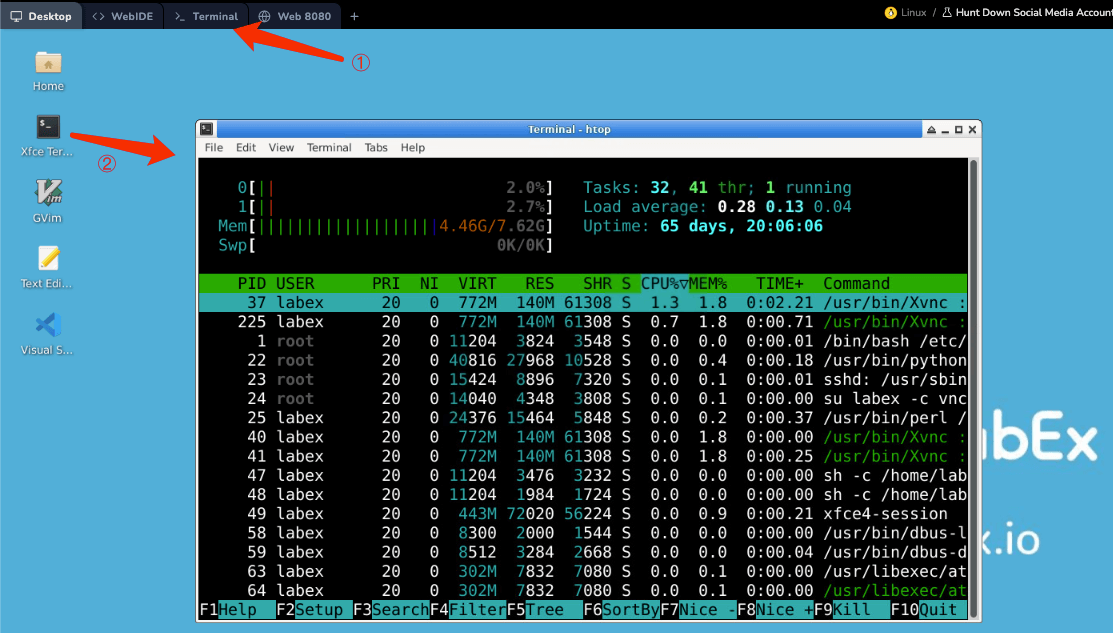
Im Gegensatz zu top zeigt htop eine vollständige Liste aller laufenden Prozesse an, nicht nur die ressourcenintensivsten. htop verwendet Farben und gibt visuelle Informationen über den Zustand der Prozessoren, des Swap-Speichers und des Arbeitsspeichers.
Prozesse anzeigen
Öffnen Sie das Terminal ( ① oder ② in der Abbildung ) in der Umgebung und geben Sie den folgenden Befehl ein:
htop
Sie werden mit einer farbenfrohen Anzeige begrüßt, die verschiedene Systemmetriken und eine Liste der laufenden Prozesse zeigt. Lassen Sie uns analysieren, was Sie sehen:
- Kopfzeile: Oben finden Sie die Systemmetriken, einschließlich CPU-, Speicher- und Swap-Auslastung. Jeder CPU-Kern kann separat dargestellt werden.
- Inhaltsbereich: Die Liste der Prozesse nimmt den größten Teil der Schnittstelle ein. Standardmäßig sind die Prozesse nach ihrer CPU-Auslastung sortiert, aber Sie können die Sortierreihenfolge ändern.
- Fußzeile: Unten in der Schnittstelle werden die verfügbaren Tastaturkürzel angezeigt.
Navigation in htop
Sie können die Pfeiltasten verwenden, um durch die Liste der Prozesse zu scrollen. Andere nützliche Navigations-Tasten sind:
F1oder?: HilfeF2oderS: EinstellungsmenüF3oder/: Suche nach einem ProzessF5oderT: BaumansichtF6oder>: Sortieren nach verschiedenen KriterienF9oderK: Beenden eines ProzessesF10oderQ: Beenden vonhtop
Zusammenfassung
htop ist ein leistungsstarkes Tool, das eine dynamische und interaktive Ansicht der Prozesse Ihres Systems bietet. Indem Sie htop beherrschen, können Sie die Ressourcen Ihres Systems effizient überwachen und verwalten. Experimentieren Sie mit verschiedenen Funktionen und Anpassungsoptionen, um htop an Ihre Bedürfnisse anzupassen. Viel Spaß bei der Überwachung!


