



Einführung
Dieses Lab führt Sie durch die Erstellung eines einfachen Shell-Skripts, das die klassische Nachricht "Hello, World!" ausgibt. Sie erlernen die Grundlagen der Shell-Programmierung mit der Bash-Shell, die in Unix-ähnlichen Betriebssystemen wie Linux weit verbreitet ist. Dieses Lab ist für Anfänger konzipiert, machen Sie sich also keine Sorgen, wenn Sie neu in der Programmierung oder der Arbeit mit der Befehlszeile sind.
Wenn Sie neu bei Linux oder LabEx sind, empfehlen wir Ihnen, mit dem Schnellstart mit Linux oder Linux-Befehle praktisch üben zu beginnen, um die Grundlagen systematisch zu erlernen. Nachdem Sie den Kurs abgeschlossen haben, können Sie hierher zurückkehren, um Ihre Fähigkeiten zu vertiefen.
Einführung in die WebIDE (VS Code)
In diesem Schritt erkunden Sie die WebIDE, die auf Visual Studio Code (VS Code) basiert. Diese integrierte Entwicklungsumgebung bietet eine komfortable Möglichkeit, Skripte zu bearbeiten und direkt auf das Terminal zuzugreifen.
Es ist wichtig zu beachten, dass wir in diesem Lab Bash-Skripte schreiben, obwohl die Standardshell in der WebIDE Zsh ist. Bash (Bourne Again SHell) ist die am häufigsten verwendete Shell in Unix-ähnlichen Systemen. Zsh (Z Shell) ist eine erweiterte Version von Bash mit einigen Verbesserungen und Funktionen. Für dieses Lab haben die Unterschiede keine Auswirkungen auf unsere Arbeit, da unsere Skripte über die Shebang-Zeile (#!/bin/bash) explizit Bash verwenden.
Zugriff auf die WebIDE
Wenn Sie das Lab starten, sehen Sie die WebIDE-Oberfläche in Ihrem Browser. Sie besteht aus mehreren wichtigen Bereichen:
- Datei-Explorer (linke Seitenleiste): Zeigt die Verzeichnisstruktur und die Dateien an.
- Editor (Hauptbereich): Hier schreiben und bearbeiten Sie Ihre Skripte.
- Terminal (unteres Panel): Hier führen Sie Befehle aus und starten Ihre Skripte.
Öffnen des Terminals
So öffnen Sie das Terminal in der WebIDE:
Klicken Sie im oberen Menü auf "Terminal" und wählen Sie dann "New Terminal" aus dem Dropdown-Menü.
Dadurch wird ein neues Terminal-Panel am unteren Rand der WebIDE geöffnet. Sie sehen eine Eingabeaufforderung, die in etwa so aussieht:
labex:project/ $
Dies zeigt an, dass Sie als Benutzer labex angemeldet sind und sich in Ihrem aktuellen Verzeichnis ~/project befinden (was eine Abkürzung für /home/labex/project ist).
Verwendung des Terminals
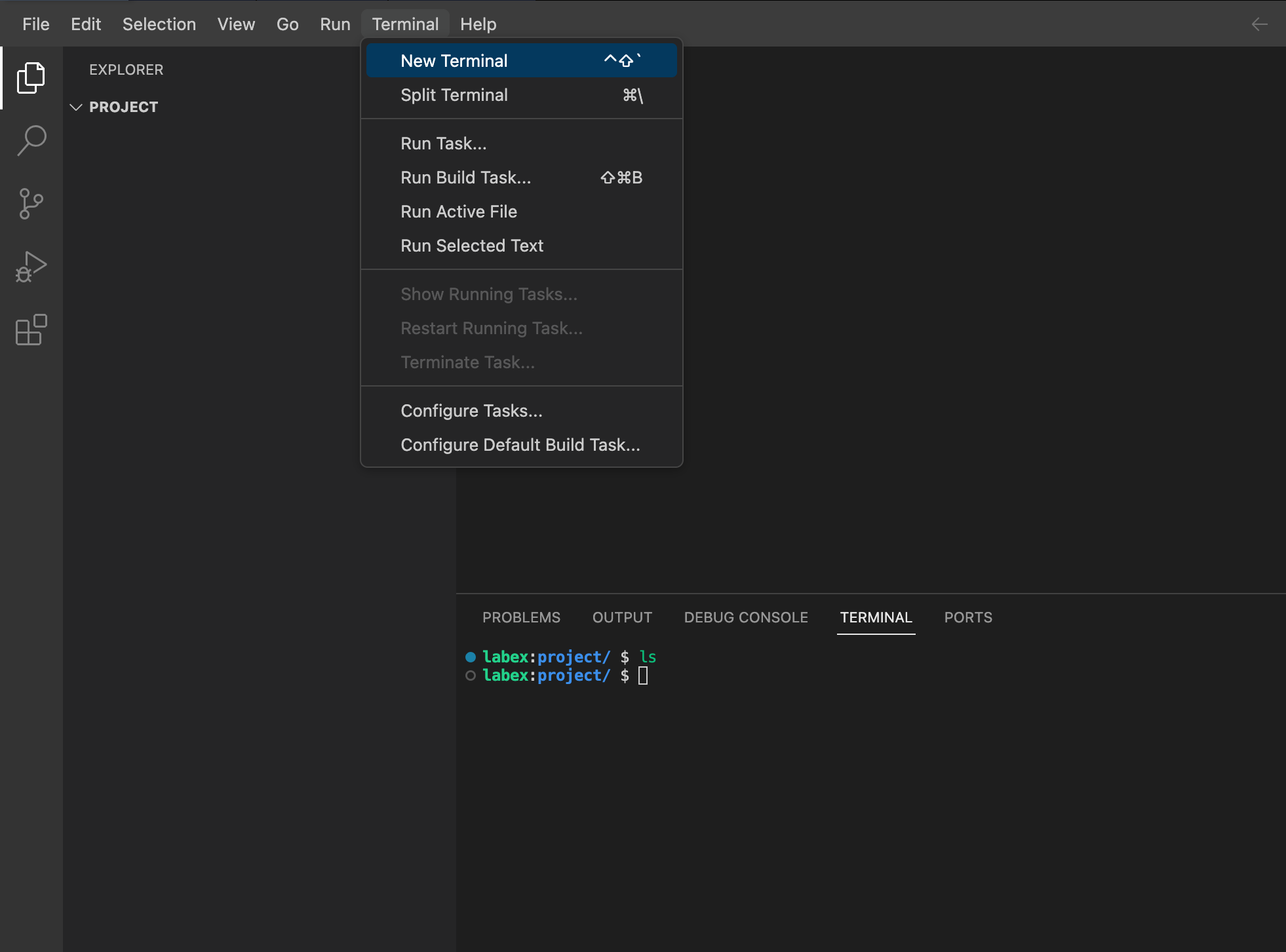
Sie können dieses Terminal genau wie ein normales Terminal auf einem Linux-System verwenden. Um beispielsweise den Inhalt Ihres aktuellen Verzeichnisses anzuzeigen, können Sie Folgendes eingeben:
ls
Drücken Sie anschließend die Eingabetaste. Dies listet alle Dateien und Verzeichnisse an Ihrem aktuellen Standort auf.
Eine Shell-Skript-Datei erstellen
In diesem Schritt erstellen Sie eine neue Datei für das Shell-Skript. Wir verwenden dazu den Befehl touch im Terminal. Der Befehl touch wird verwendet, um leere Dateien zu erstellen oder die Zugriffs- und Änderungszeiten bestehender Dateien zu aktualisieren.
Geben Sie den folgenden Befehl im Terminal ein und drücken Sie die Eingabetaste:
touch hello.sh
Dieser Befehl erstellt eine leere Datei namens hello.sh in Ihrem aktuellen Verzeichnis. Die Endung .sh wird üblicherweise für Shell-Skripte verwendet, ist aber nicht zwingend erforderlich.
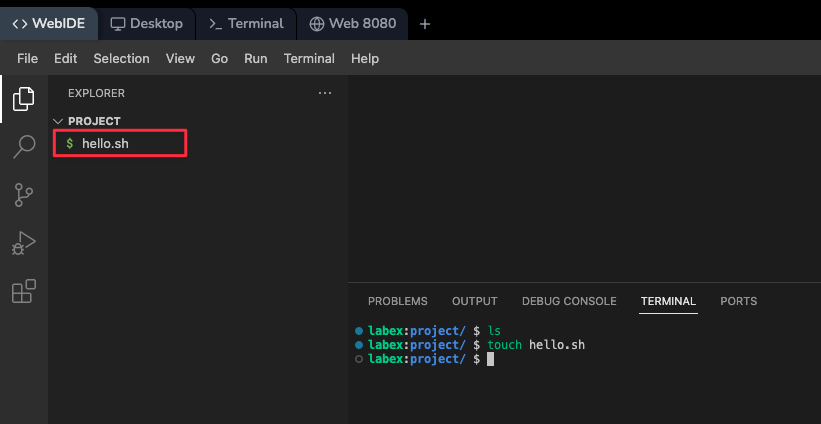
Nach der Ausführung dieses Befehls sehen Sie keine Ausgabe. In Unix-ähnlichen Systemen bedeutet das Fehlen einer Ausgabe normalerweise, dass der Befehl erfolgreich war.
Alternativ können Sie die Datei über die WebIDE-Oberfläche erstellen:
Klicken Sie im Datei-Explorer mit der rechten Maustaste in das Verzeichnis /home/labex/project, wählen Sie "New File" aus dem Kontextmenü, geben Sie den Dateinamen hello.sh ein und drücken Sie die Eingabetaste.
Dadurch wird eine neue Datei namens hello.sh erstellt und im Editor geöffnet.
Das Shell-Skript bearbeiten
In diesem Schritt fügen Sie der Datei mithilfe des integrierten Editors der WebIDE Inhalte hinzu.
Falls die Datei noch nicht im Editor geöffnet ist:
Doppelklicken Sie im Datei-Explorer auf hello.sh, um sie zu öffnen.
Geben Sie im Editor die folgenden zwei Zeilen exakt so ein, wie sie hier stehen:
#!/bin/bash
echo 'Hello, World!'
Lassen Sie uns aufschlüsseln, was diese Zeilen bedeuten:
#!/bin/bash– Dies wird als "Shebang"-Zeile bezeichnet. Sie teilt dem System mit, welcher Interpreter zum Ausführen dieses Skripts verwendet werden soll. In diesem Fall geben wir die Bash-Shell an.echo 'Hello, World!'– Diese Zeile verwendet den Befehlecho, um den Text "Hello, World!" auf dem Bildschirm auszugeben.
Nachdem Sie diese Zeilen eingegeben haben, speichern Sie die Datei, indem Sie Ctrl + S drücken oder im oberen Menü auf File > Save klicken.
Das Skript ausführbar machen
In diesem Schritt machen Sie das Skript ausführbar. In Unix-ähnlichen Systemen haben Dateien Berechtigungen, die steuern, wer sie lesen, schreiben oder ausführen darf. Standardmäßig sind neue Dateien nicht ausführbar.
Um unser Skript ausführbar zu machen, verwenden wir den Befehl chmod (was für "change mode" steht). Geben Sie den folgenden Befehl im Terminal ein und drücken Sie die Eingabetaste:
chmod +x hello.sh
Hier ist die Bedeutung dieses Befehls:
chmodist der Befehl zum Ändern von Dateiberechtigungen.+xbedeutet "Ausführungsberechtigung hinzufügen".hello.shist der Name unserer Datei.
Wenn der Befehl erfolgreich war, erhalten Sie keine Ausgabe.
Das Skript ausführen
In diesem Schritt führen Sie das ausführbare Skript aus. Um ein Skript im aktuellen Verzeichnis auszuführen, verwenden wir ./ vor dem Skriptnamen. Dieses ./ weist das System an, das Skript im aktuellen Verzeichnis zu suchen.
Geben Sie den folgenden Befehl im Terminal ein und drücken Sie die Eingabetaste:
./hello.sh
Wenn alles korrekt durchgeführt wurde, sollten Sie die folgende Ausgabe sehen:
Hello, World!
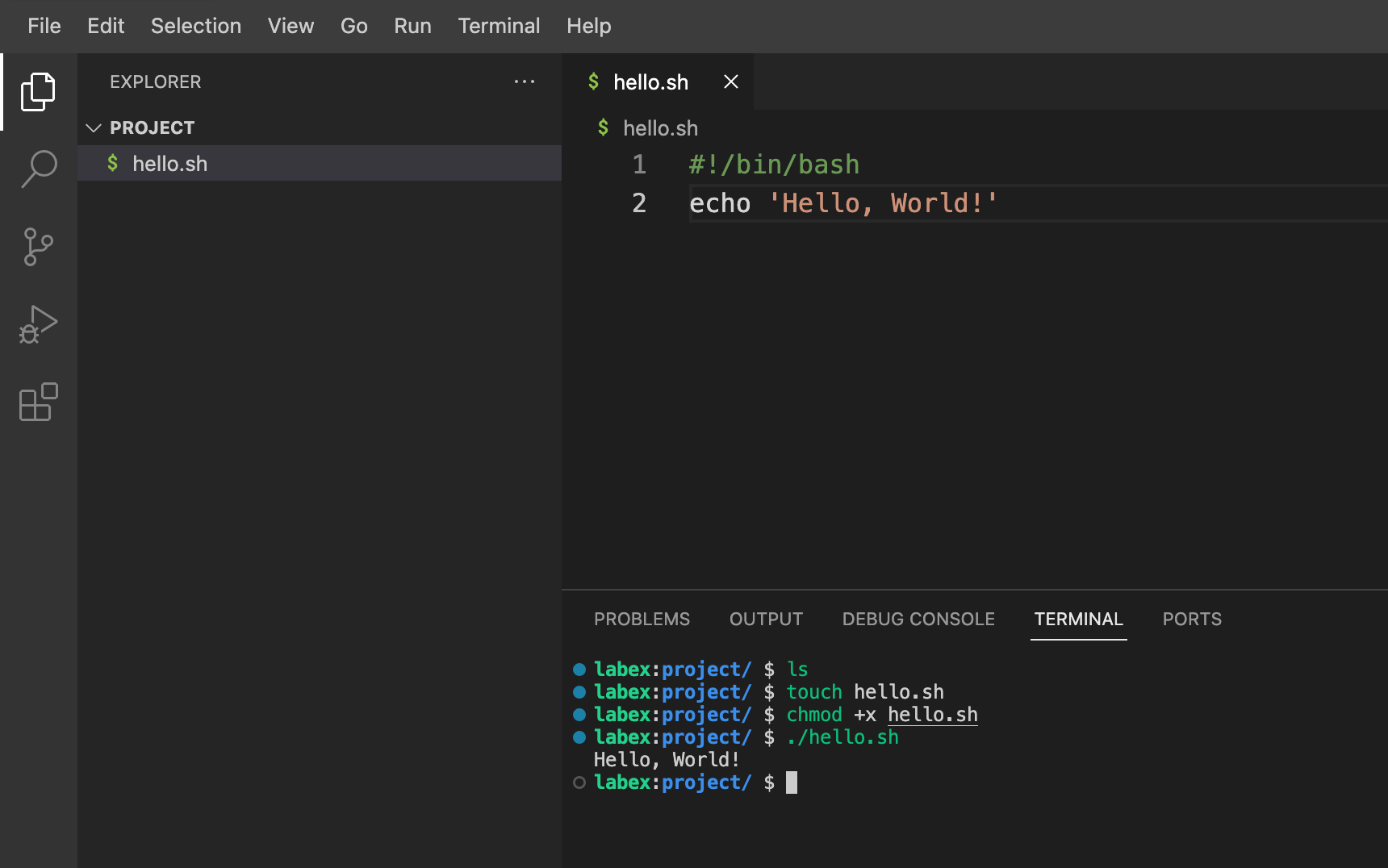
Herzlichen Glückwunsch! Sie haben gerade Ihr erstes Shell-Skript ausgeführt.
Den Inhalt des Skripts anzeigen
In diesem Schritt sehen Sie sich den Inhalt des Skripts an, um zu bestätigen, dass alles korrekt ist. Wir können dies mit dem Befehl cat tun, der den Inhalt einer Datei im Terminal anzeigt.
Geben Sie den folgenden Befehl im Terminal ein und drücken Sie die Eingabetaste:
cat hello.sh
Sie sollten den Inhalt Ihres Skripts sehen:
#!/bin/bash
echo 'Hello, World!'
Es ist eine gute Angewohnheit, sich dies bei der Arbeit mit Skripten anzugewöhnen – überprüfen Sie Ihre Arbeit immer doppelt!
Zusammenfassung
In diesem Lab haben Sie erfolgreich ein einfaches Bash-Shell-Skript erstellt und ausgeführt. Sie haben gelernt, wie man:
- In der WebIDE navigiert und das integrierte Terminal verwendet.
- Eine neue Skriptdatei mit dem Befehl
touchoder über die WebIDE-Oberfläche erstellt. - Eine Datei mit dem integrierten Editor der WebIDE bearbeitet.
- Den Zweck der Shebang-Zeile in Shell-Skripten versteht.
- Den Befehl
echoverwendet, um Text auszugeben. - Ein Skript mit dem Befehl
chmodausführbar macht. - Ein Shell-Skript über die Befehlszeile ausführt.
- Den Inhalt einer Datei mit dem Befehl
catanzeigt.
Diese grundlegenden Fähigkeiten bilden die Basis für fortgeschrittenere Shell-Scripting- und Automatisierungsaufgaben in Unix-ähnlichen Umgebungen. Während Sie weiter lernen, werden Sie entdecken, wie leistungsfähig und flexibel Shell-Scripting für die Systemverwaltung und die Automatisierung von Aufgaben sein kann.
Denken Sie daran: Übung ist beim Programmieren der Schlüssel. Versuchen Sie, das Skript so zu ändern, dass es andere Nachrichten ausgibt, oder erstellen Sie neue Skripte für andere einfache Aufgaben. Haben Sie keine Angst zu experimentieren – so lernt man am besten!


