Einführung
Die wahre Stärke von Jenkins liegt in seiner Erweiterbarkeit, die durch ein riesiges Ökosystem an Plugins ermöglicht wird. Plugins können neue Funktionen hinzufügen, die Integration mit anderen Tools ermöglichen und die Benutzeroberfläche verbessern. Die effektive Verwaltung dieser Plugins ist eine entscheidende Fähigkeit für jeden Jenkins-Administrator.
In diesem Lab erhalten Sie praktische Erfahrungen in der Jenkins-Administration und dem grundlegenden Lebenszyklus der Plugin-Verwaltung über die Weboberfläche. Um die Zuverlässigkeit der Übung zu gewährleisten, arbeiten Sie mit Plugins, die bereits im Lab-Image enthalten sind, anstatt neue Plugins aus dem Internet herunterzuladen. Sie lernen Folgendes:
- Öffnen des Jenkins Plugin-Managers.
- Suchen nach installierten Plugins und Überprüfen von Plugin-Metadaten.
- Überprüfen des Update-Centers und der erweiterten Plugin-Einstellungen.
- Markieren eines installierten Plugins für die Entfernung.
Eine Jenkins-Instanz ist bereits für Sie gestartet und bereit für die Plugin-Verwaltung.
Zugriff auf die Jenkins-Weboberfläche
Bevor Sie Plugins verwalten können, müssen Sie auf die Jenkins-Weboberfläche zugreifen. Eine Jenkins-Instanz läuft bereits für Sie.
- Öffnen Sie den Firefox-Browser über die Desktop-Oberfläche. Der Browser öffnet sich automatisch unter
http://localhost:8080, sodass Sie die URL nicht manuell eingeben müssen. Es ist kein Login erforderlich.
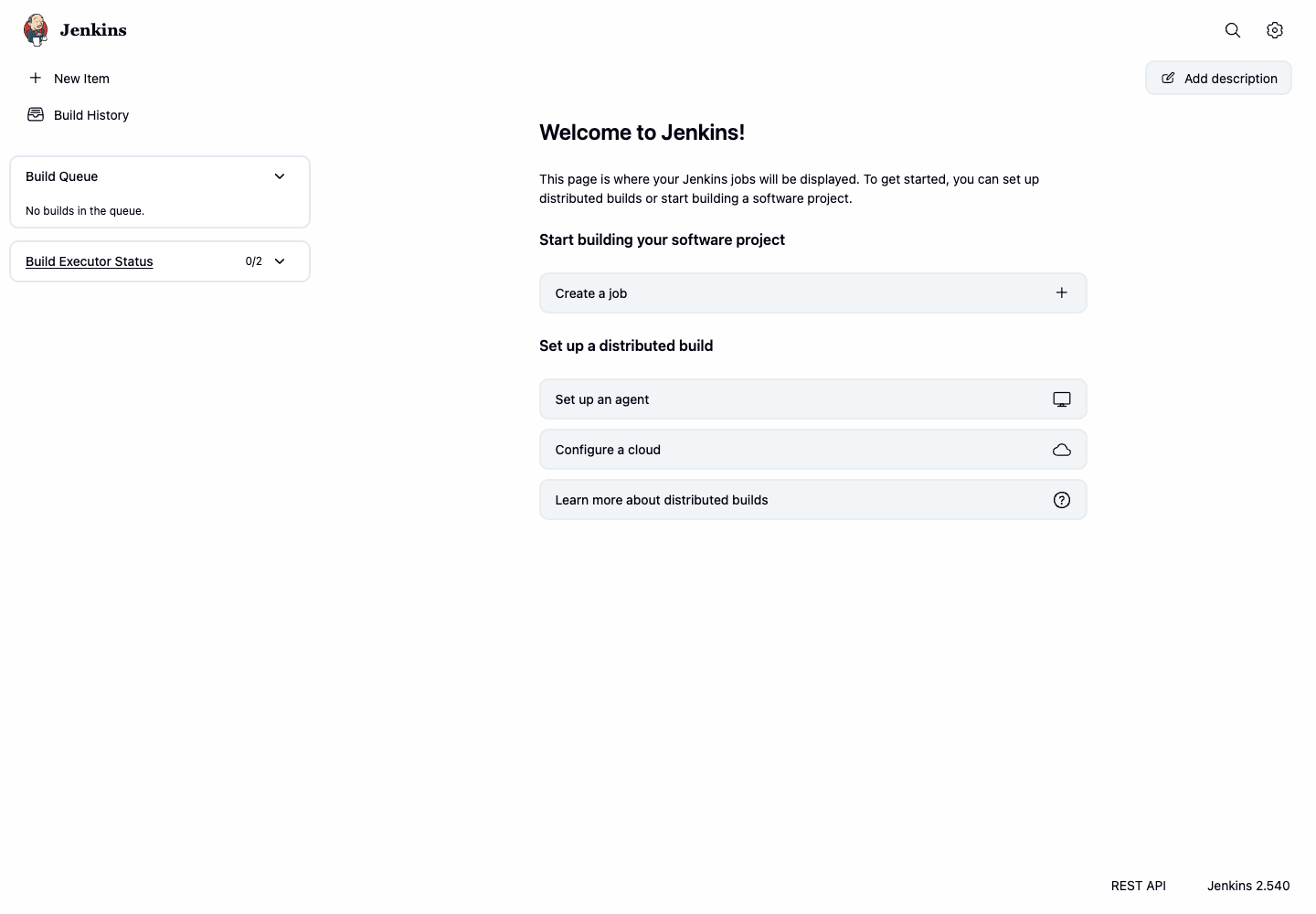
Ihre Jenkins-Instanz ist nun bereit für die Plugin-Verwaltung.
Installierte Plugins durchsuchen
In diesem Schritt lernen Sie, wie Sie den Plugin-Manager verwenden, um nach installierten Plugins zu suchen. Dies ist die sicherste erste Maßnahme bei der Überprüfung eines Jenkins-Controllers, da das System dabei nicht verändert wird.
Stellen Sie zunächst sicher, dass Sie auf die Jenkins-Oberfläche zugegriffen haben.
- Klicken Sie im Haupt-Dashboard von Jenkins auf das Zahnrad-Symbol in der oberen rechten Ecke, um das Einstellungsmenü zu öffnen.
- Klicken Sie im Einstellungsbereich auf Plugins.
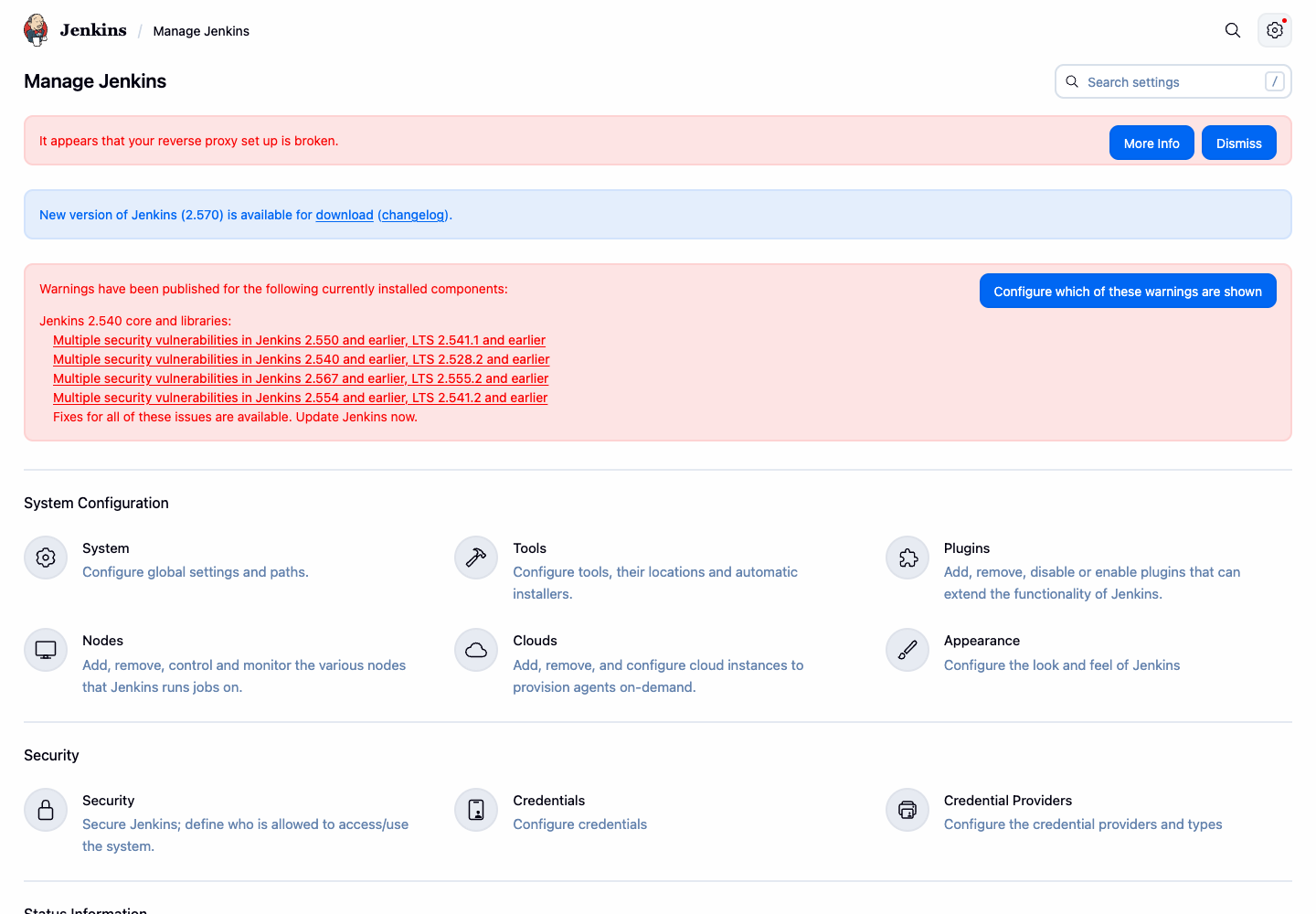
- Sie werden zum Plugin-Manager weitergeleitet. Klicken Sie auf den Reiter Installed plugins.
- Geben Sie
gitin das Suchfeld ein, um die Liste zu filtern. - Bestätigen Sie, dass das Git plugin in den Ergebnissen erscheint. Achten Sie auf die Plugin-Version, den Gesundheitsstatus (Health Score), den Aktivierungsstatus und die Deinstallationsoption.
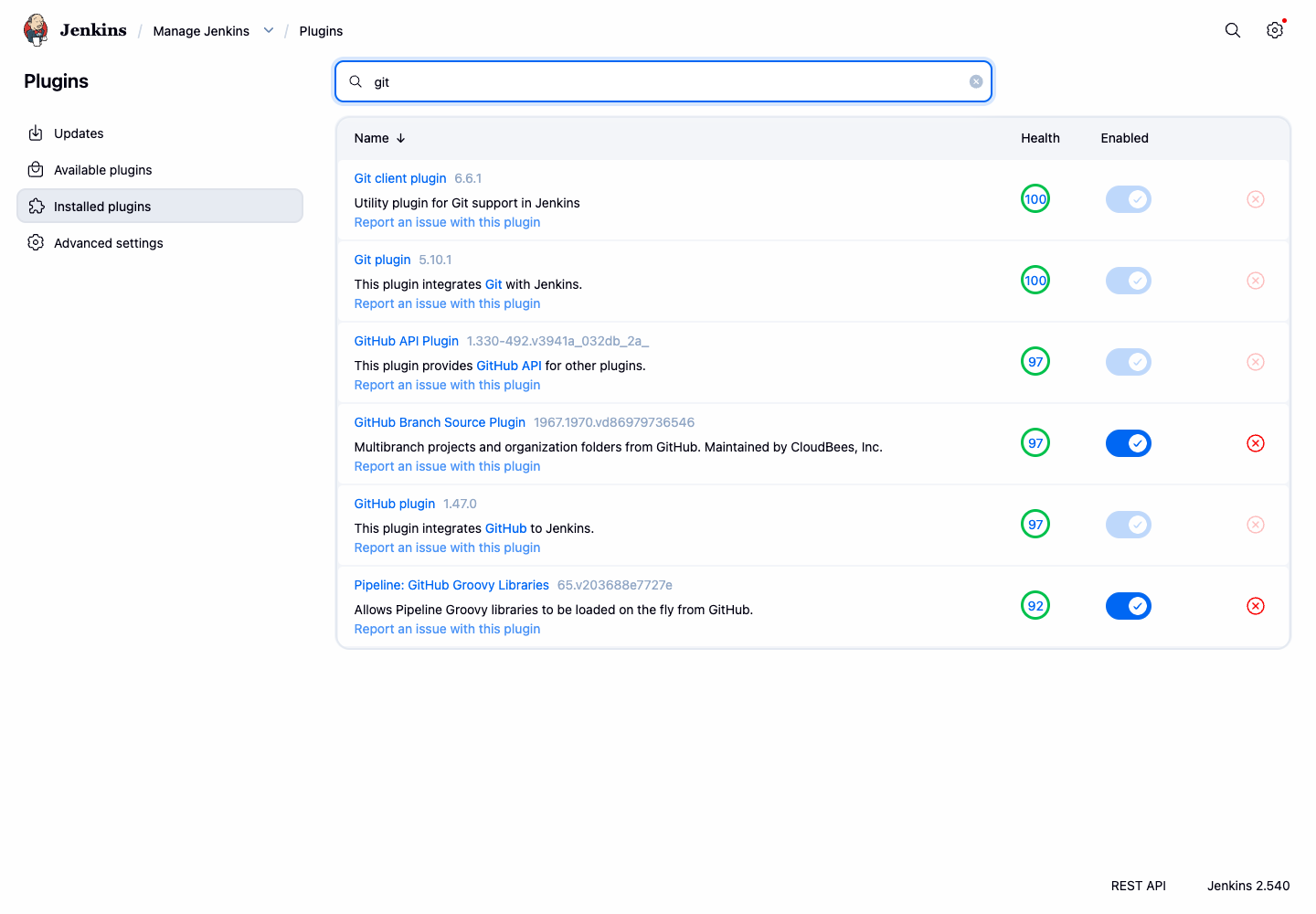
Sie haben nun bestätigt, dass Jenkins installierte Plugins auflisten und deren aktuellen Status anzeigen kann.
Plugin-Update-Informationen prüfen
Das Aktualisieren von Plugins ist entscheidend für Sicherheit, Stabilität und den Zugriff auf neue Funktionen. In diesem Schritt lernen Sie, wo Jenkins Update-Informationen anzeigt, ohne Änderungen vorzunehmen.
Klicken Sie auf das Zahnrad-Symbol in der oberen rechten Ecke des Jenkins-Dashboards, um zum Verwaltungsbereich zu gelangen, und klicken Sie dann auf Plugins, um zum Plugin-Manager zurückzukehren.
Klicken Sie auf den Reiter Updates. Dieser Reiter listet installierte Plugins auf, für die im Update-Center neuere Versionen verfügbar sind.
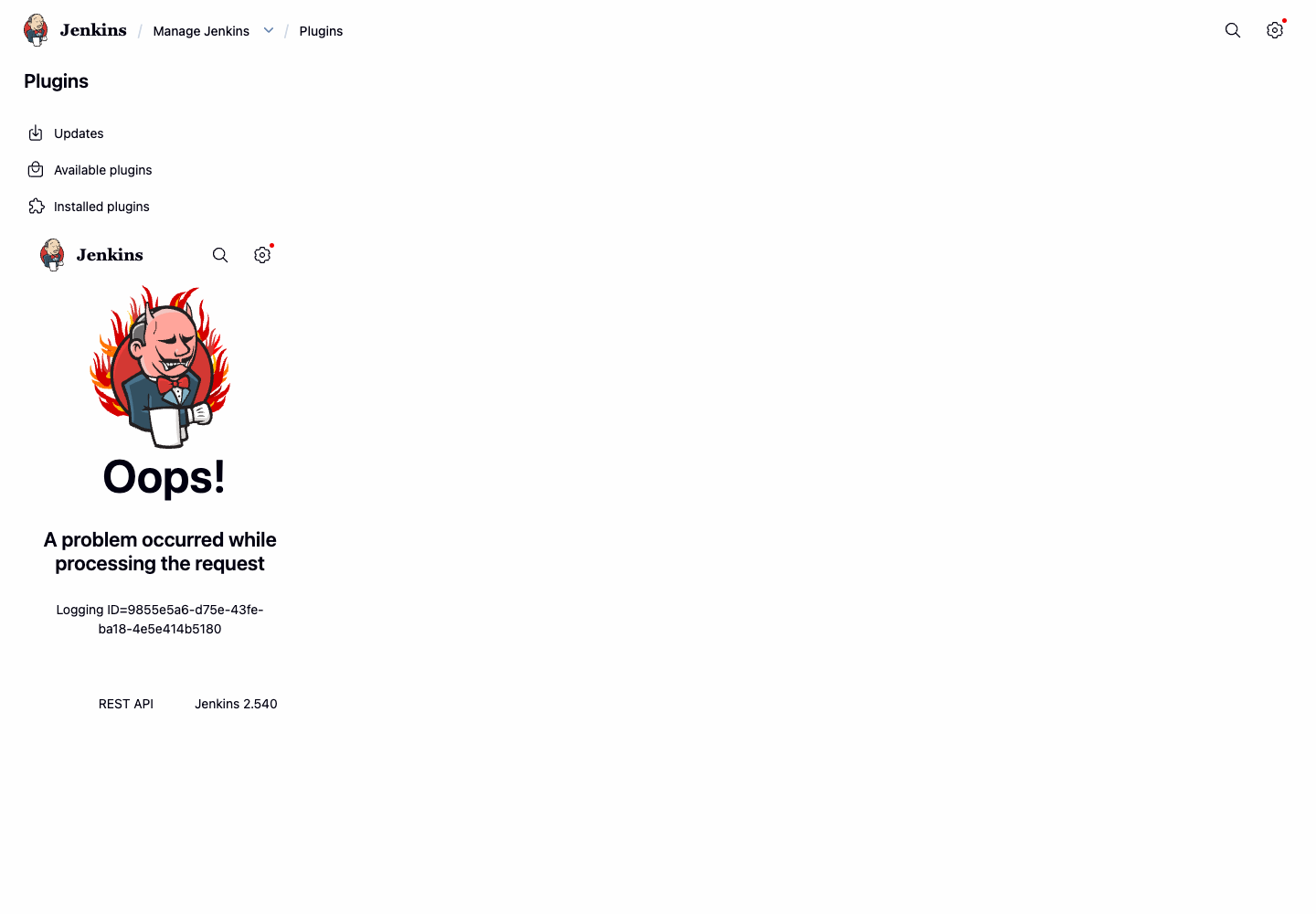
Betrachten Sie die Liste der Plugins. Die Jenkins-Instanz in diesem Lab hat möglicherweise ausstehende Updates, abhängig von den aktuellen Metadaten des Update-Centers.
Klicken Sie in der linken Seitenleiste auf Advanced settings.
Überprüfen Sie die URL des Update-Servers. Jenkins verwendet diesen Server, um Plugin-Metadaten abzurufen.
Installieren oder aktualisieren Sie in diesem Lab keine Plugins. Das Ziel ist es zu verstehen, wo Update-Informationen angezeigt werden und wo Jenkins die Konfiguration des Update-Centers speichert.
Ein Plugin deinstallieren
In diesem letzten Schritt lernen Sie, wie Jenkins ein Plugin für die Entfernung markiert. Das Entfernen ungenutzter Plugins trägt dazu bei, Ihre Jenkins-Instanz sauber, sicher und performant zu halten. Sie werden das Ant Plugin deinstallieren, das in diesem Lab-Image verfügbar ist und für die vorherigen Schritte nicht benötigt wird.
Klicken Sie auf das Zahnrad-Symbol in der oberen rechten Ecke des Jenkins-Dashboards, um zum Verwaltungsbereich zu gelangen, und klicken Sie dann auf Plugins, um zum Plugin-Manager zu navigieren.
Klicken Sie auf den Reiter Installed plugins. Dieser Reiter zeigt alle aktuell auf Ihrer Jenkins-Instanz installierten Plugins an.
Geben Sie
antin das Suchfeld ein, um das Plugin schnell zu finden.Suchen Sie das Ant Plugin und klicken Sie auf die Schaltfläche Uninstall (dargestellt durch ein X-Symbol) auf der rechten Seite des Eintrags.
Jenkins bittet um eine Bestätigung. Lesen Sie die Meldung und klicken Sie dann auf Yes.
Nachdem Sie bestätigt haben, zeigt Jenkins für das Plugin den Status Uninstallation pending an.
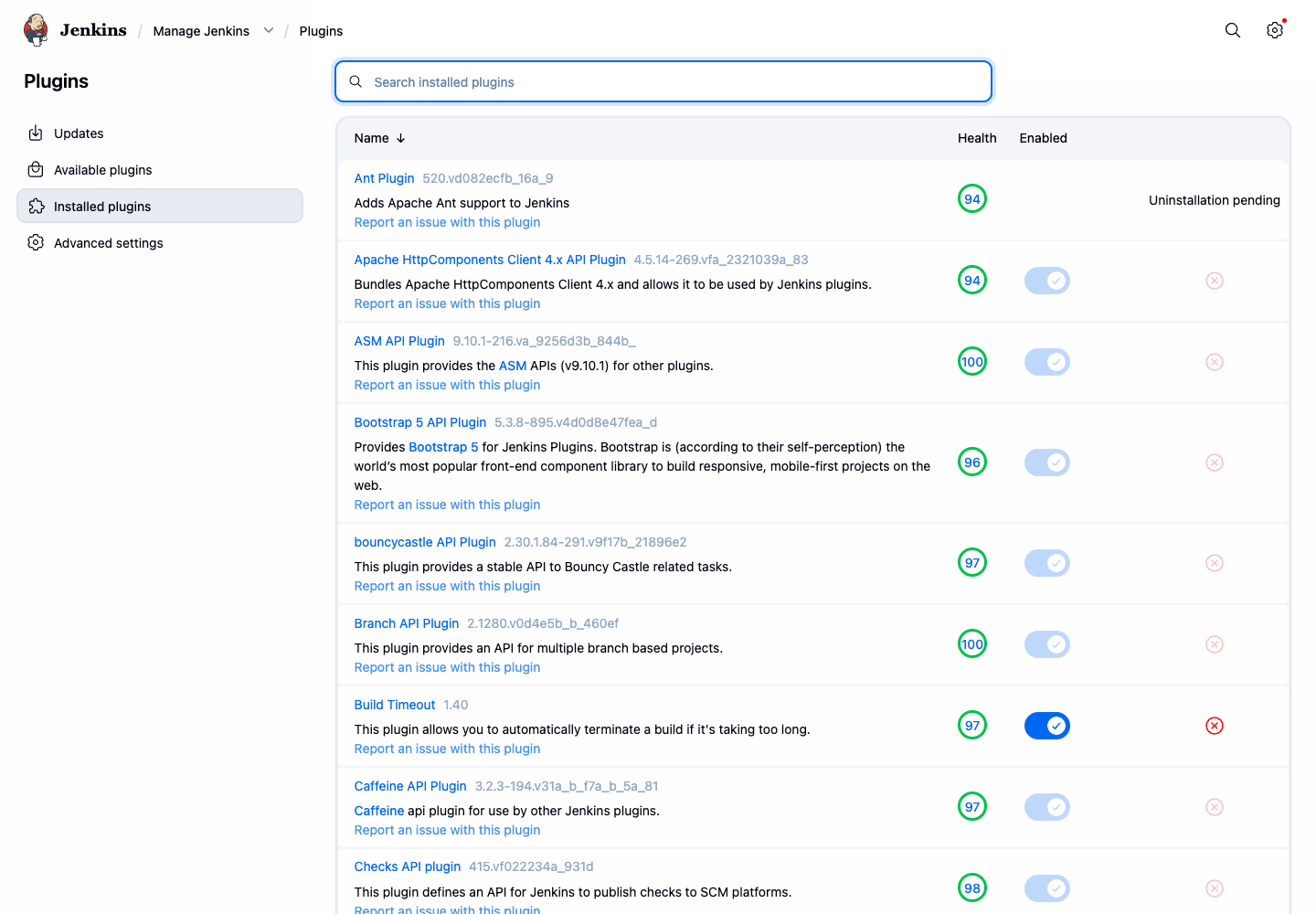
Dies markiert die Plugin-Binärdatei für die Entfernung. Jenkins behält die Konfigurationsdateien des Plugins bei, damit Administratoren die Einstellungen bei Bedarf später wiederherstellen können.
Zusammenfassung
Herzlichen Glückwunsch zum Abschluss dieses Labs. Sie haben erfolgreich die wesentlichen Fähigkeiten zur Verwaltung von Plugins in einer Jenkins-Umgebung über die Weboberfläche erlernt.
In diesem Lab haben Sie wichtige Aspekte des Lebenszyklus von Jenkins-Plugins geübt:
- Überprüfung: Sie haben installierte Plugins durchsucht und Plugin-Metadaten geprüft.
- Aktualisierung: Sie haben gelernt, wo Update-Informationen und Einstellungen des Update-Centers zu finden sind.
- Deinstallation: Sie haben ein installiertes Plugin für die Entfernung markiert und den Status der ausstehenden Deinstallation beobachtet.
Die Beherrschung dieser Fähigkeiten ist grundlegend, um Jenkins an Ihre spezifischen Anforderungen anzupassen und einen gesunden, sicheren und effizienten CI/CD-Server zu betreiben.