Einführung
In diesem Projekt lernst du, wie du eine Farbfilteranwendung mit React aufbaust. Die Anwendung wird Benutzern ermöglichen, eine Liste von Farben nach dem Namen der Farbe zu filtern, nach der sie suchen. Dieses Projekt hilft dir zu verstehen, wie du mit Zustandsverwaltung, Ereignisbehandlung und bedingtem Rendern in React umgehst.
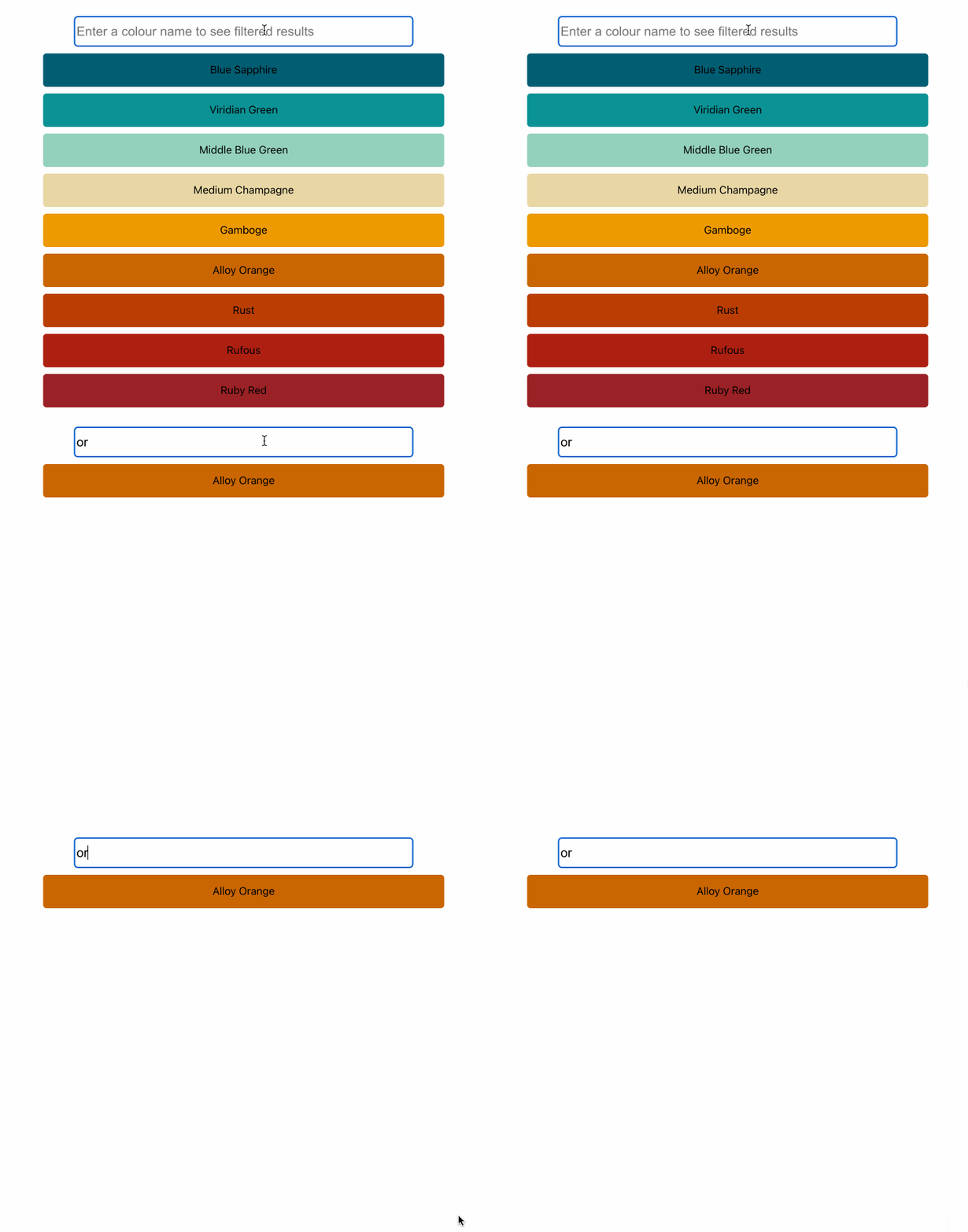
👀 Vorschau
🎯 Aufgaben
In diesem Projekt wirst du lernen:
- Wie du ein React-Projekt einrichtest und Abhängigkeiten verwaltest
- Wie du eine Echtzeit-Farbfilterfunktionalität implementierst
- Wie du die Anwendung mit CSS gestylst
🏆 Errungenschaften
Nach Abschluss dieses Projekts wirst du in der Lage sein:
- Ein React-Projekt einzurichten und Abhängigkeiten zu installieren
- Die Zustandsverwaltung in React nutzen, um Daten zu filtern
- Benutzereingabeereignisse zu behandeln und die Benutzeroberfläche entsprechend zu aktualisieren
- Eine React-Anwendung mit CSS zu stylen
Projekt einrichten
In diesem Schritt lernst du, wie du das Projekt einrichtest und die erforderlichen Abhängigkeiten installierst.
Öffne deinen Code-Editor und navigiere zum Projektverzeichnis.
├── public
├── src
│   ├── App.css
│   ├── App.js
│   ├── index.css
│   ├── index.js
│   ├── reportWebVitals.js
│   └── setupTests.js
├── package-lock.json
└── package.json
Als nächstes lade die Abhängigkeiten mit dem Befehl npm install im Terminal herunter, warte, bis die Abhängigkeiten heruntergeladen sind, und starte dann das Projekt mit dem Befehl npm start.
Sobald das Projekt erfolgreich gestartet ist, klicke auf "Web 8080", um es in deinem Browser anzuschauen.
Farbfilter implementieren
In diesem Schritt wirst du die Farbfilterfunktionalität implementieren.
Öffne die Datei
App.jsin deinem Code-Editor.Importiere in dieser Datei die erforderlichen Abhängigkeiten:
import React, { useState } from "react";Füge eine Zustandsvariable innerhalb von
const App = () => {}hinzu, um die gefilterte Liste von Farben zu speichern:const [filteredList, setFilteredList] = useState(colors);Implementiere die Funktion
handleOnChange, um die Farbliste basierend auf der Benutzereingabe zu filtern:const handleOnChange = (e) => { const value = e.target.value; if (!value) { setFilteredList(colors); } const filtered = colors.filter((c) => c.name.toUpperCase().includes(value.toUpperCase()) ); setFilteredList(filtered); };Rendere das Eingabefeld und die gefilterte Liste von Farben:
return ( <div className="app"> <input className="filter-input" type="text" name="filter" placeholder="Enter a colour name to see filtered results" onChange={handleOnChange} /> <div className="list"> {filteredList.map((c) => { return ( <div className="list-item" key={c.name} style={{ backgroundColor: c.hex }} > {c.name} </div> ); })} </div> </div> );Der vollständige Code innerhalb von
const App = () => {}lautet wie folgt:
const App = () => {
const [filteredList, setFilteredList] = useState(colors);
const handleOnChange = (e) => {
  const value = e.target.value;
  if (!value) {
    setFilteredList(colors);
  }

  const filtered = colors.filter((c) =>
    c.name.toUpperCase().includes(value.toUpperCase())
  );
  setFilteredList(filtered);
};
return (
  <div className="app">
    <input
      className="filter-input"
      type="text"
      name="filter"
      placeholder="Enter a colour name to see filtered results"
      onChange={handleOnChange}
    />
    <div className="list">
      {filteredList.map((c) => {
        return (
          <div
            className="list-item"
            key={c.name}
            style={{ backgroundColor: c.hex }}
          >
            {c.name}
          </div>
        );
      })}
    </div>
  </div>
);
};
- Speichere die Datei
App.js. Die Anwendung sollte jetzt die Farbliste in Echtzeit filtern, wenn der Benutzer im Eingabefeld tippt.
Zusammenfassung
Herzlichen Glückwunsch! Du hast dieses Projekt abgeschlossen. Du kannst in LabEx weitere Labs absolvieren, um deine Fähigkeiten zu verbessern.