Einführung
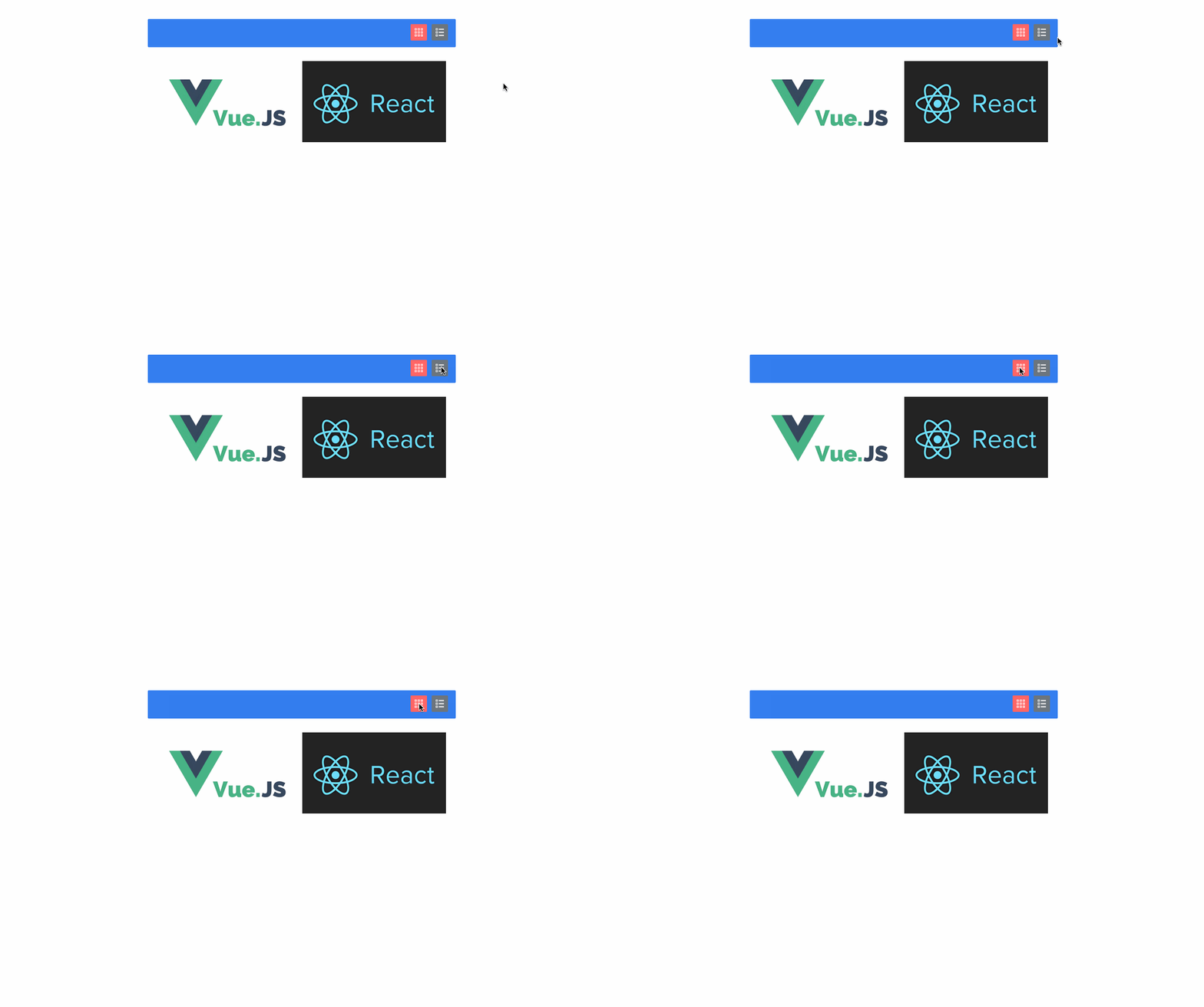
In diesem Projekt lernst du, wie du eine responsive Produktliste mit einem Schaltfeature erstellen kannst. Dieses Feature ermöglicht es Benutzern, leicht zwischen einer Grid-Ansicht und einer Listenansicht der Produktitems umzuschalten.
👀 Vorschau
🎯 Aufgaben
In diesem Projekt wirst du lernen:
- Wie du die Projektstruktur einrichtest und den Zweck jeder Datei und jedes Ordners verstehst
- Wie du Daten aus einer JSON-Datei abrufst und die Produktliste befüllst
- Wie du die Layoutumschaltfunktionalität mit Vue.js implementierst
- Wie du die Grid- und Listenlayouts bedingt basierend auf der ausgewählten Ansicht rendierst
🏆 Errungenschaften
Nach Abschluss dieses Projekts wirst du in der Lage sein:
- Ein Vue.js-Projekt effektiv zu strukturieren
- Axios verwenden, um Daten aus einer JSON-Datei abzurufen
- Vue.js-Direktiven wie
v-ifundv-elsenutzen, um Inhalte bedingt zu rendern - Benutzerinteraktionen zu verarbeiten und die Benutzeroberfläche entsprechend zu aktualisieren
Projektstruktur einrichten
In diesem Schritt lernst du, wie du die Projektstruktur für das Layoutumschaltprojekt einrichtest. Folge den Schritten unten, um diesen Schritt abzuschließen:
- Öffne den Projektordner für dieses Projekt. Die Verzeichnisstruktur ist wie folgt:
├── css
├── images
├── js
│    ├── axios.min.js
│    └── vue.js
├── goodsList.json
└── index.html
Vertraut dich mit dem Zweck jedes Ordners und jeder Datei:
css: Dieser Ordner ist für Stylingsdateien.images: Dieser Ordner ist für Bilder.js/vue.js: Dies ist die Vue 2.x-Datei.js/axios.min.js: Dies ist die Axios-Datei.goodsList.json: Dies sind die für die Anfrage erforderlichen Daten.index.html: Dies enthält das Seitenlayout und die Logik.
Klicke auf die Schaltfläche Go Live in der unteren rechten Ecke von WebIDE, um das Projekt auszuführen.
Öffne "Web 8080" oben im VM und aktualisiere es manuell, um die Seite zu sehen.
Datenabruf implementieren
In diesem Schritt lernst du, wie du die für das Projekt erforderlichen Daten abrufst. Folge den Schritten unten, um diesen Schritt abzuschließen:
- Im
index.html-File finde das<script>-Tag am Ende der Datei. - Innerhalb des
<script>-Tags erstelle eine neue Vue-Instanz mitnew Vue(). - Im
data-Option der Vue-Instanz füge einegoodsList-Eigenschaft hinzu und initialisiere sie als leeres Array. - Im
mounted-Hook der Vue-Instanz nutze Axios, um die Daten aus dergoodsList.json-Datei abzurufen. - Aktualisiere die
goodsList-Daten-Eigenschaft mit den abgerufenen Daten.
Dein Code sollte ungefähr so aussehen:
var vm = new Vue({
  el: "#app",
  data: {
    goodsList: []
  },
  mounted() {
    axios.get("./goodsList.json").then((res) => (this.goodsList = res.data));
  }
});
Layoutumschaltung implementieren
In diesem Schritt lernst du, wie du die Funktionalität der Umschaltung des Produktlistenlayouts implementierst. Folge den Schritten unten, um diesen Schritt abzuschließen:
- Im
index.html-File finde das<div class="bar">-Element. - Innerhalb dieses Elements füge zwei
<a>-Elemente mit den Klassenamengrid-iconundlist-iconhinzu.
<div class="bar">
  <a class="grid-icon"></a>
  <a class="list-icon"></a>
</div>
- Erstelle eine
changeBar-Daten-Eigenschaft in der Vue-Instanz, um den aktuellen Layoutstatus zu verfolgen. Setze den Standardwert auf 0, d.h. es standardmäßig auf das Grid-Layout.
var vm = new Vue({
  el: "#app",
  data: {
    changeBar: 0
    //...
  }
});
- Binde das
@click-Ereignis an jedes<a>-Element. Wenn dergrid-icon-Button geklickt wird, setzechangeBarauf0und füge dieactive-Klasse zumgrid-iconhinzu. Entferne dieactive-Klasse vomlist-icon.
<div class="bar">
  <a
    class="grid-icon"
    :class="changeBar == 0? 'active' : ''"
    @click="changeBar = 0"
  ></a>
  <!--... -->
</div>
- Binde das
@click-Ereignis an jedes<a>-Element. Wenn derlist-icon-Button geklickt wird, setzechangeBarauf1und füge dieactive-Klasse zumlist-iconhinzu. Entferne dieactive-Klasse vomgrid-icon.
<div class="bar">
  <!--... -->
  <a
    class="list-icon"
    :class="changeBar == 1? 'active' : ''"
    @click="changeBar = 1"
  ></a>
</div>
- Verwende die
v-if- undv-else-Direktiven, um die Grid- und Listenlayouts bedingt basierend auf dem Wert vonchangeBarzu rendern.
<ul class="grid" v-if="changeBar == 0">
  <li v-for="item in goodsList">
    <a :href="item.url" target="_blank">
      <img :src="item.image.large" />
    </a>
  </li>
</ul>
<ul class="list" v-else>
  <li v-for="item in goodsList">
    <a :href="item.url" target="_blank">
      <img :src="item.image.small" />
    </a>
    <p>{{item.title}}</p>
  </li>
</ul>
Projekt abschließen
In diesem letzten Schritt überprüfst du das abgeschlossene Projekt und stellst sicher, dass es den Anforderungen entspricht.
- Vergewissere dich, dass die Daten korrekt aus der
goodsList.json-Datei abgerufen werden. - Stelle sicher, dass die Layoutumschaltfunktionalität wie erwartet funktioniert:
- Klicken auf das Grid-Icon ändert das Layout in die Grid-Ansicht und fügt der Grid-Icon die
active-Klasse hinzu. - Klicken auf das Listen-Icon ändert das Layout in die Listenansicht und fügt der Listen-Icon die
active-Klasse hinzu.
- Klicken auf das Grid-Icon ändert das Layout in die Grid-Ansicht und fügt der Grid-Icon die
- Teste das Projekt, indem du auf die Symbole klickst und sicherstellst, dass das Layout wie erwartet geändert wird.
Herzlichen Glückwunsch! Du hast das Layoutumschaltprojekt abgeschlossen. Du hast gelernt, wie du:
- Die Projektstruktur einrichtest
- Daten aus einer JSON-Datei abrufst
- Die Layoutumschaltfunktionalität mit Vue.js implementierst
Zusammenfassung
Herzlichen Glückwunsch! Du hast dieses Projekt abgeschlossen. Du kannst in LabEx weitere Übungen absolvieren, um deine Fähigkeiten zu verbessern.