Einführung
In diesem Projekt lernst du, wie du das Log4j2-Logging-Framework in eine Spring Boot-Anwendung integrierst. Du wirst Log4j2 konfigurieren, um Projektinformationen sowohl in der Konsole als auch in Logdateien zu protokollieren.
👀 Vorschau
🎯 Aufgaben
In diesem Projekt wirst du lernen:
- Wie du die
pom.xml-Datei modifizierst, um die erforderlichen Log4j2-Abhängigkeiten hinzuzufügen - Wie du Log4j2 in der
application.properties-Datei konfigurierst - Wie du einen Logger erstellst und Informationen mit unterschiedlichen Log-Ebenen im
DemoApplication.java-File protokollierst - Wie du die Spring Boot-Anwendung verpackst und ausführst, um die protokollierten Informationen anzuzeigen
🏆 Errungenschaften
Nach Abschluss dieses Projekts wirst du in der Lage sein:
- Das Log4j2-Logging-Framework in einer Spring Boot-Anwendung zu verwenden
- Log4j2 so zu konfigurieren, dass Informationen in der Konsole und in Logdateien protokolliert werden
- Einen Logger zu erstellen und verschiedene Log-Ebenen verwenden, um Informationen zu protokollieren
- Eine Spring Boot-Anwendung zu verpacken und auszuführen
Ändern der pom.xml-Datei
In diesem Schritt lernst du, wie du die pom.xml-Datei modifizierst, um das Log4j2-Logging-Framework in das Spring Boot-Projekt zu integrieren.
Öffne die
pom.xml-Datei imspringbootlog4j2-Projekt.Füge die
spring-boot-starter-log4j2-Abhängigkeit zum<dependencies>-Abschnitt hinzu:
<dependency>
    <groupId>org.springframework.boot</groupId>
    <artifactId>spring-boot-starter-log4j2</artifactId>
</dependency>
- Um die standardmäßige Logback-Abhängigkeit auszuschließen, füge den folgenden Code zum
<dependencies>-Abschnitt hinzu:
<dependency>
    <groupId>org.springframework.boot</groupId>
    <artifactId>spring-boot-starter</artifactId>
    <exclusions>
        <exclusion>
            <groupId>org.springframework.boot</groupId>
            <artifactId>spring-boot-starter-logging</artifactId>
        </exclusion>
    </exclusions>
</dependency>
Dadurch wird sichergestellt, dass nur Log4j2 als Logging-Framework im Projekt verwendet wird.
Log4j2 in der application.properties-Datei konfigurieren
In diesem Schritt lernst du, wie du das Log4j2-Logging-Framework in der application.properties-Datei konfigurierst.
Öffne die
application.properties-Datei im Verzeichnis/src/main/resources/.Füge der Datei die folgende Zeile hinzu:
logging.config=classpath:log4j2.xml
Diese Zeile veranlasst die Spring Boot-Anwendung, die in dem Classpath befindliche log4j2.xml-Konfigurationsdatei zu verwenden.
Ändern der Datei DemoApplication.java
In diesem Schritt lernst du, wie du einen Logger erstellst und Informationen mit unterschiedlichen Log-Ebenen im DemoApplication.java-File protokollierst.
Öffne die
DemoApplication.java-Datei im Verzeichnis/src/main/java/org/labex/springbootlog4j2/.Erstelle ein Logger-Objekt mit dem folgenden Code:
private static final Logger logger = LoggerFactory.getLogger(DemoApplication.class);
- Füge im
sayhello()-Methode die folgenden Log-Ausgaben hinzu:
logger.error("Dies ist eine Fehlermeldung");
logger.warn("Dies ist eine Warnmeldung");
logger.info("Dies ist eine Infomeldung");
logger.debug("Dies ist eine Debugmeldung");
- Beachte, dass du die relevanten Klassen importieren musst:
import org.slf4j.Logger;
import org.slf4j.LoggerFactory;
Diese Log-Ausgaben werden die Informationen mit den entsprechenden Log-Ebenen protokollieren.
Verpacken und Ausführen der Anwendung
In diesem Schritt lernst du, wie du die Spring Boot-Anwendung verpackst und ausführst.
Öffne ein Terminal und navigiere zum
springbootlog4j2-Projektsverzeichnis.Führe den folgenden Befehl aus, um die Anwendung zu verpacken:
cd springbootlog4j2
mvn clean package
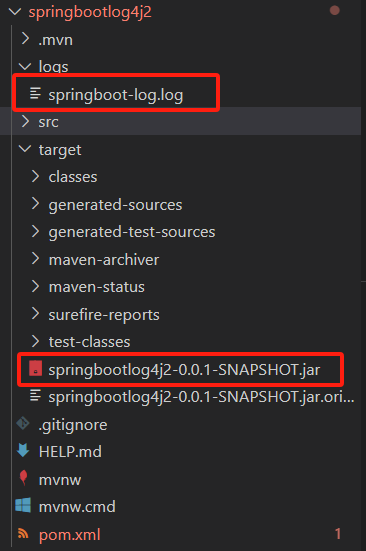
Dies erzeugt eine JAR-Datei im target-Verzeichnis.
- Führe die Anwendung mit dem folgenden Befehl aus:
mvn spring-boot:run
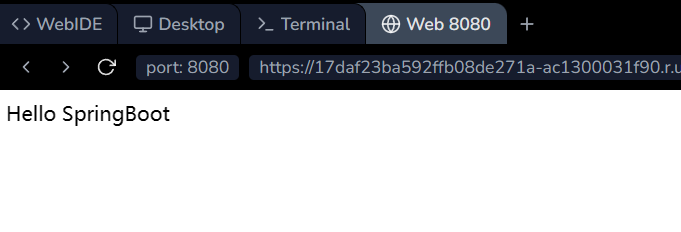
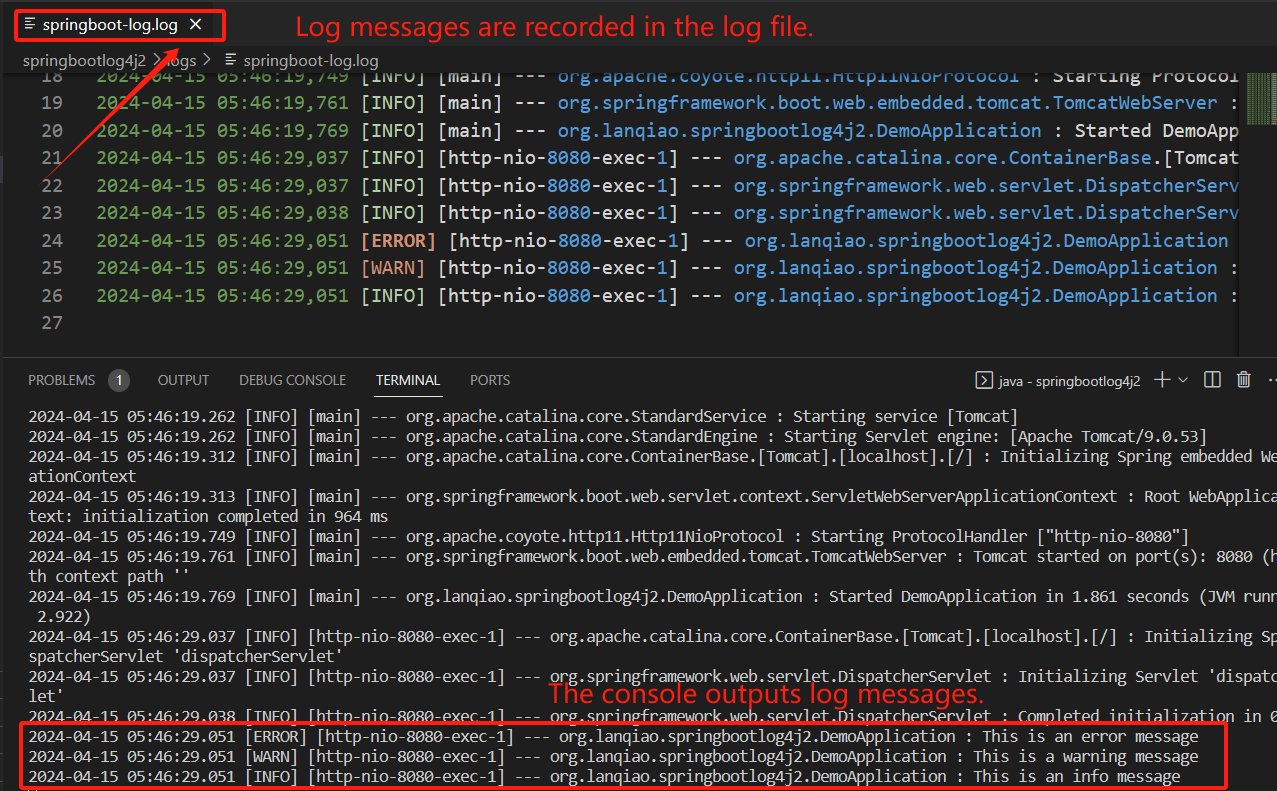
Nachdem der Dienst gestartet wurde, klicke zunächst auf Web 8080 über der Umgebung, du kannst das folgende Ausführungsresultat sehen, und kehre dann zurück zur Konsole, um die protokollierten Informationen anzuzeigen.
- Um die Logdateien anzuzeigen, navigiere zum
logs-Verzeichnis im Projekt. Du solltest die von der Log4j2-Konfiguration erstellten Logdateien sehen.
Glückwunsch! Du hast das Log4j2-Logging-Framework erfolgreich in das Spring Boot-Projekt integriert und es so konfiguriert, dass die Informationen in der Konsole und in Logdateien protokolliert werden.
Zusammenfassung
Glückwunsch! Du hast dieses Projekt abgeschlossen. Du kannst in LabEx weitere Labs ausprobieren, um deine Fähigkeiten zu verbessern.