



Einführung
Daylight Festival bietet sechs Programmpunkte auf drei Bühnen. Zwei Programmpunkte können denselben Titel haben; ein persönlicher Zeitplan benötigt deshalb die Identität jedes tatsächlichen Termins. Du bearbeitest den React-Quelltext in WebIDE, hältst eine einzige ID-Auswahl und leitest daraus aktuelle Karten, Anzahl und Minuten ab. Das Filtern des Programms darf keine Auswahl verwerfen.
Du benötigst Kenntnisse über React-Komponenten, JSX, Props, useState, Ereignisse, bedingtes Rendern, map/filter, Listenschlüssel und kontrollierte Eingaben sowie JavaScript-Arrays, Objekte, Funktionen und grundlegendes HTML/CSS. Dieses Lab behandelt die Suche nach aktuellen Datensätzen, abgeleiteten Zustand, unveränderliches Add/Remove, eine Reduktion und Hinweise auf fehlende IDs. Es startet unabhängig und benötigt keine früheren Dateien. Die 55 Minuten sind eine Schätzung des Autors, kein Ergebnis eines Anfängertests; das Programm ist synthetisch.
Nutze WebIDE für Editor und integriertes Terminal und Festival für Links zu eigenständigen Study- und Work-Seiten. Workspace bleibt ein zusätzliches Terminal. Bearbeite nur work/src/selection.js und work/src/App.jsx unter /home/labex/project/festival-schedule. Erhalte Einstellungen, Einstiegspunkt, Anfangsfunktionen für Konflikte/Speicherung, gemeinsame Darstellung, Study, Abhängigkeiten und Dienstkonfiguration. Diese Einheit hält die Auswahl bewusst im Arbeitsspeicher und lehnt keine Überschneidungen ab. Das vollständige Study-Beispiel zeigt auch spätere Funktionen; es ist kein Fertigstellungsnachweis für Work. Website-Beschriftungen bleiben englisch.
Die Auswahl aktuellen Programmpunkten zuordnen
In diesem Schritt beobachtest du einen normalen Zeitplan, öffnest seinen Quelltext und implementierst nur die Suche nach aktuellen IDs.
Beginne im Produkt-Tab Festival. Wähle Open Study schedule in a new page. Dieser echte Link öffnet eine eigenständige Browserseite außerhalb des eingebetteten Tabs. Gehe mit Tab zu Add to schedule bei First Light, Garden, 10:00–10:30, und drücke Enter. Füge Paper Signals, Studio, 10:30–11:15 hinzu. Wähle View my schedule: Zwei aktuelle Karten und 2 sessions · 75 minutes erscheinen. Back to the programme führt zum Katalog zurück. Diese Links scrollen innerhalb der Website; die Zurück-Schaltfläche des Browsers ist ein anderes Bedienelement. Study hat eine eigene Auswahl und ist kein Bewertungsergebnis.
Schließe Study, kehre zum Produkteinstieg Festival zurück und wähle Open Work schedule in a new page. Lasse diese eigenständige Work-Seite offen. Ihr Hinweis erklärt, dass Add, Remove, Stage und die Zusammenfassung noch nicht verbunden sind; eine anklickbare Schaltfläche beweist keine funktionierende Logik.
Öffne den Produkt-Tab WebIDE. Wähle im Menü File den Eintrag Open Folder…, gib /home/labex/project/festival-schedule ein und öffne diesen Ordner. Ist er bereits geöffnet, behalte ihn bei. Klappe links im Explorer work und dann src auf. Dies sind die Dateien für die Work-Seite; study ist das vollständige unabhängige Beispiel und shared die vorbereitete Darstellung. Bearbeite diese beiden Ordner nicht.
Wähle in WebIDE Terminal → New Terminal. Ist Terminal bei schmalerem Editorfenster verborgen, wähle oben im Menü More (…) → Terminal → New Terminal. Dieses integrierte Terminal gehört zur selben Maschine wie der Editor. Gib die folgenden sichtbaren Befehle ein. cd wechselt das Verzeichnis dieses Terminals, ein absoluter Pfad beginnt mit /, pwd zeigt das aktuelle Verzeichnis und cat liest eine kleine Datei, ohne sie zu bearbeiten:
cd /home/labex/project/festival-schedule/work
pwd
cat src/settings.js
Warte nach einer erneuten Terminalverbindung vor dem Tippen, bis die Shell-Eingabeaufforderung sichtbar ist. Eine Antwort auf die Terminal-Geräteattribute (DA) kann Zeichen wie 0;276;0c in der Eingabezeile hinterlassen; sie gehören nicht zu deinem Befehl. An einer Shell-Eingabeaufforderung kannst du Ctrl+U versuchen, um unfertige Eingaben ohne Dateiänderungen zu löschen. Kontrolliere danach die Zeile: Füge keinen weiteren Befehl ein, solange noch verstümmelte Zeichen stehen bleiben. Hat eine solche Zeile bereits eine Meldung über einen nicht gefundenen Befehl ausgelöst, warte auf die neue, saubere Eingabeaufforderung und gib dort den korrekt geschriebenen dokumentierten Befehl ein. Führe wegen dieses Eingabeproblems weder das Setup erneut aus noch setze die VM zurück.
Behalte dieses Terminal zum Lesen von Dateien und gewöhnlichen Fehlermeldungen. Der separate Produkteinstieg Workspace ist ein weiteres Terminal auf derselben Maschine, keine weitere VM; sein vorbereiteter Befehl öffnet Work, doch dieses Lab verwendet das integrierte Terminal und den Editor von WebIDE. Festival ist der Website-Einstieg, kein Editor. Ein Produkt-Tab-Wechsel ist etwas anderes als ein Website-Link, ein Seitenanker oder die Zurück-Schaltfläche des Browsers.
Klicke zum Auffinden von Code auf einen Dateinamen unter work/src. Suche über Edit → Find (Ctrl+F oder Cmd+F unter macOS) nach der unten genau genannten Funktion oder Anweisung und schließe die Suche mit Escape. Markiere nur die angegebenen Zeilen, beim Ersetzen einer ganzen Funktion einschließlich ihrer schließenden Klammer. Erhalte Importe und benachbarte Funktionen. Geschweifte JavaScript-Klammern begrenzen eine Funktion oder einen Block; Einrückungen machen diese Grenzen sichtbar. Verwende innerhalb eines Blocks zwei Leerzeichen. Markiere nicht die ganze Datei, wenn eine lokale Funktion oder Anweisung verlangt wird.
Verwende nach jeder abgeschlossenen lokalen Änderung File → Save. Ein Punkt für ungespeicherte Änderungen am Datei-Tab sollte danach verschwinden; gehe nicht davon aus, dass Auto Save eingeschaltet ist. Markierst du den falschen Bereich oder entfernst einen Nachbarn, verwende Edit → Undo (Ctrl+Z oder Cmd+Z unter macOS), kontrolliere den wiederhergestellten Text und markiere die beabsichtigten Grenzen erneut. Speichern schreibt die Datei; es beweist nicht, dass React sie ausgeführt hat. In diesem vorbereiteten Vite-Projekt sind Hot Updates deaktiviert: Wechsle nach dem Speichern zur vorhandenen eigenständigen Work-Seite und aktualisiere sie normal im Browser. Behalte dieselbe Seite und denselben Ursprung. Verwende zum Beheben von Anwendungscode weder eine neue URL noch eine Aktualisierungstastenkombination, die den Cache umgeht; installiere auch keine Abhängigkeiten neu und führe das Setup nicht erneut aus.
Die Einstellungen zeigen D11 und D13, beide namens First Light, aber mit unterschiedlichen Bühnen/Zeiten. Das synthetische settings.initialIDs enthält D11 und RETIRED-07. Nur D11 ist noch im aktuellen Katalog. Dies sind unabhängige Anfangsdaten, keine Speicherung aus einer früheren VM.
Ein kleiner Dateinamenfehler lässt sich beheben. Die nächste Leseanweisung im integrierten Terminal schreibt selection absichtlich falsch; sie sollte eine fehlende Datei melden und mit einem Status ungleich null enden, ohne etwas zu ändern:
cat src/selction.js
Vergleiche die Schreibweise mit dem Explorer und lies den richtigen Pfad:
cat src/selection.js
Lies vor dem Bearbeiten den Weg von den Daten zur Darstellung. work/src/main.jsx importiert App und bindet es ein. App.jsx importiert catalog und settings aus dem vorbereiteten settings.js, importiert benannte Hilfsfunktionen aus selection.js und übergibt Werte und Ereignisfunktionen an das vorbereitete shared/View.jsx. Ein benannter Import muss mit einem gleich geschriebenen export übereinstimmen; ein standardmäßiger Komponentenimport verwendet den Default-Export des Moduls. View stellt die erhaltenen Werte dar; es liefert deine Auswahllogik nicht. Einstellungen, Einstiegspunkt, gemeinsame Ansicht/Stile, Study, Abhängigkeiten und Dienstkonfiguration bleiben vorbereitet und unverändert.
Klicke auf selection.js, suche export function currentRecords, schließe die Suche und markiere die ganze Funktion von ihrer export-Zeile bis zu ihrer eigenen schließenden }. Lasse totalMinutes, visibleRecords und missingNotice unverändert. Ersetze nur die markierte Funktion durch:
export function currentRecords(ids, catalog) {
  return catalog.filter(session => ids.includes(session.id)).sort((a, b) =>
    a.start - b.start || (a.id < b.id ? -1 : a.id > b.id ? 1 : 0)
  );
}
In der folgenden Editoransicht ist work/src/selection.js ausgewählt. Die schließende Klammer beendet nur currentRecords; die anderen drei Funktionen sind weiterhin vorbereitete Anfangsfunktionen für spätere Schritte. Verwende beim Eingeben den vollständigen Code oben.
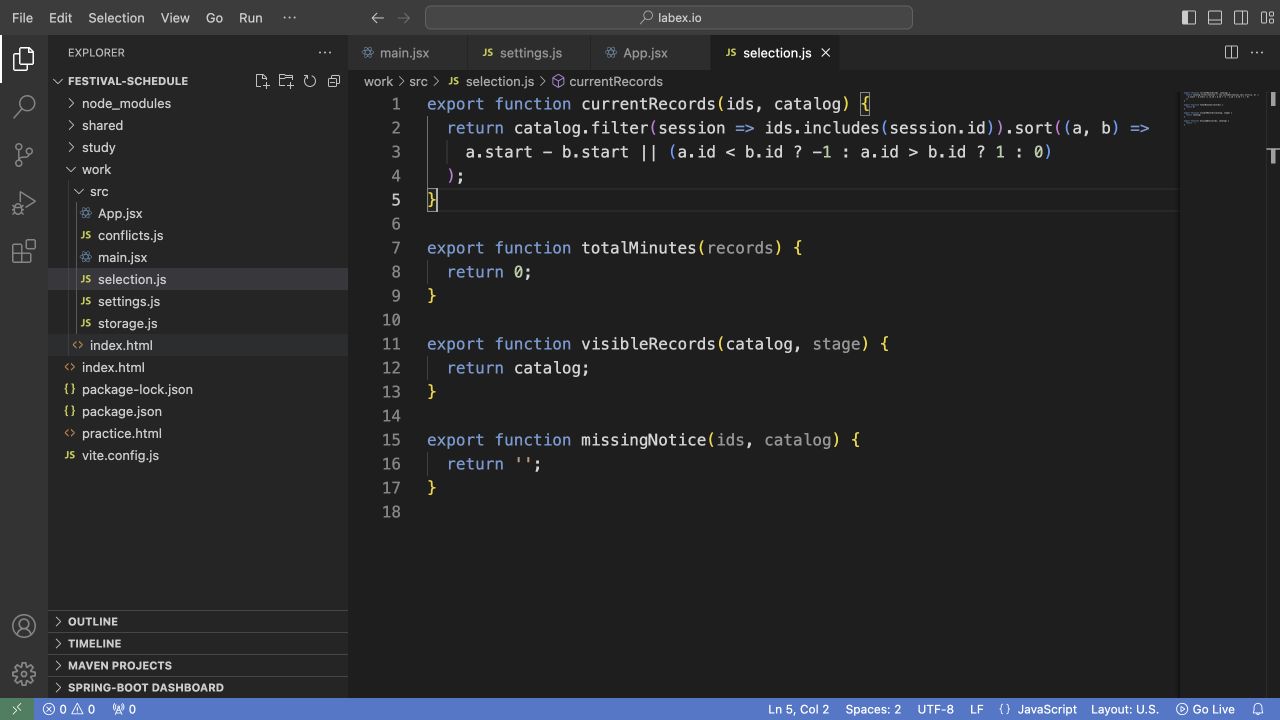
filter erzeugt ein neues Array aktueller Katalogobjekte, deren IDs in ids vorkommen; es kopiert weder veraltete gespeicherte Titel noch verlässt es sich auf Eingabepositionen. Katalog-IDs sind eindeutig, deshalb können wiederholte ausgewählte IDs keine doppelten Karten erzeugen. sort verändert dieses neue gefilterte Array und lässt den ursprünglichen Katalog unverändert. Startzeiten sind Zahlen; || verwendet den ASCII-ID-Vergleich nur bei gleichen Startzeiten. Der bedingte Ausdruck condition ? value : other wählt das Ergebnis bei Gleichstand. Zwei gleiche Titel können somit getrennte Identitäten bleiben.
Speichere, wechsle zur vorhandenen Work-Seite und aktualisiere normal. View my schedule enthält jetzt die Garden-Karte First Light mit ihren aktuellen Angaben 10:00–10:30. Für RETIRED-07 wird keine Karte erfunden. Die Zusammenfassung steht noch auf null und die Bedienelemente bleiben unverbunden; behalte diesen unfertigen Zustand für den nächsten Schritt.
Übe nach diesem korrekten Ergebnis die Behebung eines kleinen absichtlichen Syntaxfehlers. Suche in WebIDE das abschließende ); innerhalb von currentRecords und lösche vorübergehend nur dessen ). Speichere und aktualisiere Work. Das Modul lässt sich nicht parsen; erwarte daher eine Vite-Fehlerseite/Fehlereinblendung oder eine fehlgeschlagene Seite statt eines vollständigen Zeitplans. Lies den Datei-/Zeilenverweis, falls angezeigt: Das betroffene Modul ist work/src/selection.js. Kehre zu genau dieser Funktion zurück, stelle mit Undo die gelöschte Klammer wieder her, kontrolliere das abschließende ); und } und speichere. Aktualisiere Work normal und bestätige, dass die aktuelle Karte zurückkehrt. Diese Übung ändert weder Einstellungen noch Pakete.
Vergleiche bei einem versehentlichen Exportfehler den benannten currentRecords-Import in App.jsx mit der export-Schreibweise dieser Funktion. Ein Importpfad- oder Exportnamenfehler ist etwas anderes als eine fachliche Ablehnung. Korrigiere das gespeicherte Modul und aktualisiere; setze weder die VM zurück noch führe das Setup erneut aus. Ein weiterhin als ungespeichert markierter Tab bedeutet, dass der Browser möglicherweise die vorherige gespeicherte Datei ausführt. Starte die Schrittprüfung, nachdem die aktuelle Karte zurückgekehrt ist und gespeicherter Export sowie Klammergrenzen stimmen.
Die Zusammenfassung ableiten und eine einzige Auswahl aktualisieren
In diesem Schritt vervollständigst du die Dauerberechnung und verbindest lokale Teile von App mit einer einzigen unveränderlich aktualisierten ID-Auswahl.
Beginne im Produkt-Tab WebIDE mit geöffneter work/src/selection.js. Suche und ersetze nur die vollständige Funktion totalMinutes; erhalte deine currentRecords-Funktion und die beiden übrigen Anfangsfunktionen:
export function totalMinutes(records) {
  return records.reduce((minutes, session) => minutes + session.end - session.start, 0);
}
reduce fasst Datensätze zu einem Wert zusammen. Sein Anfangswert ist null; jeder Datensatz addiert end - start. Dies sind ganzzahlige Minuten an einem Datum, keine Date-Objekte. D11 dauert 30 Minuten und D12 45, zusammen 75. Die Pause zwischen Terminen ist keine Teilnahmezeit. Ein separater Zustand für Anzahl oder Minuten könnte beim Entfernen einer Karte abweichen; leite beides stattdessen bei jedem Rendern aus den aktuellen ausgewählten Datensätzen ab. Speichere selection.js.
Klicke auf App.jsx. Erhalte den React-Import von useState und den vorbereiteten Einstellungsimport. Ersetze den vorhandenen View-Import durch den folgenden; {clock} ist ein benannter Export zum Formatieren der Minuten:
import View, {clock} from '../../shared/View.jsx';
Ersetze nur den vorhandenen Import aus ./selection.js durch:
import {currentRecords, totalMinutes, visibleRecords, missingNotice} from './selection.js';
Füge unmittelbar über export default function App() diese vollständige Formatierungshilfe ein. Sie beschreibt einen Termin durch Titel, Bühne und Zeit, damit gleiche Titel nicht verwechselt werden:
const describe = session => session.title + ' (' + session.stage + ', ' + clock(session.start) + '-' + clock(session.end) + ')';
Ersetze innerhalb von App nur die einzelne vorhandene Zeile const [selectedIDs] = useState(settings.initialIDs); durch diese drei Zustandsdeklarationen:
  const [selectedIDs, setSelectedIDs] = useState(settings.initialIDs);
  const [stage, setStage] = useState('all');
  const [feedback, setFeedback] = useState({sessionID: null, text: ''});
useState liefert einen Wert und seine Aktualisierungsfunktion. IDs, ausgewählte Bühne und Rückmeldungen haben getrennte Aufgaben. Ein Bühnenwechsel darf die ID-Liste nicht ersetzen. Das Rückmeldungsobjekt enthält eine Kandidaten-sessionID und lesbaren text; die vorbereitete Ansicht platziert eine Kandidatenmeldung neben dessen Schaltfläche.
Erhalte die vorhandene Deklaration ausgewählter Datensätze und ergänze direkt danach die beiden anderen abgeleiteten Deklarationen. Diese vollständige lokale Gruppe sollte so aussehen:
  const selected = currentRecords(selectedIDs, catalog);
  const visible = visibleRecords(catalog, stage);
  const minutes = totalMinutes(selected);
Dies sind Berechnungen, keine zusätzlichen Zustände. Die aktuelle Filterhilfe liefert bis Schritt 3 noch das gesamte Programm.
Füge unmittelbar vor dem vorhandenen return <View alle drei folgenden Ereignisfunktionen ein. Sie gehören innerhalb von App hinter die abgeleiteten Deklarationen. Erhalte die äußere schließende Klammer von App und den Rückgabeblock:
  function add(id) {
    const session = catalog.find(item => item.id === id);
    if (!session || selectedIDs.includes(id)) return;
    setSelectedIDs(ids => [...ids, id]);
    setFeedback({sessionID: id, text: 'Added ' + describe(session) + '.'});
  }

  function remove(id) {
    setSelectedIDs(ids => ids.filter(existing => existing !== id));
    setFeedback({sessionID: null, text: ''});
  }

  function changeStage(value) {
    setStage(value);
    setFeedback({sessionID: null, text: ''});
  }
find ordnet die angeklickte ID einem aktuellen Datensatz zu. Die vorzeitige Rückkehr ignoriert eine nicht verfügbare/bereits ausgewählte ID. Die funktionale Aktualisierung erhält das aktuelle Array; [...ids, id] erzeugt per Spread ein neues Array. Das Entfernen erzeugt mit filter ein weiteres Array, in dem nur diese ID fehlt, sodass ein anderer gleichnamiger Termin erhalten bleibt. Ein Stage-Wechsel ändert nur den Bühnenzustand. Entfernen oder Filtern löscht auch eine veraltete Kartenmeldung. Diese Handler implementieren das tatsächliche Verhalten; eine Funktionsreferenz allein bereitzustellen würde es nicht liefern.
Markiere abschließend nur den vorhandenen Block return <View ... />; und stoppe vor der letzten } von App. Ersetze diesen lokalen Block durch:
  return <View settings={settings} visible={visible} selected={selected}
    count={selected.length} minutes={minutes} selectedIDs={selectedIDs}
    stage={stage} onStage={changeStage} onAdd={add} onRemove={remove}
    feedback={feedback} missingNotice={missingNotice(selectedIDs, catalog)} />;
Lies jede Verbindung: visible/selected/minutes sind abgeleitete Werte; selected.length liefert die Anzahl; die ID-Liste steuert Added; stage und die drei Handler verbinden Eingaben; feedback und missingNotice liefern lesbare Ergebnisse. onAdd={add} übergibt eine Funktion für einen späteren Klick, statt sie beim Rendern aufzurufen. Erhalte export default function App() und seine umschließende Klammer. Speichere App.jsx; ist eine Klammer oder ein Import falsch, nutze die Wiederherstellung aus Schritt 1, statt die gesamte Komponente zu ersetzen.
Wechsle zur vorhandenen eigenständigen Work-Seite und aktualisiere. Der anfängliche gültige Datensatz ergibt 1 session · 30 minutes. Füge Paper Signals hinzu: 2 Termine, 75 Minuten. Füge First Light at Loft, 12:00–12:30 hinzu: Beide First-Light-Identitäten bleiben erhalten, 3 Termine und 105 Minuten. Entferne über View my schedule nur Garden First Light. Paper Signals und die spätere Loft First Light bleiben, 2 Termine und 75 Minuten. Ihre Anzeigereihenfolge folgt dem aktuellen Beginn und dann der ID. Dies belegt addierte Teilnahmezeit statt verstrichener Gesamtzeitspanne.
Die vorbereitete Ansicht nutzt IDs als React-Schlüssel; Schlüssel erhalten die dargestellte Identität, ersetzen aber deinen Zustand nicht. Added erzeugt keine zweite Kopie. Stage ist noch unfertig, und diese Einheit lehnt noch keine Überschneidungen ab. Starte die Schrittprüfung, nachdem Karten und Zusammenfassung zusammenpassen.
Das Programm filtern, ohne die Auswahl zu verlieren
In diesem Schritt implementierst du nur die letzten beiden Hilfsfunktionen und erhältst die vorhandene Auswahl-/App-Arbeit.
Beginne in WebIDE, öffne work/src/selection.js und suche export function visibleRecords. Ersetze die ganze Funktion einschließlich ihrer schließenden Klammer durch:
export function visibleRecords(catalog, stage) {
  return catalog.filter(session => stage === 'all' || session.stage === stage).sort((a, b) =>
    a.start - b.start || (a.id < b.id ? -1 : a.id > b.id ? 1 : 0)
  );
}
Dies filtert ein neues Programm-Array nach All oder einer passenden Bühne und sortiert es nach aktuellem Beginn und dann ID. Es bearbeitet niemals selectedIDs. Ein gefiltertes Programm ist eine Ansicht des Katalogs, nicht der persönliche Zeitplan.
Suche export function missingNotice. Ersetze nur diese Funktion durch:
export function missingNotice(ids, catalog) {
  const missing = ids.some(id => !catalog.some(session => session.id === id));
  return missing ? 'Some earlier choices are no longer listed. Your available sessions are kept.' : '';
}
some fragt, ob mindestens einer gewählten ID ein passender aktueller Datensatz fehlt; ! kehrt die innere Existenzprüfung um. Gib eine lesbare Rückmeldung zurück, ohne kompatible Auswahlen zu verwerfen. Eine leere Zeichenfolge bedeutet, dass kein Hinweis auf fehlende IDs nötig ist. Erhalte die fertigen Funktionen currentRecords und totalMinutes. Speichere.
Kehre zur vorhandenen Work-Seite zurück und aktualisiere normal. D11 bleibt eine echte Garden-Karte mit 30 Minuten; die entfernte synthetische ID erzeugt weder Karte noch Minuten und erhält einen getrennten Hinweis auf die nicht verfügbare Auswahl. Füge Paper Signals für zwei Auswahlen und 75 Minuten hinzu. Setze Stage auf Garden: Das Programm enthält Garden-Termine, während My schedule weiterhin Garden First Light und Studio Paper Signals enthält. Wähle All stages: Paper Signals bleibt Added. Entferne es über My schedule und bestätige, dass nur diese ID verschwindet. Normales Aktualisieren setzt diese rein speicherinterne Einheit auf ihre unabhängigen Anfangs-IDs zurück; Persistenz folgt im nächsten Lab.
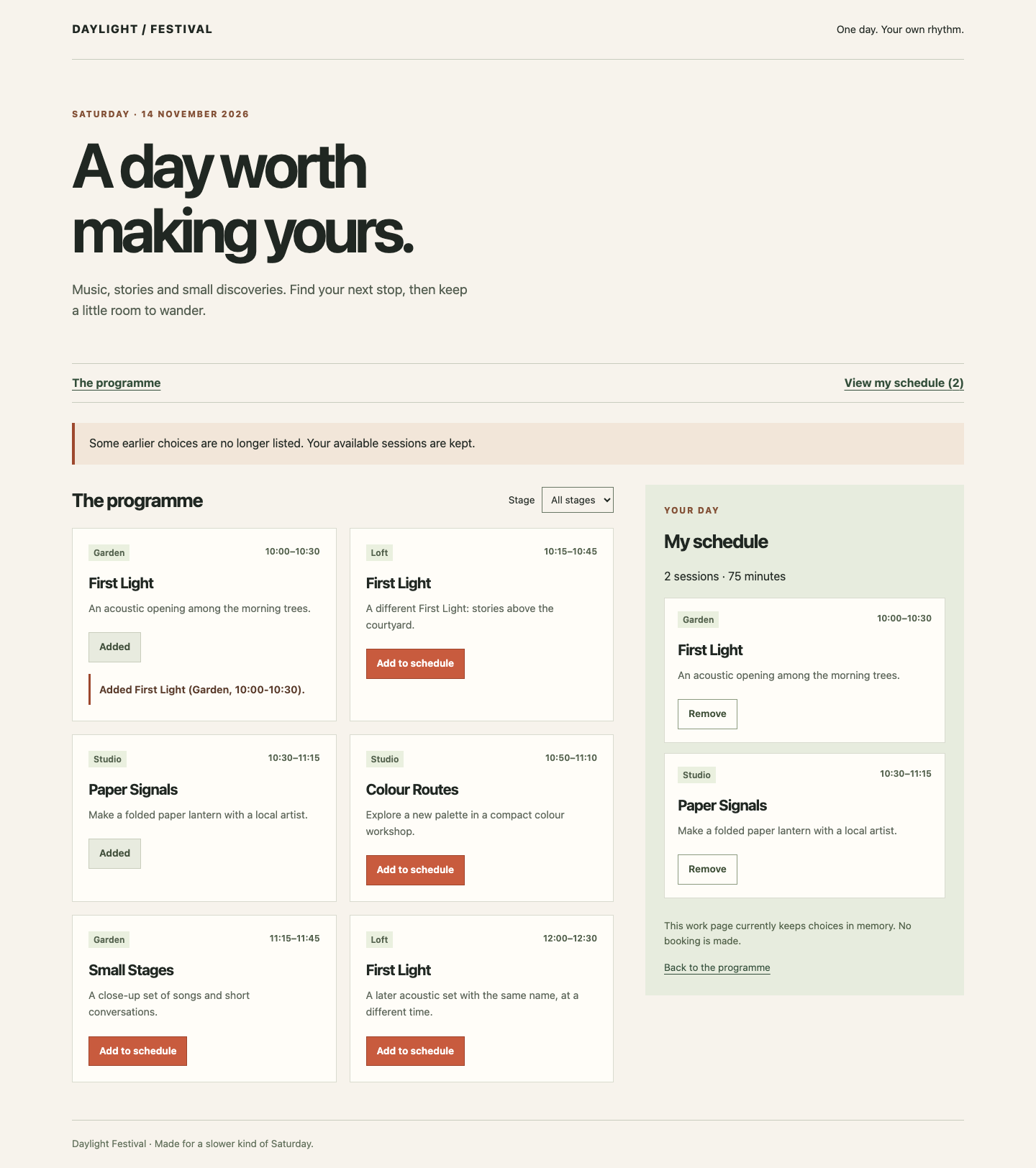
Bediene Stage, Navigation und Add/Remove mit Tab/Enter. Nutze bei schmaler Anzeige View my schedule, um die ausgewählten Karten zu erreichen; erhalte sichtbaren Fokus und Rückmeldungen beim jeweiligen Kandidaten. Vergleiche Titel, Bühne, Zeit und Beschreibung, nicht nur die Anzahl. Aktualisiere für den abschließenden Referenzzustand, lasse Stage auf All stages und füge Paper Signals erneut hinzu: zwei aktuelle Karten, 75 Minuten und der getrennte Hinweis auf die entfernte ID. Starte die Abschlussprüfung. Die folgende Referenz zeigt diesen fachlichen Zustand; vergleiche aktuelle Kartendetails, Zusammenfassung und getrennte Meldung zur fehlenden Auswahl.
Zusammenfassung
Du hast eine React-Auswahl mit stabilen IDs aufgebaut, sie anhand des aktuellen Katalogs aufgelöst und ihre Karten, Anzahl und geplanten Minuten abgeleitet. Gleichnamige Datensätze blieben unterscheidbar, Filter erhielten die Auswahl und eine entfernte synthetische ID wurde verständlich erklärt, ohne gültige Programmpunkte zu verlieren.
Diese Einheit hält die Auswahl bewusst nur im Arbeitsspeicher und verhindert noch keine Überschneidungen. Das nächste Lab startet unabhängig mit vorbereitetem Auswahlverhalten und ergänzt Konfliktentscheidungen und Browserspeicherung innerhalb desselben Ursprungs.