



Einführung
Ein Festivalzeitplan ist nützlich, wenn sein Besucher tatsächlich an den gewählten Terminen teilnehmen kann. Du erhältst gültige angrenzende Termine, lehnst echte Überschneidungen mit hilfreicher Erklärung ab und stellst dann nur IDs wieder her, damit Aktualisieren am selben Ursprung aktuelle Programmdetails verwendet.
Diese unabhängige Einheit bereitet die fertige Auswahl aus G1 und eine rein speicherinterne App vor. Sie benötigt weder Dateien noch Auswahlen aus einer anderen VM. Du benötigst die React-/JavaScript-Voraussetzungen und das Muster aktueller Datensätze und abgeleiteten Zustands aus G1; dieses Lab behandelt halboffene Intervalle, Konfliktentscheidungen mit allen Auswahlen, JSON-Wiederherstellung, den Geltungsbereich von localStorage und verzögerte Initialisierung/useEffect. Die 60 Minuten sind eine Schätzung des Autors einschließlich Lesen und Fehlern, kein gemessener Anfängertest. Es gibt weder Backend noch Buchung.
Nutze WebIDE für lokale Quelltextänderungen und sein integriertes Terminal, Festival für echte eigenständige Study-/Work-Links und das optionale Workspace-Terminal nur als zusätzlichen Eingang zur selben Maschine. Bearbeite work/src/conflicts.js, storage.js und lokale Teile von App.jsx. Erhalte die fertige selection.js, Einstellungen/Katalog, Haupteinstieg, gemeinsame Ansicht/Stile, Study, Practice, Abhängigkeiten und Dienstkonfiguration. Study ist vollständig und nutzt einen anderen Schlüssel; es zählt nicht als Fertigstellung von Work. Website-Beschriftungen bleiben englisch.
Tatsächliche Überschneidungen ablehnen und angrenzende Termine erlauben
In diesem Schritt ergänzt du eine vollständige Konfliktfunktion und fügst ihre Schutzprüfung in den vorhandenen Add-Handler ein, ohne den Rest von App zu ersetzen.
Beginne in Festival und wähle Open Study schedule in a new page. Füge Garden First Light, 10:00–10:30 und Studio Paper Signals, 10:30–11:15 hinzu; My schedule zeigt zwei aktuelle Karten und 75 Minuten. Probiere Studio Colour Routes, 10:50–11:10. Seine Meldung beim Kandidaten benennt Paper Signals, während beide Auswahlen und die Summe unverändert bleiben. Schließe Study, kehre zum Produkteinstieg zurück und öffne Open Work schedule in a new page. Lasse Work unter dieser URL offen. Auswahl, Zusammenfassung und Filter funktionieren bereits, aber Überschneidungen werden nicht abgelehnt und die Auswahl bleibt nur im Arbeitsspeicher.
Öffne den Produkt-Tab WebIDE. Wähle im Menü File den Eintrag Open Folder…, gib /home/labex/project/festival-schedule ein und öffne diesen Ordner. Ist er bereits geöffnet, behalte ihn bei. Klappe links im Explorer work und dann src auf. Dies sind die Dateien für die Work-Seite; study ist das vollständige unabhängige Beispiel und shared die vorbereitete Darstellung. Bearbeite diese beiden Ordner nicht.
Wähle in WebIDE Terminal → New Terminal. Ist Terminal bei schmalerem Editorfenster verborgen, wähle oben im Menü More (…) → Terminal → New Terminal. Dieses integrierte Terminal gehört zur selben Maschine wie der Editor. Gib die folgenden sichtbaren Befehle ein. cd wechselt das Verzeichnis dieses Terminals, ein absoluter Pfad beginnt mit /, pwd zeigt das aktuelle Verzeichnis und cat liest eine kleine Datei, ohne sie zu bearbeiten:
cd /home/labex/project/festival-schedule/work
pwd
cat src/settings.js
Warte nach einer erneuten Terminalverbindung vor dem Tippen, bis die Shell-Eingabeaufforderung sichtbar ist. Eine Antwort auf die Terminal-Geräteattribute (DA) kann Zeichen wie 0;276;0c in der Eingabezeile hinterlassen; sie gehören nicht zu deinem Befehl. An einer Shell-Eingabeaufforderung kannst du Ctrl+U versuchen, um unfertige Eingaben ohne Dateiänderungen zu löschen. Kontrolliere danach die Zeile: Füge keinen weiteren Befehl ein, solange noch verstümmelte Zeichen stehen bleiben. Hat eine solche Zeile bereits eine Meldung über einen nicht gefundenen Befehl ausgelöst, warte auf die neue, saubere Eingabeaufforderung und gib dort den korrekt geschriebenen dokumentierten Befehl ein. Führe wegen dieses Eingabeproblems weder das Setup erneut aus noch setze die VM zurück.
Behalte dieses Terminal zum Lesen von Dateien und gewöhnlichen Fehlermeldungen. Der separate Produkteinstieg Workspace ist ein weiteres Terminal auf derselben Maschine, keine weitere VM; sein vorbereiteter Befehl öffnet Work, doch dieses Lab verwendet das integrierte Terminal und den Editor von WebIDE. Festival ist der Website-Einstieg, kein Editor. Ein Produkt-Tab-Wechsel ist etwas anderes als ein Website-Link, ein Seitenanker oder die Zurück-Schaltfläche des Browsers.
Klicke zum Auffinden von Code auf einen Dateinamen unter work/src. Suche über Edit → Find (Ctrl+F oder Cmd+F unter macOS) nach der unten genau genannten Funktion oder Anweisung und schließe die Suche mit Escape. Markiere nur die angegebenen Zeilen, beim Ersetzen einer ganzen Funktion einschließlich ihrer schließenden Klammer. Erhalte Importe und benachbarte Funktionen. Geschweifte JavaScript-Klammern begrenzen eine Funktion oder einen Block; Einrückungen machen diese Grenzen sichtbar. Verwende innerhalb eines Blocks zwei Leerzeichen. Markiere nicht die ganze Datei, wenn eine lokale Funktion oder Anweisung verlangt wird.
Verwende nach jeder abgeschlossenen lokalen Änderung File → Save. Ein Punkt für ungespeicherte Änderungen am Datei-Tab sollte danach verschwinden; gehe nicht davon aus, dass Auto Save eingeschaltet ist. Markierst du den falschen Bereich oder entfernst einen Nachbarn, verwende Edit → Undo (Ctrl+Z oder Cmd+Z unter macOS), kontrolliere den wiederhergestellten Text und markiere die beabsichtigten Grenzen erneut. Speichern schreibt die Datei; es beweist nicht, dass React sie ausgeführt hat. In diesem vorbereiteten Vite-Projekt sind Hot Updates deaktiviert: Wechsle nach dem Speichern zur vorhandenen eigenständigen Work-Seite und aktualisiere sie normal im Browser. Behalte dieselbe Seite und denselben Ursprung. Verwende zum Beheben von Anwendungscode weder eine neue URL noch eine Aktualisierungstastenkombination, die den Cache umgeht; installiere auch keine Abhängigkeiten neu und führe das Setup nicht erneut aus.
Lies vor dem Bearbeiten den Weg von den Daten zur Darstellung. work/src/main.jsx importiert App und bindet es ein. App.jsx importiert catalog und settings aus dem vorbereiteten settings.js, importiert benannte Hilfsfunktionen aus selection.js und übergibt Werte und Ereignisfunktionen an das vorbereitete shared/View.jsx. Ein benannter Import muss mit einem gleich geschriebenen export übereinstimmen; ein standardmäßiger Komponentenimport verwendet den Default-Export des Moduls. View stellt die erhaltenen Werte dar; es liefert deine Auswahllogik nicht. Einstellungen, Einstiegspunkt, gemeinsame Ansicht/Stile, Study, Abhängigkeiten und Dienstkonfiguration bleiben vorbereitet und unverändert.
Öffne work/src/selection.js und lies die fertigen Hilfsfunktionen. App ruft sie bereits für aktuelle Datensätze, abgeleitete Minuten und Programmfilterung auf. Lasse dieses korrekte Modul unverändert; diese Einheit erweitert eine funktionierende Komponente. Verfolge in App add(id) über die Suche im aktuellen Katalog bis zu setSelectedIDs. Das vollständige Array selected wird vor der Filterung abgeleitet und muss an der Entscheidung beteiligt sein.
Ein Termin ist ein halboffenes Intervall [start, end): Der Beginn gehört dazu und das Ende ist für den nächsten Termin frei. Zeiten sind ganzzahlige Minuten an einem lokalen Datum. 10:30 entspricht 630. Garden First Light ist [600,630) und Paper Signals [630,675); sie grenzen aneinander und sind erlaubt. Colour Routes [650,670) überschneidet den zweiten ausgewählten Termin, aber nicht den ersten.
Öffne conflicts.js, suche export function findConflict und ersetze nur diese vollständige Anfangsfunktion vom Export bis zu ihrer schließenden Klammer:
export function findConflict(candidate, selected) {
  return selected.find(session =>
    candidate.start < session.end && session.start < candidate.end
  );
}
Die folgende Editoransicht zeigt die gesamte kleine Funktion findConflict und ihren Work-Pfad. Halte die schließende runde und geschweifte Klammer innerhalb dieser Funktion; die App-Schutzprüfung folgt als separate lokale Änderung.
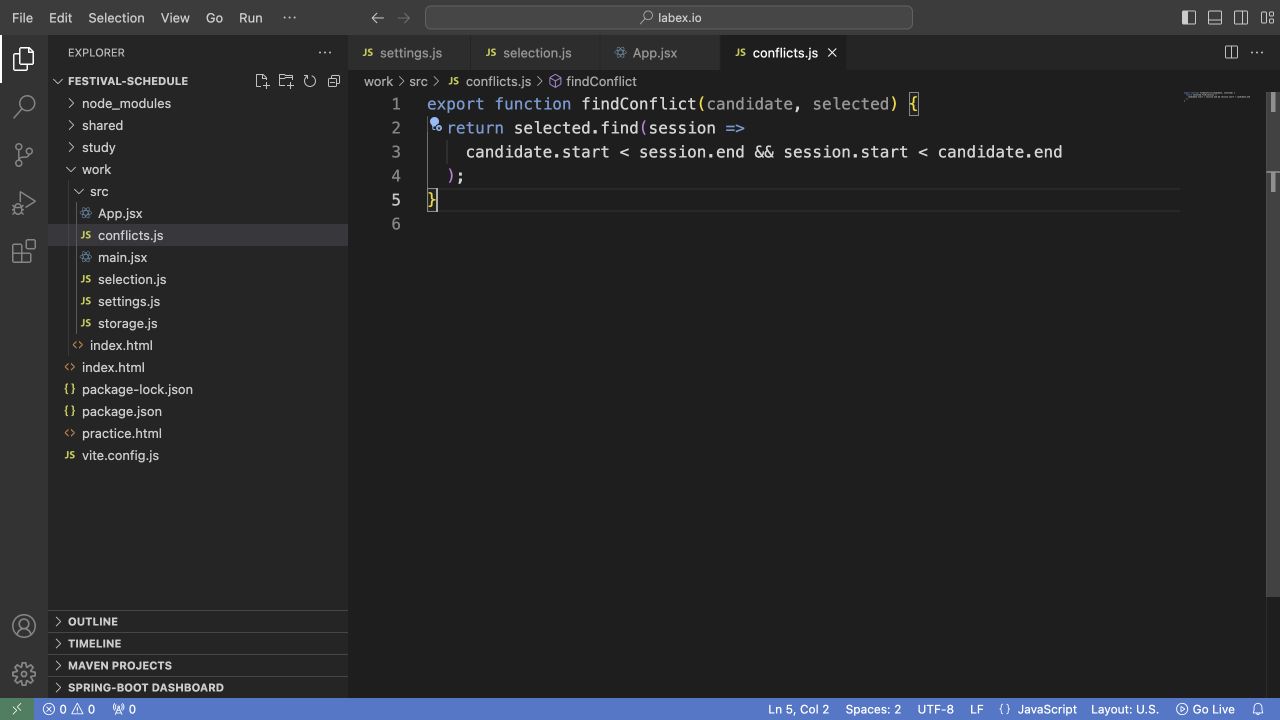
Beide strengen Vergleiche müssen zutreffen. Würde einer zu <= geändert, würden angrenzende Termine fälschlich abgelehnt. find liefert ein tatsächliches ausgewähltes Objekt, das den Kandidaten überschneidet, oder undefined. Nur den ersten Datensatz oder das aktuell sichtbare Programm zu betrachten würde echte Konflikte übersehen. Speichere conflicts.js.
Öffne App.jsx. Ergänze direkt über dem vorhandenen Einstellungsimport diesen benannten Import; lasse alle vorhandenen Importe bestehen:
import {findConflict} from './conflicts.js';
Suche die eindeutige Zeile setSelectedIDs(ids => [...ids, id]); innerhalb von add. Füge die folgende vollständige Schutzprüfung direkt vor dieser Zeile ein, nach der vorhandenen vorzeitigen Rückkehr bei nicht verfügbarer/bereits gewählter ID. Entferne diese Rückkehr nicht und verschiebe die Zustandsaktualisierung nicht vor die Schutzprüfung:
    const conflict = findConflict(session, selected);
    if (conflict) {
      setFeedback({sessionID: id, text: 'Cannot add ' + describe(session) + '. It overlaps ' + describe(conflict) + '.'});
      return;
    }
Das vorhandene const session = ... ermittelt den Kandidaten; selected enthält jeden aktuellen gewählten Datensatz, auch einen durch Stage verborgenen. Eine Ablehnung setzt die Rückmeldung für den Kandidaten und kehrt vor der Zustandsänderung zurück. describe enthält bereits Titel, Bühne und Zeit, sodass die Meldung einen echten Konflikt statt nur eines gemeinsamen Titels benennt. Gleichwertige klare Formulierungen sind gültig. Erhalte direkt darunter die ursprüngliche unveränderliche Zustandsaktualisierung und Added-Rückmeldung sowie remove/changeStage und View-Props unverändert. Speichere App.jsx.
Wechsle zu Work und aktualisiere normal. Seine unabhängige Anfangsliste ist leer. Füge Garden First Light und Paper Signals für 75 Minuten hinzu. Probiere Colour Routes: Es kollidiert mit dem zweiten ausgewählten Objekt und muss die 75 unverändert lassen. Wähle Stage: Loft und probiere First Light, 10:15–10:45. Garden First Light ist im Programm verborgen, bleibt aber ausgewählt; die Ablehnung benennt diesen Garden-Termin und erhält beide Auswahlen.
Wähle All stages und füge Garden Small Stages, 11:15–11:45 hinzu. Es grenzt an Paper Signals und ergibt 105 Minuten. Entferne über View my schedule Paper Signals: First Light und Small Stages ergeben 60. Füge Colour Routes erneut hinzu: Es passt jetzt und ergibt 80 Minuten in aktueller zeitlicher Reihenfolge. Die frühe Loft First Light kollidiert weiterhin mit Garden First Light; sie ist nicht das nach Entfernung eines Konflikts erfolgreich hinzugefügte Objekt.
Bediene einen Kandidaten mit Tab/Enter und lies seine nahe Rückmeldung, auch bei schmaler Anzeige. Der Fokus bleibt am Bedienelement, statt zu einer Statusmeldung zu springen. Vergleiche bei einem Tippfehler gespeicherte Funktion, benannten Import und Einfügegrenzen in WebIDE, mache eine unbeabsichtigte Änderung mit Undo rückgängig und speichere die Korrektur; auch die Vite-Wiederherstellung aus G1 gilt. Ersetze nicht die Komponente, starte Vite nicht neu und installiere keine Pakete neu. Dieser Schritt bleibt rein speicherintern; Aktualisieren kann die Auswahl zurücksetzen. Starte die Konfliktprüfung.
IDs vor dem Synchronisieren des Speichers wiederherstellen
In diesem Schritt schreibst du die vollständigen Speicherfunktionen und verbindest dann verzögerte Wiederherstellung und Synchronisierungs-Effect durch lokale App-Änderungen.
Beginne im Produkt-Tab WebIDE. Behalte denselben Projektordner und dasselbe integrierte Terminal wie in Schritt 1.
localStorage gehört zu einem Ursprung aus Schema, Host und Port. Pfade dieses Ursprungs teilen seinen Speicherbereich; settings.storageKey trennt diese Einheit von Study und anderen Daten. Verwende weder einen allgemeinen Schlüssel noch clear(). Ein anderer Browser/ein anderes Profil, eine VM-URL oder ein anderes Gerät müssen diese privaten Auswahlen nicht besitzen. Browserrichtlinien können den Zugriff verweigern; dies ist eine Hilfe im selben Browser, keine Sicherung oder Reservierung.
Werte sind Zeichenfolgen. JSON.stringify(ids) speichert ein ID-Array und JSON.parse(raw) liest es. Speichere keine Kopien von Titeln/Zeiten: Ordne IDs dem aktuellen Katalog zu und leite dann Karten und Minuten ab. My schedule zeigt die aktuelle zeitliche Reihenfolge, doch konfliktbehaftete gespeicherte Eingaben müssen in ihrer ursprünglichen Speicherreihenfolge zugelassen werden, wobei die ersten kompatiblen Auswahlen erhalten bleiben.
Der Wiederherstellungsvertrag ist vollständig: Ein fehlender Schlüssel verwendet die Anfangs-IDs dieser Einheit (für G2 leer); ungültiges JSON, ein Nicht-Array oder irgendein Nicht-String-Element ergeben einen leeren nutzbaren Besuch mit Hinweis; ein leeres Array ist gültig. Doppelte IDs bleiben eindeutig. Nicht verfügbare IDs werden mit Hinweis ausgelassen, während kompatible aktuelle Datensätze erhalten bleiben. Konfliktbehaftete gespeicherte IDs werden in Speicherreihenfolge verarbeitet und mit Erklärung übersprungen. Verweigertes Lesen erlaubt einen Besuch im Arbeitsspeicher mit Warnung. Fehlgeschlagenes Schreiben erhält die aktuelle Auswahl und warnt, dass Wiederherstellung nach Aktualisieren nicht versprochen wird. Andere Schlüssel bleiben unverändert.
try/catch wandelt einen geworfenen Lese-, Parse- oder Schreibfehler in dieses öffentliche Ergebnis um. raw === null erkennt einen fehlenden Schlüssel, Array.isArray/typeof prüfen die Form und throw new Error(...) lehnt eine ungültige Form ab. for...of besucht die Speicherreihenfolge, continue überspringt einen Wert und push hängt an neue lokale Arrays an, nicht an React-Zustand. join(' ') verbindet zutreffende Hinweise. Die Lesefunktion führt keinen Schreibvorgang aus.
Öffne work/src/storage.js. Sie hat zwei vorbereitete Exporte. Füge diese Importe oben über export function readSaved ein, ohne eine der beiden Funktionen zu löschen:
import {catalog, settings} from './settings.js';
import {findConflict} from './conflicts.js';
Suche export function readSaved. Ersetze die ganze Funktion bis einschließlich ihrer eigenen letzten Klammer und stoppe vor export function writeSaved. Verwende diese vollständige Lesefunktion:
export function readSaved() {
  let raw;
  try {
    raw = localStorage.getItem(settings.storageKey);
  } catch {
    return {ids: [], notice: 'Saved choices are unavailable. You can plan in memory for this visit.'};
  }
  try {
    const saved = raw === null ? settings.initialIDs : JSON.parse(raw);
    if (!Array.isArray(saved) || saved.some(id => typeof id !== 'string')) {
      throw new Error('Expected a list of session IDs');
    }
    const ids = [];
    const records = [];
    let missing = false;
    let conflicting = false;
    for (const id of saved) {
      if (ids.includes(id)) continue;
      const session = catalog.find(item => item.id === id);
      if (!session) {missing = true; continue;}
      if (findConflict(session, records)) {conflicting = true; continue;}
      ids.push(id);
      records.push(session);
    }
    const notices = [];
    if (missing) notices.push('Some saved sessions are no longer listed. Your available choices are kept.');
    if (conflicting) notices.push('Some saved choices overlapped. The earlier compatible choices are kept.');
    return {ids, notice: notices.join(' ')};
  } catch {
    return {ids: [], notice: 'Your saved list could not be read. Start a new schedule here.'};
  }
}
Suche export function writeSaved und ersetze nur diese Funktion durch:
export function writeSaved(ids) {
  try {
    localStorage.setItem(settings.storageKey, JSON.stringify(ids));
    return true;
  } catch {
    return false;
  }
}
Speichere storage.js. Die Schreibfunktion fängt Fehler ab und liefert false; sie löscht keinen anderen Schlüssel und erzeugt kein erfundenes erfolgreiches Saved-Ergebnis.
Öffne App.jsx und erhalte die fertige Konfliktprüfung, alle Auswahlhilfen, Ereignisfunktionen und die vorbereitete View. Führe diese lokalen Änderungen der Reihe nach aus und schließe sie vor dem Aktualisieren von Work ab.
Ersetze nur die React-Importzeile, damit der Effect verfügbar ist:
import React, {useState, useEffect} from 'react';
Füge unmittelbar über dem vorhandenen findConflict-Import Folgendes ein:
import {readSaved, writeSaved} from './storage.js';
Ersetze die vorhandene selectedIDs-Zustandsdeklaration innerhalb von App durch diese zweizeilige Initialisierung. Behalte den Bühnenzustand darunter:
  const [initial] = useState(() => readSaved());
  const [selectedIDs, setSelectedIDs] = useState(initial.ids);
Ersetze nur die feedback-Zustandsdeklaration durch:
const [feedback, setFeedback] = useState({sessionID: null, text: initial.notice});
Der verzögerte Initialisierer übergibt eine Funktion an useState. Er liest {ids, notice}, bevor ausgewählte IDs initialisiert werden, und der Anfangshinweis bleibt sichtbar. Entwicklungs-StrictMode kann einen Initialisierer mehrmals aufrufen; eine nur lesende Initialisierung lässt sich sicher wiederholen. Eine ausdrückliche Wiederherstellungssperre ist ebenfalls gültig, wenn sie verhindert, dass ein erster leerer Schreibvorgang tatsächlich gespeicherte Auswahlen löscht.
Füge nach der vorhandenen Zeile const minutes = totalMinutes(selected); und vor function add(id) diesen vollständigen Effect ein. Lasse abgeleitete Deklarationen und alle Ereignis-Handler bestehen:
  useEffect(() => {
    if (!writeSaved(selectedIDs)) {
      setFeedback({sessionID: null, text: 'These choices work for this visit, but your browser could not save them.'});
    }
  }, [selectedIDs]);
useEffect synchronisiert diese ID-Liste nach der Übernahme des Render-Ergebnisses mit externem Browserspeicher. [selectedIDs] führt ihn bei einer Listenänderung erneut aus. Wiederholtes Schreiben desselben Arrays ist idempotent: Es hinterlässt dasselbe gespeicherte Ergebnis. Ein Schreibfehler ändert die Rückmeldung, nicht die ausgewählten IDs. Anzahl, Sortierung und Konfliktentscheidungen bleiben Berechnungen/Handler statt Effects. Erst nach einem anfänglichen leeren Schreibvorgang zu lesen würde die Liste zerstören, die du wiederherstellen wolltest.
Ergänze am Ende des vorhandenen Blocks return <View ... />; nur remembering={true} vor />. Seine letzte Zeile sollte jetzt so aussehen:
feedback={feedback} missingNotice={missingNotice(selectedIDs, catalog)} remembering={true} />;
Dieses Prop beschreibt versuchte Persistenz; die Fehlermeldung benennt weiterhin die Beschränkung auf den Arbeitsspeicher. Ersetze weder die übrigen View-Props noch Apps letzte schließende Klammer. Speichere App.jsx, lies jeden Import-/Exportnamen sowie das abschließende }, [selectedIDs]); des Effects noch einmal und aktualisiere dann die vorhandene Work-Seite normal.
Die erste Aktualisierung nach dieser Codeänderung darf leer sein: Schritt 1 hat seine Auswahl im Arbeitsspeicher nie gespeichert. Füge Garden First Light und Paper Signals erneut hinzu und aktualisiere dann unter genau derselben URL auf derselben Browserseite. Beide aktuellen Karten und 75 Minuten müssen zurückkehren. Study oder ein sauberer Browserkontext verwenden nicht diesen Work-Schlüssel und dürfen nicht als Beleg für denselben privaten Zeitplan dienen.
Wähle jetzt Practice recovery in der Work-Fußzeile. Es ersetzt Work im selben Tab. Lies die ausdrückliche Warnung: Jede Übung ersetzt nur den gespeicherten Auswahlschlüssel dieser Einheit und damit die aktuellen Testauswahlen. Wähle Load unreadable JSON, dann Return to Work. Erwarte einen leeren nutzbaren Zeitplan mit lesbarem Wiederherstellungshinweis. Füge Loft First Light, 12:00–12:30 hinzu und aktualisiere normal: Seine aktuelle Karte und 30 Minuten kehren zurück. Dies belegt normale Nutzung nach der Wiederherstellung.
Kehre zu Practice zurück und wähle Load retired IDs, dann Return to Work. Seine Vorgabe D11/entfernte ID/D12 erhält beide aktuellen Datensätze, 75 Minuten und eine Erklärung der fehlenden ID. Eine spätere saubere Aktualisierung muss einen alten Wiederherstellungshinweis nicht wiederholen. Nutze abschließend Load conflicting IDs: Die Vorgabe D11, D13, D12 erhält das erste kompatible D11, überspringt das überschneidende D13 und behält D12, wieder mit 75 Minuten und Hinweis. Practice ist als Training gekennzeichnet, kein verstecktes Zurücksetzen im Besucherablauf.
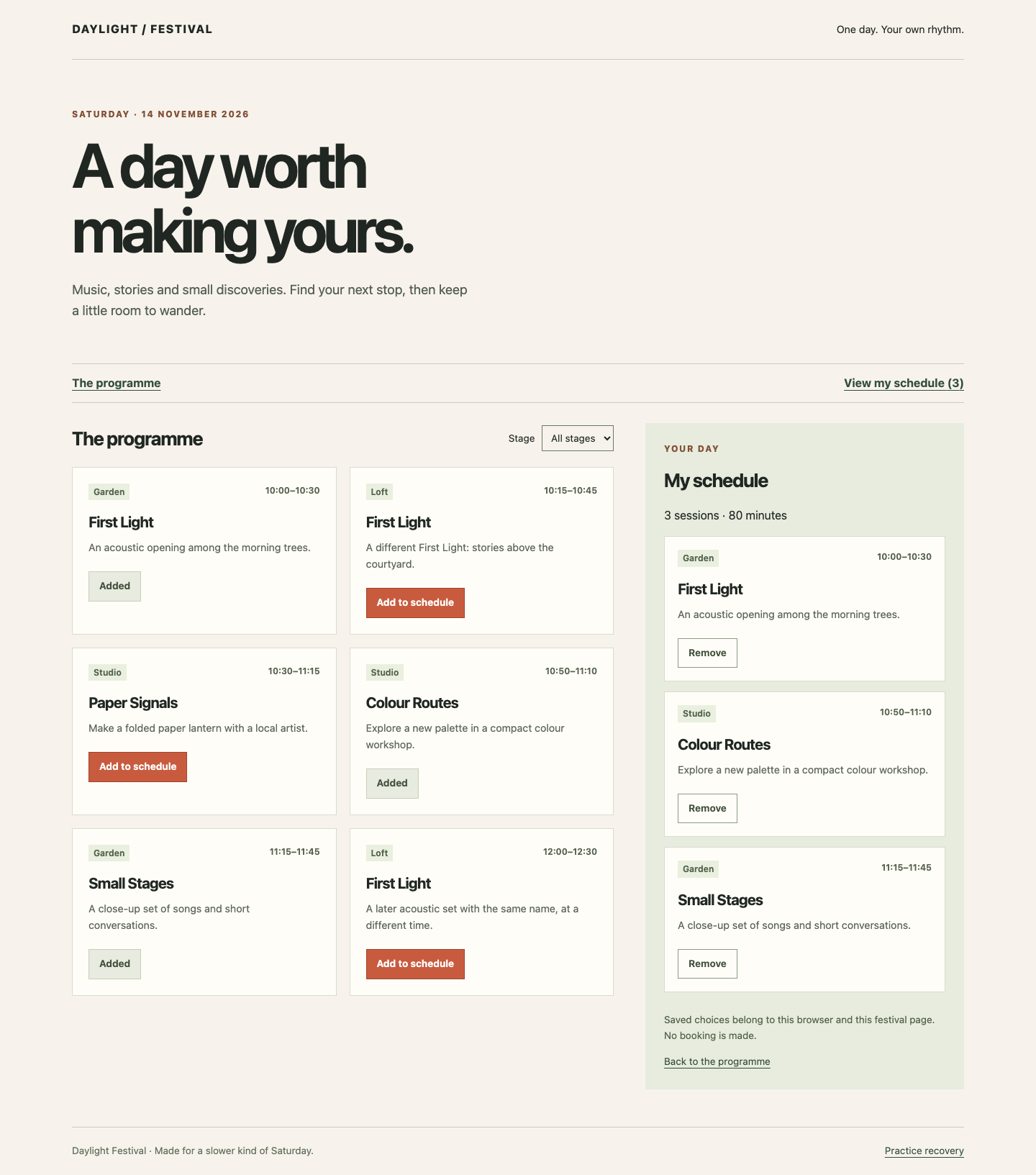
Prüfe an wiederhergestellten Auswahlen, dass Stage und Remove weiterhin funktionieren. Wiederhole aus Schritt 1 den angrenzenden Small Stages, das Entfernen von Paper Signals und das erneute Hinzufügen von Colour Routes, sodass First Light, Colour Routes und Small Stages mit 80 Minuten entstehen. Aktualisiere am selben Ursprung, um sie zu bestätigen. Erhalte in einem Browser mit verweigertem Speicherzugriff die ehrliche Meldung zur Nutzung nur im Arbeitsspeicher und ermögliche den Besuch; nutze einen erlaubten Browserkontext, wenn Wiederherstellung erforderlich ist, ohne fremde Daten zu löschen.
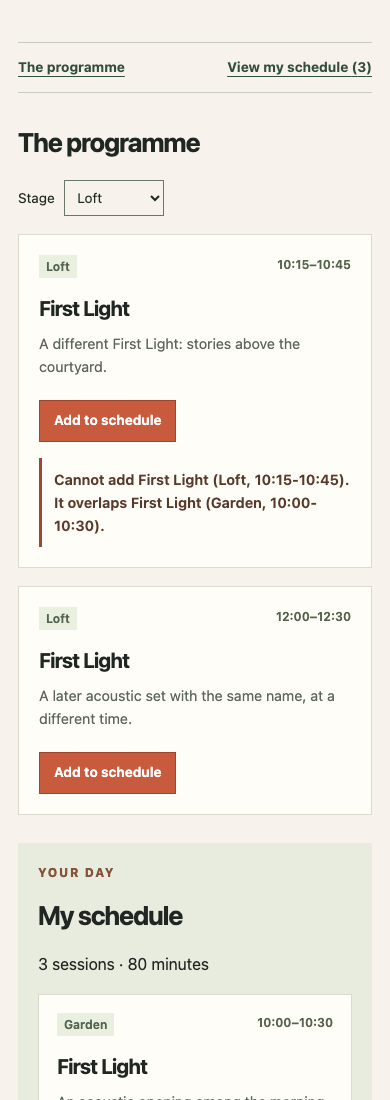
Wähle bei schmaler Anzeige Loft und probiere die frühe First Light, um neben der fokussierten Kandidatenschaltfläche den Garden-Konflikt benannt zu sehen. Verwende My schedule und Tab/Enter. Die folgenden fachlichen Referenzen zeigen den wiederhergestellten 80-Minuten-Zustand und die frühe Loft-Ablehnung; vergleiche tatsächlich aktuelle Datensätze statt nur einer Saved-Beschriftung. Starte die Abschlussprüfung, nachdem normale Auswahl, Aktualisieren am selben Ursprung und alle drei Practice-Pfade funktionieren.
Zusammenfassung
Du hast eine wahrheitsgetreue Teilnahmeregel gebaut: Jeder ausgewählte aktuelle Datensatz wird in die halboffene Überschneidungsprüfung einbezogen, angrenzende Termine sind erlaubt und das Entfernen eines Konflikts kann einen Kandidaten kompatibel machen. Anschließend hast du auf einen Schlüssel begrenzte Browserdaten aus IDs vor dem synchronisierten Schreiben wiederhergestellt, aktuelle Datensatzbeziehungen bewahrt und unlesbare, fehlende oder konfliktbehaftete gespeicherte Auswahlen verarbeitet.
Die Wiederherstellung gilt nur für denselben Browser-Ursprung und eine noch bestehende Kursumgebung mit erlaubtem Speicherzugriff. Die unabhängige Challenge verändert Programmdaten und Beziehungen mit denselben Mechanismen.