Einführung
In diesem Projekt lernst du, wie du eine neue Adresse erstellen und in einer Webanwendung verwalten kannst. Dabei werden die Implementierung eines Cascading Dropdowns für Bundesland und Stadt, die Formulareingabeüberprüfung, die Stillegung von Labels und das Rendern von neuen Adressen abgedeckt.
👀 Vorschau
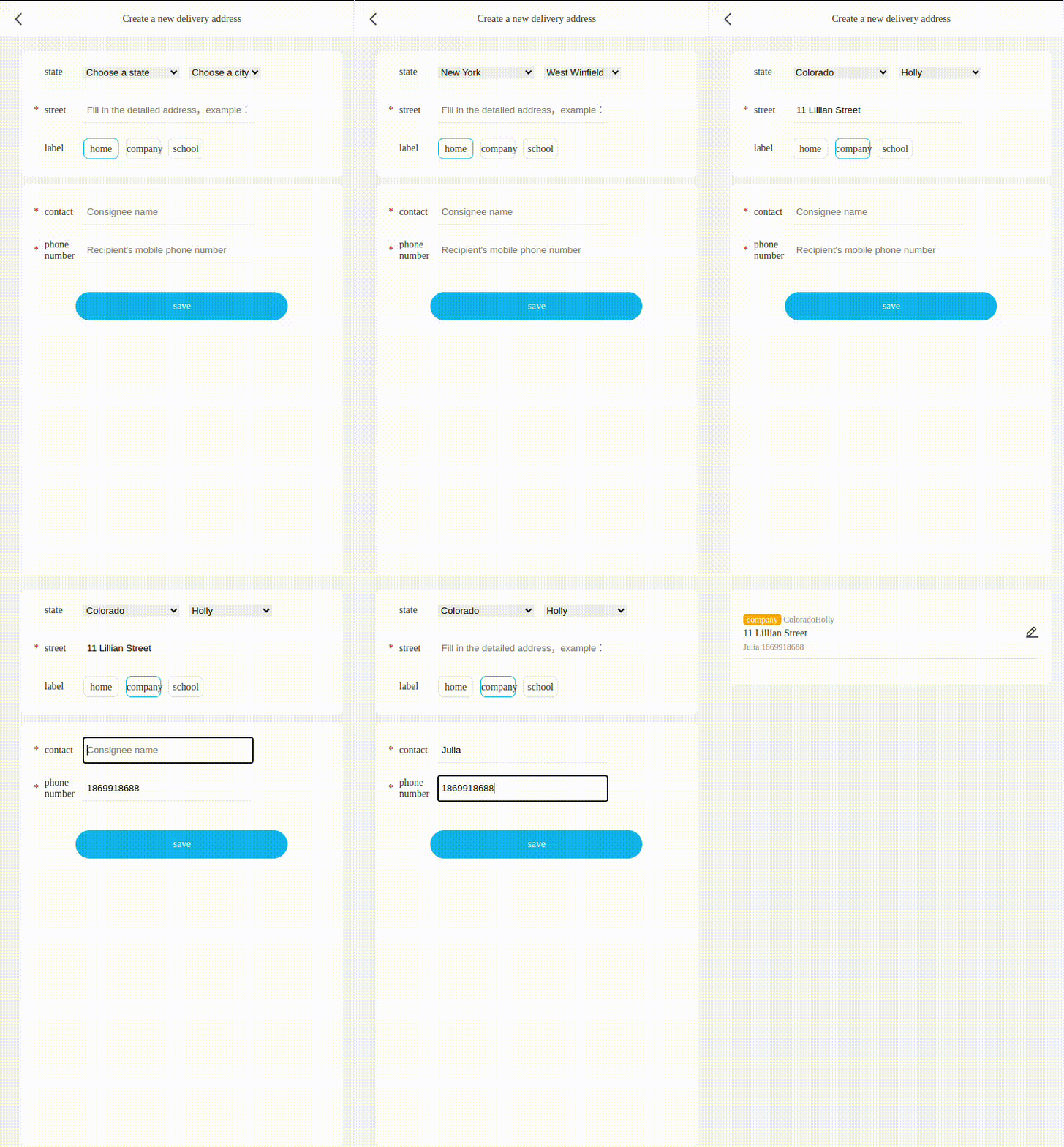
🎯 Aufgaben
In diesem Projekt wirst du lernen:
- Wie du das Dropdown für die Bundesländer mit Daten aus der Datei
data.jsinitialisierst - Wie du die Funktionalität des Cascading Dropdowns für Bundesland und Stadt implementierst
- Wie du einem Klickereignis auf die Labels in der Tagliste hinzufügst, sodass das ausgewählte Label aktiviert und die anderen deaktiviert werden können
- Wie du die Felder Adresse, Kontaktperson und Telefonnummer vor dem Speichern einer neuen Adresse überprüfst
- Wie du einen neuen Adresselisteneintrag erstellst und der Adresseliste anhängst
🏆 Errungenschaften
Nach Abschluss dieses Projekts wirst du in der Lage sein:
- Die DOM mithilfe von JavaScript zu manipulieren
- Benutzerinteraktionen und Ereignisse zu behandeln
- Formulareingabeüberprüfung und Datenverarbeitung umzusetzen
- HTML-Elemente dynamisch zu erstellen und anzuhängen
Projektstruktur einrichten
In diesem Schritt wirst du die Projektdateien und -struktur einrichten. Folge den Schritten unten, um diesen Schritt abzuschließen:
Öffne den Projektordner. Die Verzeichnisstruktur sieht wie folgt aus:
├── index.html
├── css
├── images
└── js
    ├── data.js
    └── index.js
Dabei gilt:
index.htmlist die Hauptseite.cssist der Ordner für die Styledateien.imagesist der Ordner für Bilder.js/data.jsenthält die Daten für die Bundesländer und Städte.js/index.jsist die JavaScript-Datei, die du vervollständigen musst.
Klicke auf die Schaltfläche Go Live in der unteren rechten Ecke des WebIDE, um das Projekt auszuführen.
Öffne anschließend "Web 8080" oben in der VM und aktualisiere die Seite manuell, um die Seite zu sehen.
Implementiere Cascading Dropdown für Bundesland und Stadt
In diesem Schritt wirst du lernen, wie du die Funktionalität des Cascading Dropdowns für Bundesland und Stadt implementierst.
- Locate the
provincechange()function in thejs/index.jsfile. Suche die Funktionprovincechange()in der Dateijs/index.js. - This function is responsible for updating the city dropdown when a state is selected. Diese Funktion ist dafür verantwortlich, das Dropdown für die Städte zu aktualisieren, wenn ein Bundesland ausgewählt wird.
- First, it gets a reference to the selected province dropdown element using
document.getElementById("param_province"). Zunächst erhält es eine Referenz auf das ausgewählte Dropdown-Element für das Bundesland mithilfe vondocument.getElementById("param_province"). - Then, it gets a reference to the city dropdown element using
document.getElementById("param_city"). Dann erhält es eine Referenz auf das Dropdown-Element für die Städte mithilfe vondocument.getElementById("param_city"). - Next, it retrieves the selected province index from the province dropdown using
selectedProvince.value. Als Nächstes holt es sich den Index des ausgewählten Bundeslands aus dem Dropdown für die Bundesländer überselectedProvince.value. - It then uses the selected province index to access the corresponding cities from the
townsarray in thedata.jsfile. Anschließend verwendet es den Index des ausgewählten Bundeslands, um auf die entsprechenden Städte im Arraytownsin der Dateidata.jszuzugreifen. - Finally, it sets the length of the city dropdown options to the number of cities, and loops through the cities to set the text and value of each dropdown option. Schließlich setzt es die Anzahl der Optionen im Dropdown für die Städte auf die Anzahl der Städte und iteriert über die Städte, um den Text und den Wert jeder Dropdown-Option festzulegen.
// Implement the state-city cascading dropdown.
// Implementiere den Cascading Dropdown für Bundesland und Stadt.
function provincechange() {
  var selectedProvince = document.getElementById("param_province");
  var city = document.getElementById("param_city");
  var { value } = selectedProvince;
  var cities = towns[value];
  city.length = cities.length;
  for (var i = 0; i < cities.length; i++) {
    city.options[i].text = cities[i];
    city.options[i].value = i;
  }
}
Klickereignis zu Labels hinzufügen
In diesem Schritt wirst du lernen, wie du einem Label in der Tagliste ein Klickereignis hinzufügen kannst, das den Stil des ausgewählten Labels aktiviert und die anderen Labels deaktiviert.
- Locate the
addClick()function in thejs/index.jsfile. Suche die FunktionaddClick()in der Dateijs/index.js. - This function is responsible for adding the click event to the labels. Diese Funktion ist dafür verantwortlich, das Klickereignis den Labels hinzuzufügen.
- First, it gets a reference to all the label elements using
document.querySelectorAll(".mark a"). Zunächst erhält es eine Referenz auf alle Label-Elemente mithilfe vondocument.querySelectorAll(".mark a"). - Then, it gets a reference to the
param_markinput field, which will store the selected label's index. Dann erhält es eine Referenz auf das Eingabefeldparam_mark, in dem der Index des ausgewählten Labels gespeichert wird. - Next, it loops through the label elements and adds a click event listener to each one. Als Nächstes iteriert es über die Label-Elemente und fügt jedem ein Klickereignis-Listener hinzu.
- Inside the event listener, it first removes the
activeclass from all the labels usinglabels.forEach((l) => l.classList.remove("active")). Innerhalb des Ereignis-Listeners entfernt es zunächst die Klasseactivevon allen Labels mithilfe vonlabels.forEach((l) => l.classList.remove("active")). - Then, it adds the
activeclass to the clicked label usinglabel.classList.add("active"). Dann fügt es der geklickten Marke die Klasseactivehinzu mithilfe vonlabel.classList.add("active"). - Finally, it sets the value of the
param_markinput field to the index of the clicked label. Schließlich setzt es den Wert des Eingabefeldsparam_markauf den Index der geklickten Marke.
function addClick() {
  var labels = document.querySelectorAll(".mark a");
  var input = document.getElementById("param_mark");

  labels.forEach((label, index) => {
    label.addEventListener("click", () => {
      labels.forEach((l) => l.classList.remove("active"));
      label.classList.add("active");
      input.value = index;
    });
  });
}
Adressinformationen validieren und speichern
In diesem Schritt wirst du lernen, wie du die Adressinformationen überprüfst und die neue Adresse in die Adressliste speicherst.
- Locate the
saveInfo()function in thejs/index.jsfile. Suche die FunktionsaveInfo()in der Dateijs/index.js. - This function is responsible for validating the input fields and saving the new address. Diese Funktion ist dafür verantwortlich, die Eingabefelder zu überprüfen und die neue Adresse zu speichern.
- First, it retrieves the values of the province, city, address, mark, name, and phone number input fields. Zunächst holt es sich die Werte der Eingabefelder für das Bundesland, die Stadt, die Adresse, das Label, den Namen und die Telefonnummer.
- It then checks if the province, address, name, or phone number fields are empty. If any of these required fields are empty, it displays a warning dialog. Dann überprüft es, ob die Felder für das Bundesland, die Adresse, den Namen oder die Telefonnummer leer sind. Wenn eines dieser erforderlichen Felder leer ist, wird ein Warnungsdialog angezeigt.
- If all the required fields are filled, it creates a new list item element (
<li>) and populates it with the address information. Wenn alle erforderlichen Felder ausgefüllt sind, erstellt es ein neues Listenelement (<li>) und füllt es mit den Adressinformationen. - The new address list item includes the label (based on the selected mark), the full address (province and city), the address, and the name and phone number. Das neue Adresslistenelement enthält das Label (basierend auf der ausgewählten Markierung), die vollständige Adresse (Bundesland und Stadt), die Adresse sowie den Namen und die Telefonnummer.
- Finally, it appends the new address list item to the
.address-listelement and calls theback()function to redirect to the address management page. Schließlich fügt es das neue Adresslistenelement dem Element.address-listhinzu und ruft die Funktionback()auf, um zur Adressverwaltungseite umzuleiten.
function saveInfo() {
  var { value: provinceIdx, options: provinces } =
    document.getElementById("param_province");
  var { value: cityIdx, options: cities } =
    document.getElementById("param_city");
  var { value: address } = document.getElementById("param_address");
  var { value: markId } = document.getElementById("param_mark");
  var labelNodes = document.querySelectorAll(".mark a");
  var label = labelNodes[markId].text;
  var { value: name } = document.getElementById("param_name");
  var { value: phone } = document.getElementById("param_phone");

  if (provinceIdx === 0 || !address || !name || !phone) {
    document.querySelector(".warning-dialog").style.display = "block";
    return;
  }

  var addressListElement = document.querySelector(".address-list");
  var newAddressElement = document.createElement("li");
  newAddressElement.innerHTML = `
    <div class="show-area">
      <label class="school">${label}</label>
      <span>${provinces[provinceIdx].text}${cities[cityIdx].text}</span>
    </div>
    <div class="show-address">
      <span>${address}</span>
      <a><img src="./images/edit.png" /></a>
    </div>
    <div class="show-info">
      <span>${name}</span>
      <span>${phone}</span>
    </div>
  `;
  addressListElement.appendChild(newAddressElement);
  back();
}
Indem du diese Schritte folgst, hast du die Funktionalität "Neue Adresse hinzufügen" im Projekt erfolgreich implementiert. Herzlichen Glückwunsch!
Der finale Seiteneffekt sollte wie folgt aussehen:
Zusammenfassung
Herzlichen Glückwunsch! Du hast dieses Projekt abgeschlossen. Du kannst in LabEx weitere Labs absolvieren, um deine Fähigkeiten zu verbessern.