Einführung
Grafana kann die im Dashboard angezeigten Daten auswerten und einen Alarm auslösen, wenn eine Bedingung erfüllt ist. In diesem Lab stellen Sie simulierten Datenverkehr dar, verknüpfen eine von Grafana verwaltete Alarmregel mit dem Panel und sehen sich an, wie die Regel ausgewertet wird.
In der VM des Labs läuft Grafana 9.2.10. Folgen Sie den unten angegebenen Menübezeichnungen für diese Version.
Diagramm vorbereiten
In diesem Schritt erstellen Sie ein Dashboard-Panel mit simulierten Daten.
Bei Grafana anmelden
Wechseln Sie zum Tab Desktop, öffnen Sie Firefox in der VM und rufen Sie http://localhost:8080 auf. Verwenden Sie admin als Benutzernamen und Passwort. Wählen Sie auf der Seite für die Passwortänderung Skip, damit die Prüfungen des Labs die Standardanmeldedaten der VM verwenden können.
Datenquelle hinzufügen
Öffnen Sie in der linken Seitenleiste das Zahnradmenü Configuration und wählen Sie Data sources. Klicken Sie auf Add data source, suchen Sie nach TestData DB und wählen Sie den Eintrag aus. Klicken Sie auf Save & test. Grafana erzeugt mit dieser Datenquelle simulierte Daten.
Dashboard erstellen und speichern
Öffnen Sie Dashboards → New dashboard. Klicken Sie auf Add a new panel. Wählen Sie im Panel-Editor unter Data source die Datenquelle TestData DB. Behalten Sie die Visualisierung Time series bei und stellen Sie Scenario in der Abfrage auf Random Walk. Dieses Szenario erzeugt eine simulierte Zeitreihe, deren Werte sich im Zeitverlauf ändern.
Tragen Sie unter Title den Namen Traffic Monitor ein und klicken Sie auf Apply. Klicken Sie auf das Speichersymbol, geben Sie unter Dashboard name den Namen Alerting Lab ein und klicken Sie auf Save.
Alarmregel erstellen
In diesem Schritt verknüpfen Sie eine Alarmregel mit dem Panel und legen den Schwellenwert fest.
Alarmeditor öffnen
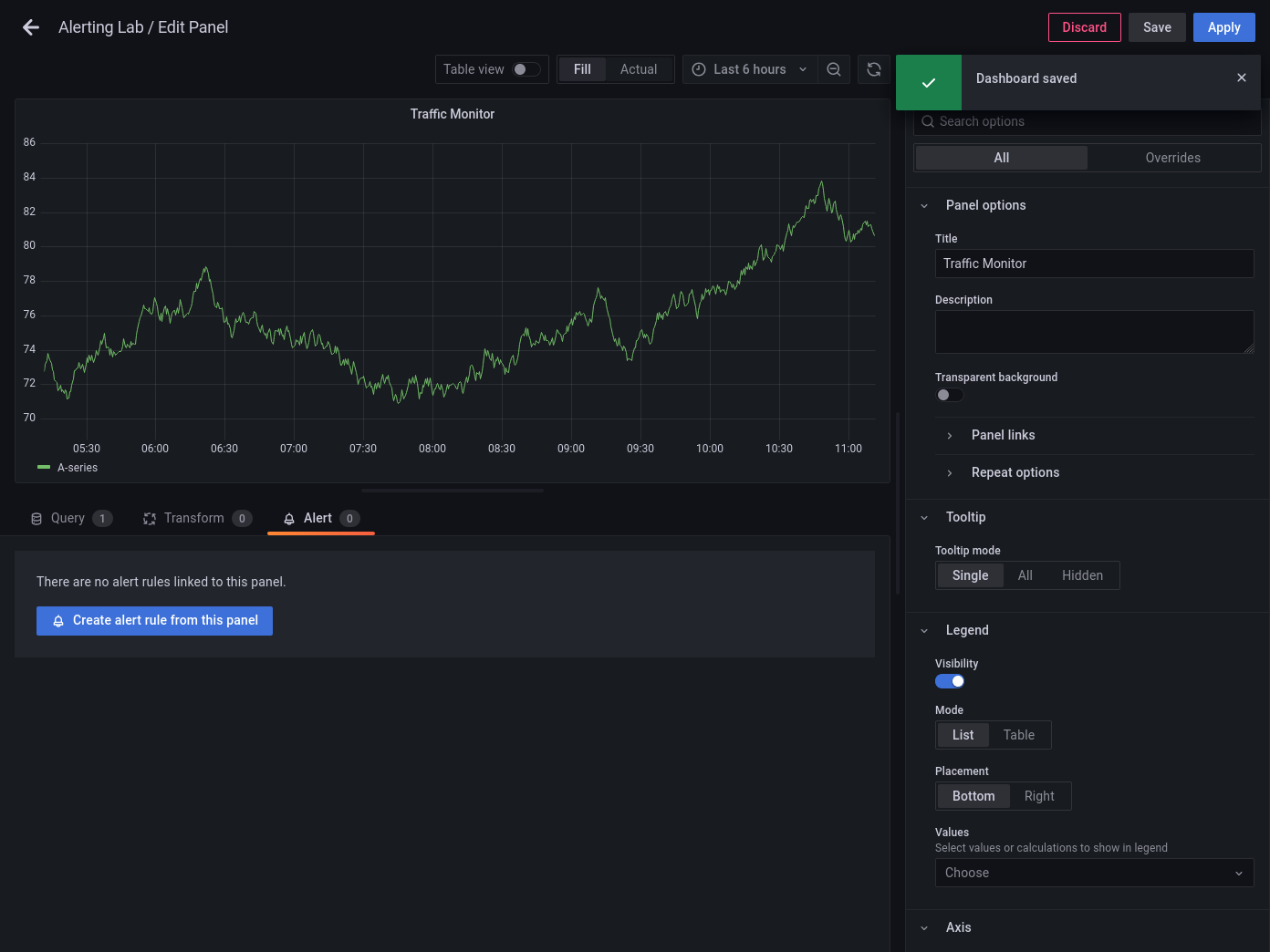
Öffnen Sie im gespeicherten Dashboard das Menü im Kopfbereich des Panels Traffic Monitor und wählen Sie Edit. Öffnen Sie den Tab Alert und klicken Sie auf Create alert rule from this panel. Dadurch übernimmt der Alarmeditor die Abfrage des Panels und verknüpft die Regel mit dem Panel.
Schwellenwert festlegen
Lassen Sie unter Set a query and alert condition die Option Grafana managed alert ausgewählt. Prüfen Sie, ob Abfrage A die Datenquelle TestData DB mit dem Szenario Random Walk verwendet.
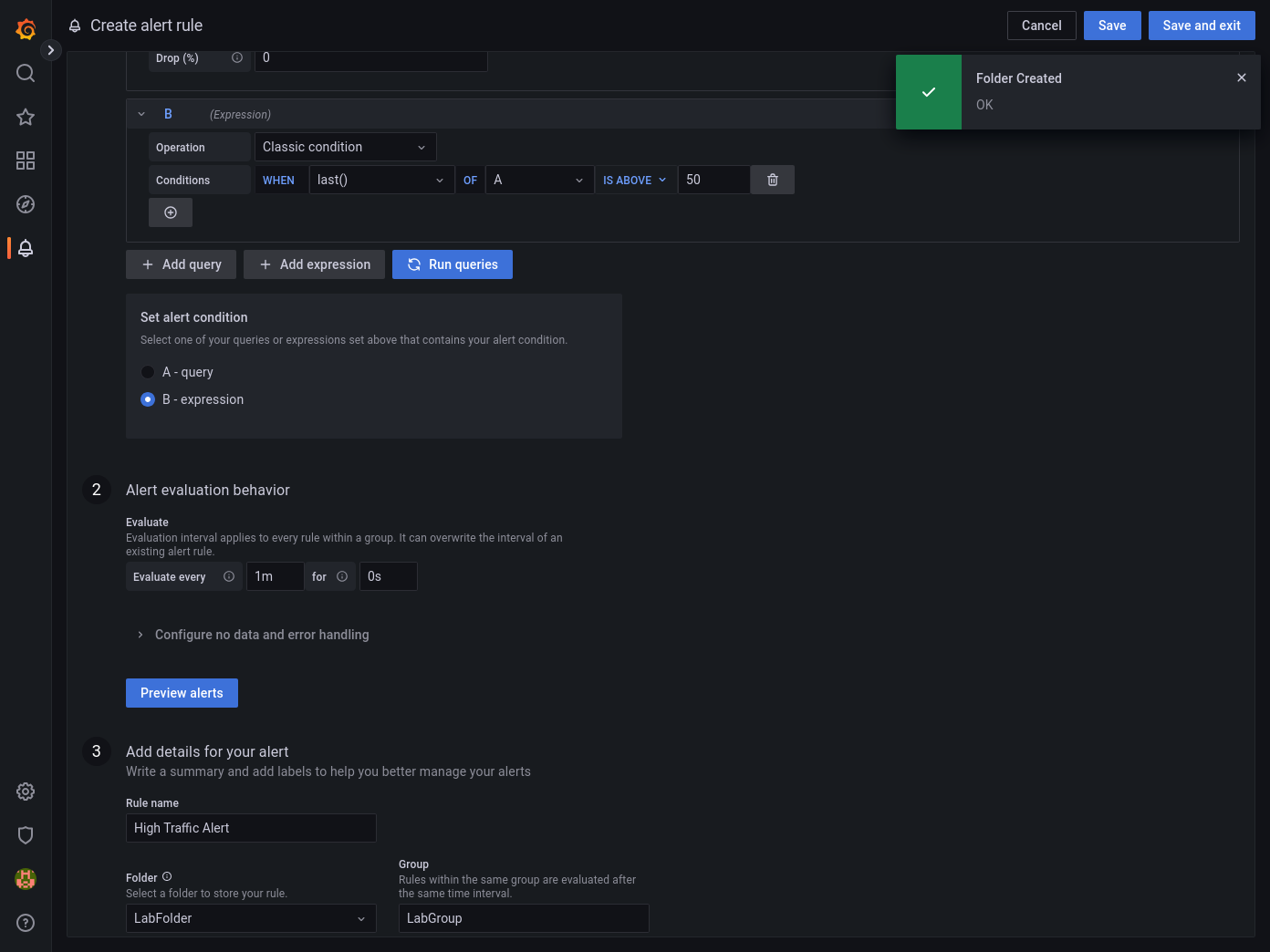
Ausdruck B ist bereits als Classic condition mit WHEN last() OF A IS ABOVE eingerichtet. Ändern Sie den Schwellenwert auf 50. Lassen Sie unter Set alert condition die Option B - expression ausgewählt. Der Ausdruck vergleicht den letzten von Abfrage A gelieferten Datenpunkt mit dem Schwellenwert.
Auswertungsintervall festlegen und speichern
Stellen Sie unter Alert evaluation behavior das Feld Evaluate every auf 1m und for auf 0s. Grafana prüft die Bedingung jede Minute ohne zusätzliche Wartezeit.
Geben Sie unter Add details for your alert im Feld Rule name den Namen High Traffic Alert ein.
Geben Sie unter Folder den Namen LabFolder ein. Falls der Ordner noch nicht existiert, wählen Sie + Add new und bestätigen Sie den Namen mit Enter. Geben Sie unter Group den Namen LabGroup ein.
Klicken Sie auf Save and exit.
Alarm überprüfen
In diesem Schritt prüfen Sie die Regel und ihren Auswertungsstatus.
Alarmstatus prüfen
Öffnen Sie in der linken Seitenleiste Alerting → Alert rules. Klappen Sie unter Grafana den Ordner LabFolder auf und suchen Sie High Traffic Alert. Prüfen Sie die Spalte State der Regel. Warten Sie bis zu einer Minute auf die erste geplante Auswertung.
Der Status kann sich ändern, wenn Random Walk neue Werte liefert. Normal bedeutet, dass die Bedingung zum Zeitpunkt der Auswertung nicht erfüllt war. Firing bedeutet, dass sie erfüllt war. Beide Zustände können in diesem Lab auftreten.
Gespeicherte Regel im Terminal prüfen
Sie können die gespeicherte Regel auch im Terminal der VM prüfen. Der folgende Befehl verwendet die Regel-API von Grafana 9.2 und formatiert die Antwort als JSON.
curl -fsS -u admin:admin http://localhost:8080/api/ruler/grafana/api/v1/rules |
  python3 -m json.tool
Suchen Sie den Eintrag LabFolder, die Regelgruppe LabGroup und den Titel High Traffic Alert. Das Feld condition gibt an, welchen Ausdruck Grafana auswertet.
Zusammenfassung
Sie haben simulierten Datenverkehr in einem Time series-Panel dargestellt und das Panel mit einer von Grafana verwalteten Regel verknüpft. Die Regel wertet jede Minute den letzten Wert der TestData-DB-Abfrage aus und löst einen Alarm aus, wenn der Wert über 50 liegt. Sie haben die Regel in Grafana geprüft und die gespeicherte Konfiguration über die Regel-API bestätigt.