Einführung
Waymark veröffentlicht kompakte Wanderführer. Die weiterhin unterstützte Ausgabe für Harbour Loop hat noch immer einen defekten Link zum vollständigen Wanderführer. Ein neueres Explorer-Design ist in Entwicklung, und dein Hauptarbeitsverzeichnis enthält sowohl vorgemerkte Arbeit als auch einen zusätzlichen, nicht vorgemerkten Entwurf. Eine private Notiz muss ebenfalls privat bleiben.
Du verwendest zunächst einen funktionierenden Schnellstart-Download, um das normale Ergebnis kennenzulernen. Dann öffnest du den bestehenden Wartungsbranch in einem verknüpften Worktree neben deiner unfertigen Arbeit, reparierst seine kleine Linkeinstellung und prüfst einen nutzbaren Download der alten Ausgabe, ohne den ursprünglichen Entwurf zu ändern.
Vorausgesetzt werden grundlegende Terminalnavigation, Commits, Branches und das Lesen einfacher Log-/Diff-Ausgaben. Website-Programmierung, ein gehostetes Konto oder ein Git-Server sind nicht erforderlich. Verwende die vorbereiteten Tabs Workspace und Release Desk. Dies sind echte Git-Worktrees und eine HTTP-Vorschau auf einem einzigen Übungsrechner. Die Vorschau liest die Commits benannter Branches, keine nicht committeten Dateien; sie ist kein Produktionsdeployment. Routen, Identitäten und Leitfadentexte sind fiktiv. Die Dauer von 35 Minuten ist eine Schätzung des Autors.
Die Ausgabe prüfen und ihren Worktree öffnen
In diesem Schritt lernst du den normalen Download kennen, beobachtest den defekten Link und verstehst genau, welche unfertige Arbeit erhalten bleiben muss.
Öffne Release Desk. Klicke auf der Übersicht mit zwei Karten auf Open supported release. Die Seite sollte Harbour Loop, Waymark Pocket Edition 1.0, 3.2 km und North Pier anzeigen. Diese kompakte Ausgabe wird weiterhin unterstützt; ihre Identität und ihr Leitfadeninhalt werden nicht durch Explorer ersetzt.
Klicke auf Download quick start. Öffne quick-start.txt über die Downloadliste deines Browsers. Die Datei sollte Harbour Loop nennen, North Pier als Treffpunkt angeben und Wasser sowie bequeme Schuhe erwähnen. Dieser funktionierende Download zeigt das normale Ergebnis.
Klicke auf Download full guide. Erwarte eine 404-Seite mit der Meldung Guide not found. Die ausgewählte Ausgabe hat unter diesem Link keine Datei; das unterscheidet sich von einer fehlenden Verbindung zur Website. Klicke auf der Fehlerseite auf Back to release. Du wirst den versionierten Link später untersuchen und reparieren.
Klicke auf der Seite der unterstützten Ausgabe auf All releases und dann auf Open development preview. Die Seite zeigt Waymark Explorer Edition 2.0, Harbour Loop, 3.2 km und North Pier, mit der neuen Ausgabenidentität und dem neuen Format. Diese Designänderungen sind nicht freigegeben und keine Voraussetzungen für die unterstützte Ausgabe. Kehre mit All releases zurück.
Wechsle zu Workspace und gehe in das ursprüngliche Arbeitsverzeichnis:
cd /home/labex/project/release-desk/editor
cd ändert nur das Verzeichnis dieses Terminals. Falls du einen Pfad falsch schreibst, gib mit pwd deinen Standort und mit ls den Inhalt dieses Verzeichnisses aus. Wiederhole dann den vollständigen cd-Befehl oben. Gewöhnliche Navigationsfehler erfordern kein Zurücksetzen der VM.
Lege eine Autorenidentität nur für dieses Repository fest. --local verhindert Änderungen an globalen Einstellungen; Anführungszeichen halten einen Namen mit Leerzeichen zusammen. Diese fiktiven Werte sind Beispiele, die du ersetzen kannst. Die repository-lokale Konfiguration wird von den verknüpften Worktrees dieses Repositories gemeinsam verwendet, anders als ihre getrennten Indexe:
git config --local user.name "Guide Editor"
git config --local user.email "guides@example.com"
Prüfe den Zustand. --short zeigt eine kompakte Liste; branch --show-current gibt den ausgecheckten Branch aus:
git status --short
git branch --show-current
Erwarte MM preview.txt, ?? private-note.txt und den Branch main. Im zweispaltigen Kurzstatus bedeutet das erste M eine vorgemerkte Änderung und das zweite M eine weitere Änderung der Arbeitsdatei. ?? bedeutet eine unversionierte Datei.
Lies die beiden getrennten Änderungen. --no-pager gibt die Ausgabe direkt aus, statt ein Anzeigeprogramm zum Blättern zu öffnen. --cached vergleicht den Index, den Staging-Bereich von Git, mit dem aktuellen Commit. Ohne diese Option vergleicht diff die Arbeitsdateien mit dem Index. -- trennt Optionen vom folgenden Dateipfad:
git --no-pager diff --cached -- preview.txt
git --no-pager diff -- preview.txt
Die vorgemerkte Ergänzung lautet Plan: add dusk photographs.. Die zusätzliche, nicht vorgemerkte Ergänzung lautet Draft: try the violet cover.. Beide Versionen müssen getrennt erhalten bleiben; sie zu committen, zu verwerfen oder zu einer einzigen Version zusammenzufassen ist nicht die Wartungsaufgabe.
Lies die private Notiz, ohne sie zu verändern. cat gibt die Datei aus:
cat private-note.txt
Behalte Do not publish supplier prices. als unversionierte Notiz bei. Ein sauber wirkender Status, der durch Entfernen dieser Arbeit erreicht wurde, ist kein Erfolg. Gib der Wartung als Nächstes ein eigenes Verzeichnis und einen eigenen Index.
Einen separaten Wartungs-Worktree öffnen
In diesem Abschnitt öffnest du den bestehenden unterstützten Branch neben der unfertigen Arbeit auf main. Außerdem erkennst du eine harmlose Ablehnung, wenn ein Branch bereits verwendet wird.
Bleibe in Workspace, in /home/labex/project/release-desk/editor. Liste die lokalen Branches auf:
git --no-pager branch
main ist aktuell, und release/1.0 ist bereits vorhanden. Ein verknüpfter Worktree ist ein weiteres Arbeitsverzeichnis, das an dasselbe Repository angebunden ist. Er teilt Commits und Branch-Referenzen, hat aber einen eigenen ausgecheckten Branch, HEAD und Index. Seine Erstellung legt den Entwurf im Hauptverzeichnis weder beiseite noch verwirft sie ihn.
Beobachte zunächst einen geschützten Fall. Der folgende Befehl soll mit main is already checked out und einem Status ungleich null fehlschlagen. Führe ihn einzeln aus. .. bezeichnet das übergeordnete Verzeichnis, daher läge das angeforderte Verzeichnis neben editor:
git worktree add ../busy-preview main
Git weigert sich, den bereits ausgecheckten Branch ein zweites Mal zu öffnen. Füge keine Option zum Erzwingen hinzu. Prüfe den bestehenden Eintrag:
git worktree list
Er zeigt editor auf main. Ein korrigierendes Reset ist nicht nötig. Öffne jetzt ausdrücklich den separaten, bereits vorhandenen Wartungsbranch:
git worktree add ../supported-v1 release/1.0
Hier ist ../supported-v1 das neue Arbeitsverzeichnis und release/1.0 der bestehende zu öffnende Branch. Ohne die Branch-Angabe könnte ein neuer Branch vom falschen Ausgangspunkt erstellt werden; behalte deshalb beide Argumente bei.
Liste die beiden echten Worktrees auf und wechsle in den Wartungs-Worktree:
git worktree list
cd ../supported-v1
git branch --show-current
git status --short
Erwarte release/1.0 und keine Ausgabe geänderter Dateien. Dieser saubere Index ist von der unfertigen Arbeit auf main getrennt. Der Eintrag .git eines verknüpften Worktrees ist normalerweise eine kleine Datei, die auf gemeinsam verwendete Repository-Metadaten verweist; der Worktree ist kein unabhängiger Klon.
Lies die unterstützte Ausgabenidentität und die Downloadeinstellung:
cat release.txt
cat full-guide.path
ls downloads
Die Identität bleibt Pocket Edition 1.0. Die Linkeinstellung ist /downloads/harbour-guid-v1.txt, aber die tatsächliche Datei des vollständigen Wanderführers heißt harbour-guide-v1.txt: Im Link fehlt ein e. Erhalte die gewöhnlichen Dateien, ihre Formatierung und alle unabhängigen Inhalte. Der Prüfpunkt bewertet die native Verknüpfung und den Erhalt von main, nicht bloß das Vorhandensein eines Ordners.
Den Link reparieren und den Entwurf erhalten
In diesem Schritt korrigierst du einen versionierten Link, speicherst einen Wartungs-Commit, testest den vollständigen alten Wanderführer und bestätigst, dass die ursprüngliche vorgemerkte und nicht vorgemerkte Arbeit getrennt erhalten bleibt.
Bleibe in Workspace, in /home/labex/project/release-desk/supported-v1. Die Einstellungsdatei enthält einen absoluten Website-Pfad und einen Zeilenumbruch. printf gibt einen Wert anhand eines Formats aus: %s steht für Text und \n fügt den Zeilenumbruch hinzu. Die einfachen Anführungszeichen bewahren dieses Format. > ersetzt nur die benannte Datei durch den ausgegebenen Wert. Verwende dies nur für diese kleine Einstellungsdatei:
printf '%s\n' '/downloads/harbour-guide-v1.txt' > full-guide.path
Prüfe die einzeilige Korrektur, bevor du sie vormerkst:
git --no-pager diff -- full-guide.path
Erwarte ausschließlich die Änderung von harbour-guid-v1.txt zu harbour-guide-v1.txt. Merke diese Datei vor und prüfe den vorgemerkten Patch:
git add full-guide.path
git --no-pager diff --cached -- full-guide.path
add schreibt die Datei dieses Worktrees in den Index dieses Worktrees. Es merkt nicht den Entwurf auf main vor. Speichere die Korrektur; -m übergibt direkt eine aussagekräftige Nachricht, deren Leerzeichen durch die Anführungszeichen erhalten bleiben:
git commit -m "Repair the supported Harbour guide link"
Prüfe den Wartungsverlauf. --oneline zeigt eine kurze Zeile pro Commit, und --decorate zeigt Branch-/Tag-Beschriftungen:
git --no-pager log --oneline --decorate
git status --short
Es sollte eine Korrektur direkt über dem ursprünglichen unterstützten Commit geben, keine Explorer-Redesign-Commits und einen sauberen Wartungs-Worktree. Der vorbereitete Tag supported-start markiert die ursprüngliche Wartungsspitze; behalte ihn unverändert bei. Ein Commit bewegt diesen unterstützten Branch weiter, den seine lokale Vorschau liest. Ein Remote-Push oder gehostetes Deployment gehört nicht zu dieser Umgebung.
Wechsle zu Release Desk. Klicke im Seitenkopf auf Release Desk, um zur Übersicht zurückzukehren, und dann auf Open supported release. Prüfe Pocket Edition 1.0, Harbour Loop, 3.2 km und North Pier.
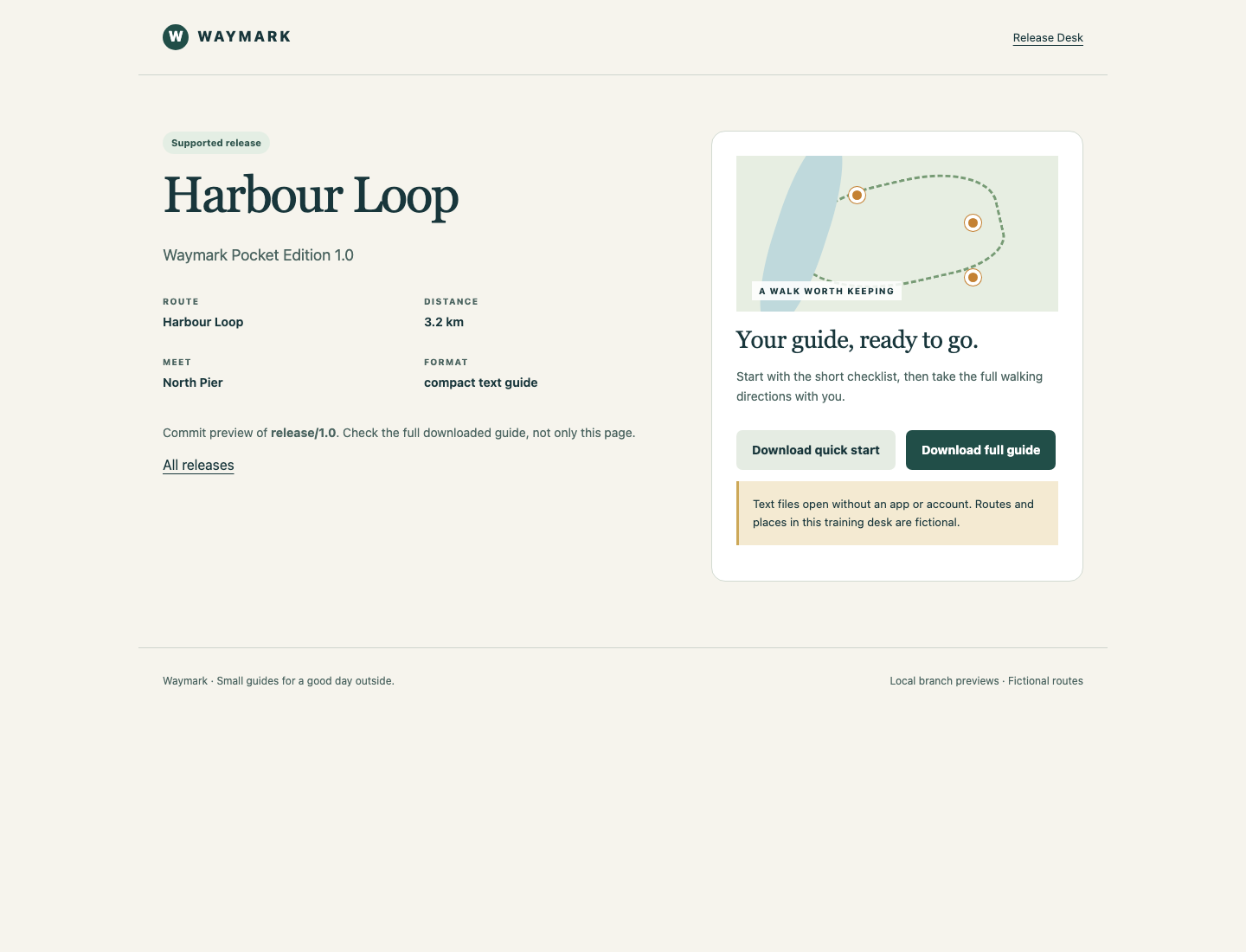
Achte auf Pocket Edition 1.0 links und die beiden Downloadlinks rechts; auf einem schmalen Bildschirm steht der Downloadbereich unter den Ausgabendetails.
Klicke auf Download full guide und öffne den tatsächlichen Download harbour-guide-v1.txt über die Downloadliste des Browsers. Er muss den Start an North Pier, alle drei nummerierten Weganweisungen über Clock Steps, das alte Bootshaus und Anchor Square, die Distanz von 3.2 km und den abschließenden Hinweis zu Wegen und Abfall enthalten. Eine 200-Antwort oder ein Dateiname allein würde keinen vollständigen Inhalt belegen.
Klicke erneut auf Download quick start und bestätige, dass die ursprüngliche kurze Checkliste weiterhin funktioniert. Öffne über All releases die Entwicklungsvorschau und bestätige, dass Explorer Edition 2.0 unverändert ist. Kehre mit All releases zurück.
Wechsle zu Workspace und kehre in das ursprüngliche Verzeichnis zurück:
cd /home/labex/project/release-desk/editor
git branch --show-current
git status --short
git --no-pager diff --cached -- preview.txt
git --no-pager diff -- preview.txt
cat private-note.txt
Erwarte main, das ursprüngliche MM preview.txt und ?? private-note.txt, denselben vorgemerkten Satz zur Fotoplanung, denselben separaten nicht vorgemerkten Satz zum violetten Cover und die unveränderte private Notiz. Der Prüfpunkt kontrolliert den korrigierten Branch und die echten Downloads zusammen mit diesen erhaltenen Tatsachen. Lasse den verknüpften Worktree verfügbar; ihn zu entfernen gehört nicht zur Abgabe.
Zusammenfassung
Du hast einen bestehenden Wartungsbranch in einem echten verknüpften Worktree geöffnet, die schützende Ablehnung eines bereits verwendeten Branches erkannt und einen unterstützten Download repariert, ohne die ursprüngliche vorgemerkte und nicht vorgemerkte Arbeit zu stören. Die alte Ausgabe, beide nutzbaren Downloads und die private Notiz blieben erhalten.
Das nächste unabhängig initialisierte angeleitete Lab verwendet eine vorhandene isolierte Korrektur aus der Entwicklung, statt sie erneut zu bearbeiten. Es ergänzt Cherry-Pick und behält dieselben Entscheidungen zur Branch-Auswahl und zum Erhalt des Entwurfs bei.