




Einführung
Grafana ist eine führende Open-Source-Plattform für Monitoring und Observability. Sie ermöglicht es Ihnen, Ihre Metriken abzufragen, zu visualisieren, Alarme darauf zu setzen und zu verstehen, unabhängig davon, wo sie gespeichert sind. Mit Grafana können Sie Dashboards erstellen, erkunden und mit Ihrem Team teilen und so eine datengesteuerte Kultur fördern.
In diesem Lab verwenden Sie Docker, um schnell und einfach eine Grafana-Instanz einzurichten. Die Laborumgebung wurde mit einem laufenden Prometheus-Container vorkonfiguriert, der als unsere Datenquelle dient. Ihr Ziel ist es, Grafana in seinem eigenen Container zu installieren und es mit dieser Prometheus-Instanz zu verbinden, um die Grundlage für zukünftige Datenvisualisierungsaufgaben zu schaffen.
Grafana Docker Image herunterladen
In diesem Schritt laden Sie das offizielle Grafana Docker Image von Docker Hub herunter. Docker Images sind die Blaupausen für Container und enthalten die Anwendung sowie alle ihre Abhängigkeiten.
Der Befehl docker pull holt ein Image aus einer Registry, die standardmäßig Docker Hub ist. Wir werden das Image grafana/grafana herunterladen, welches das offizielle Image ist, das vom Grafana-Team gepflegt wird.
Führen Sie den folgenden Befehl in Ihrem Terminal aus:
docker pull grafana/grafana
Sie sehen eine Ausgabe, die den Download-Fortschritt für jede Schicht des Images anzeigt. Nach Abschluss wird das Image lokal auf Ihrem Rechner gespeichert und ist zur Verwendung bereit.
Using default tag: latest
latest: Pulling from grafana/grafana
a48c500ed24e: Pull complete
...
...
Status: Downloaded newer image for grafana/grafana
docker.io/grafana/grafana
Grafana Container auf Port 3000 ausführen
In diesem Schritt führen Sie das Grafana-Image als Container aus. Wir verwenden den Befehl docker run, der einen neuen Container aus einem angegebenen Image erstellt und startet.
Wir werden auch mehrere Flags verwenden, um den Container zu konfigurieren:
-d: Führt den Container im Detached-Modus aus (im Hintergrund).-p 8080:3000: Ordnet Port 8080 des Host-Rechners dem Port 3000 des Containers zu. Dies ermöglicht den Zugriff auf die Grafana-Weboberfläche über Ihren Browser und vermeidet Konflikte mit Diensten, die bereits Port 3000 verwenden.--name grafana: Weist dem Container einen benutzerdefinierten Namen zur einfachen Referenzierung zu.--network monitoring: Verbindet den Container mit demmonitoring-Netzwerk. Dies ist entscheidend, da es diesem Grafana-Container ermöglicht, mit dem Prometheus-Container (der sich im selben Netzwerk befindet) über deren Containernamen zu kommunizieren.
Führen Sie den folgenden Befehl aus, um Ihren Grafana-Container zu starten:
docker run -d -p 8080:3000 --name grafana --network monitoring grafana/grafana
Der Befehl gibt eine lange Zeichenkette aus, die die eindeutige ID des neu erstellten Containers ist.
a1b2c3d4e5f6a1b2c3d4e5f6a1b2c3d4e5f6a1b2c3d4e5f6a1b2c3d4e5f6
Sie können mit dem Befehl docker ps überprüfen, ob der Container läuft.
docker ps
Sie sollten den grafana-Container mit dem Status Up aufgelistet sehen.
Über Desktop-Oberfläche auf Grafana Web UI zugreifen
In diesem Schritt greifen Sie über Ihren Browser auf die Grafana-Weboberfläche zu. Da wir im vorherigen Schritt Port 3000 zugeordnet haben, ist die Grafana-UI nun auf Ihrem lokalen Rechner verfügbar.
Aufgrund der Reverse-Proxy-Einstellungen der LabEx VM wechseln Sie zur Desktop-Oberfläche, klicken Sie auf den Firefox-Browser in der oberen linken Ecke und geben Sie http://localhost:8080 in die Adressleiste ein. Sie sollten die Grafana-Anmeldeseite sehen.
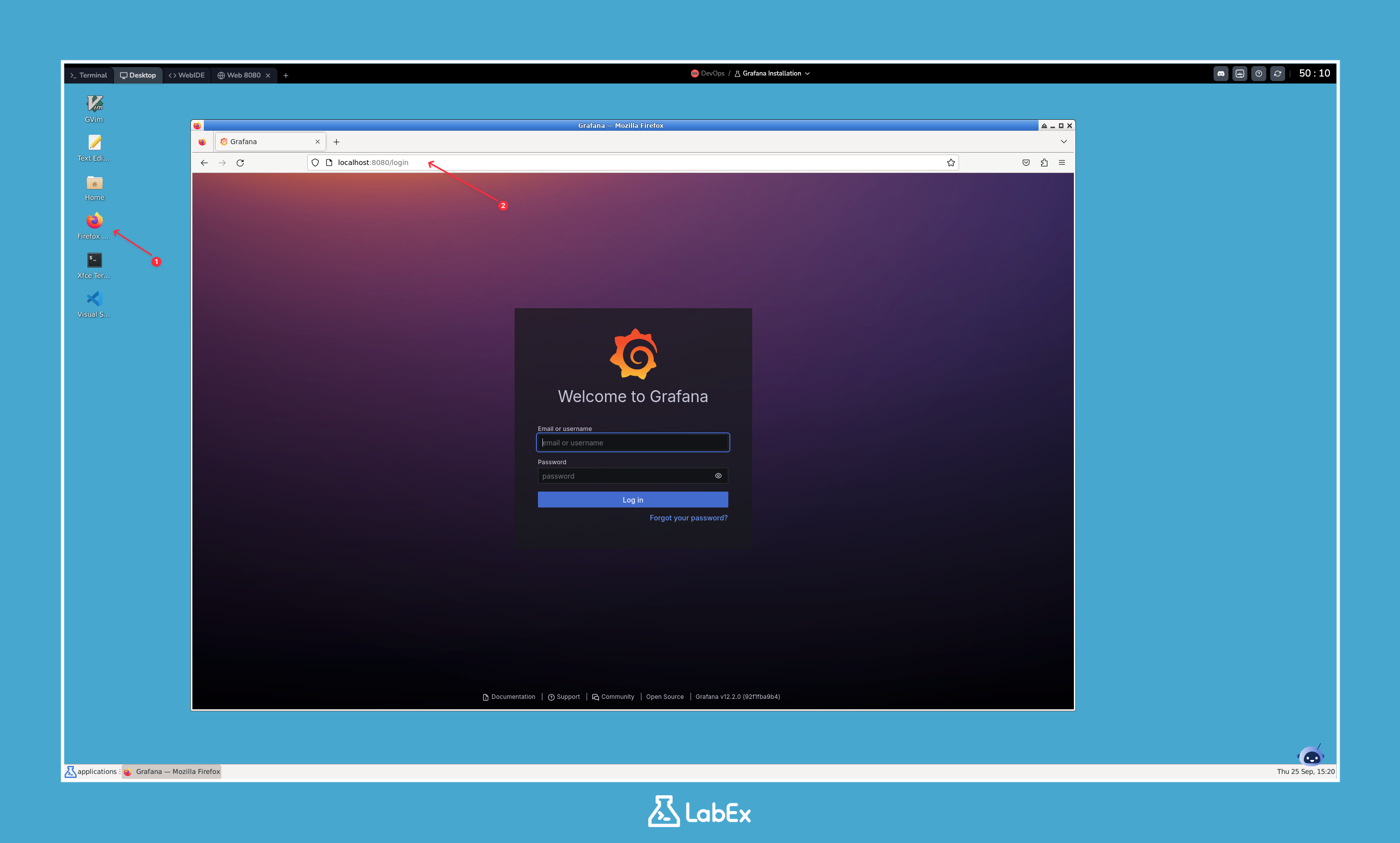
Dies bestätigt, dass Ihr Grafana-Container korrekt ausgeführt wird und zugänglich ist.
Erste Anmeldung und Passwort-Einrichtung
In diesem Schritt melden Sie sich zum ersten Mal bei Grafana an. Grafana verlangt aus Sicherheitsgründen, dass Sie das Standardpasswort sofort nach Ihrem ersten Login ändern.
Die Standardanmeldedaten für eine neue Grafana-Instanz sind:
- Benutzername:
admin - Passwort:
admin
Geben Sie auf der Grafana-Anmeldeseite, die Sie im vorherigen Schritt geöffnet haben, sowohl im Feld für den Benutzernamen als auch im Feld für das Passwort admin ein und klicken Sie dann auf die Schaltfläche Log in.
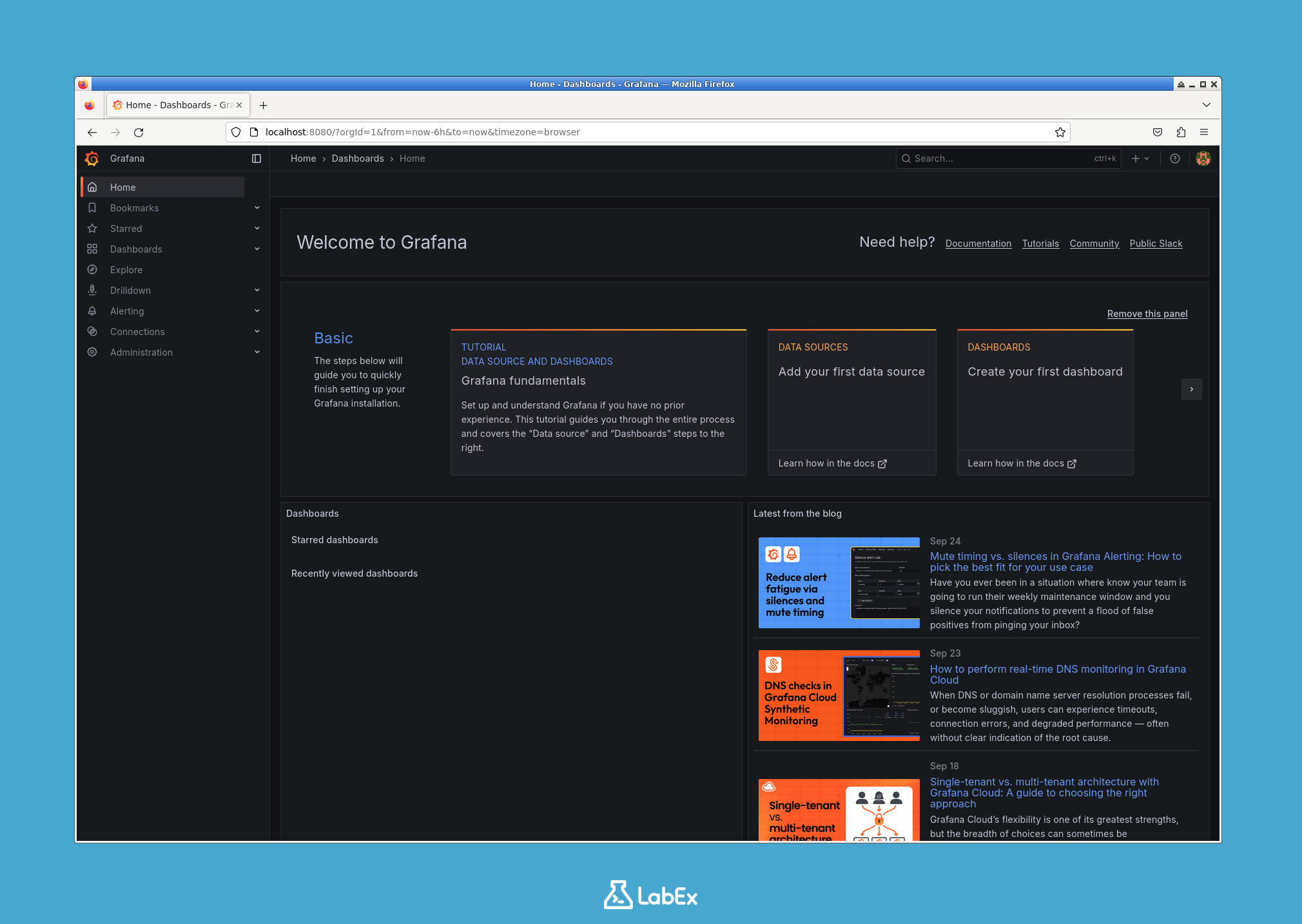
Sie werden aufgefordert, ein neues Passwort zu erstellen. Wir empfehlen, auf die Schaltfläche "Skip" zu klicken, um das Standard-Admin-Passwort für diese Laborumgebung weiterhin zu verwenden. Wenn Sie sich entscheiden, ein neues Passwort festzulegen, merken Sie es sich bitte, um einen späteren Zugriff auf Grafana zu gewährleisten.
Nach der Anmeldung werden Sie zum Grafana-Dashboard weitergeleitet. Sie sind nun angemeldet und bereit, Grafana zu konfigurieren.
Prometheus als Datenquelle in Grafana hinzufügen
In diesem Schritt verbinden Sie Grafana mit Ihrer Prometheus-Instanz, die bereits im Hintergrund als Teil des Lab-Setups läuft. Dadurch kann Grafana Metriken von Prometheus abfragen.
Befolgen Sie diese Anweisungen innerhalb der Grafana-UI:
- Klicken Sie im linken Menü auf das Symbol Connections (sieht aus wie ein Stecker oder Verbinder).
- Klicken Sie auf der Seite "Connections" auf Data sources.
- Klicken Sie auf der Seite "Data sources" auf die Schaltfläche Add new data source.
- Wählen Sie aus der Liste der verfügbaren Datenquellentypen Prometheus aus.
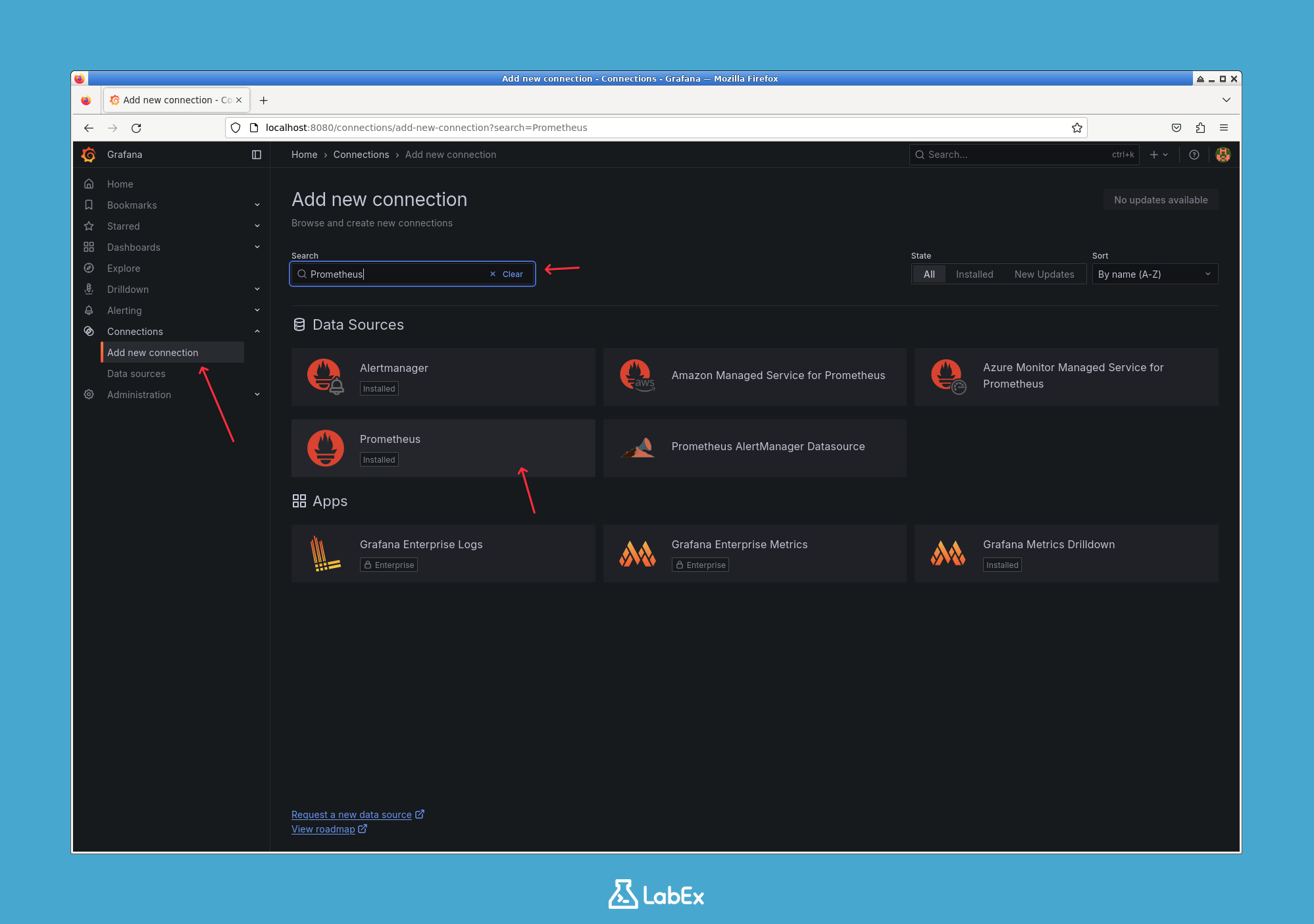
Nun müssen Sie die Verbindungseinstellungen konfigurieren. Die wichtigste Einstellung ist die URL.
- Geben Sie im Feld Prometheus server URL
http://prometheus:9090ein.
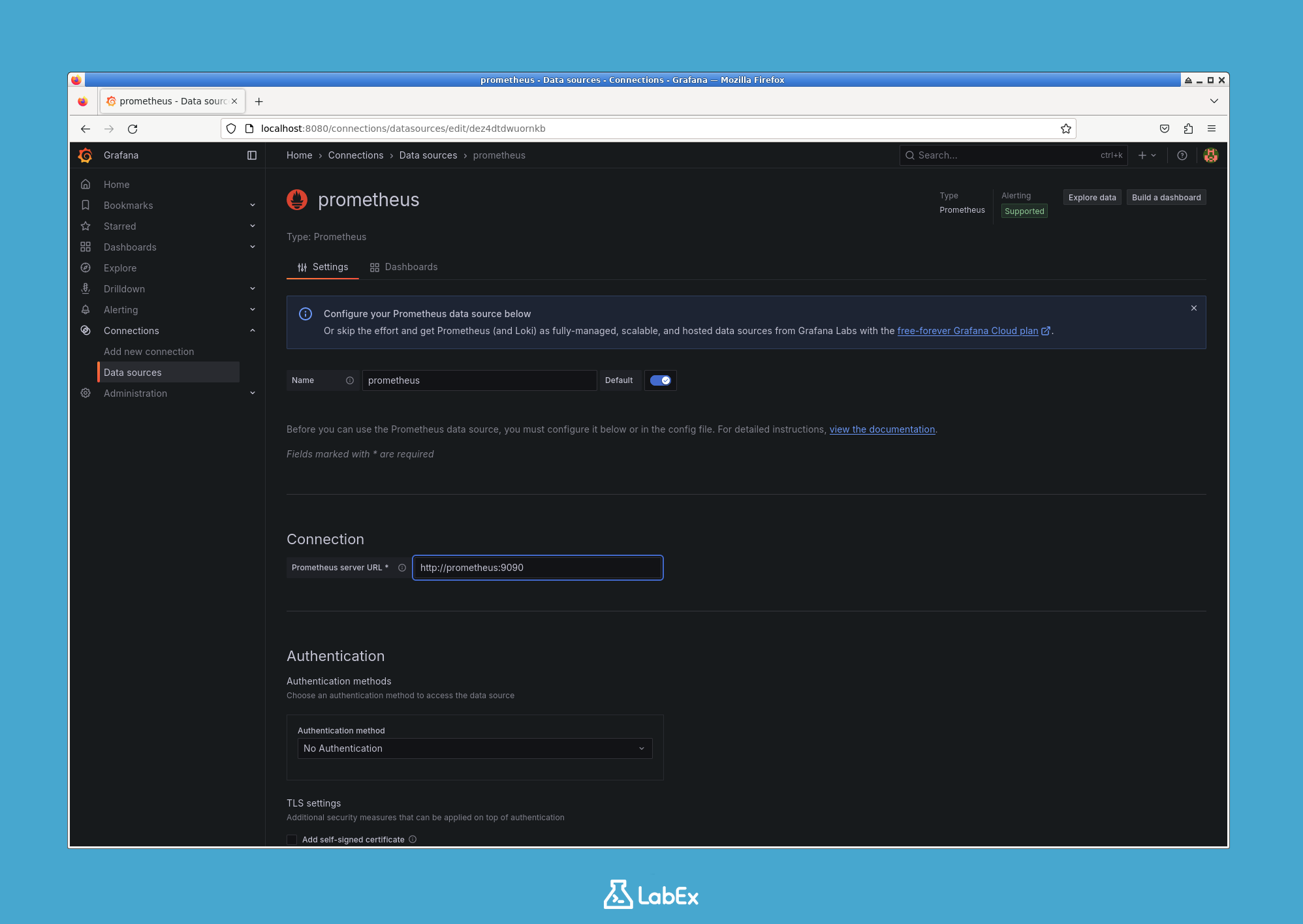
Diese URL funktioniert, da sowohl der Grafana- als auch der Prometheus-Container mit demselben Docker-Netzwerk (monitoring) verbunden sind. Das interne DNS von Docker ermöglicht es Containern im selben Netzwerk, sich gegenseitig anhand ihres Containernamens (prometheus in diesem Fall) aufzulösen.
Nachdem Sie die URL eingegeben haben, scrollen Sie zum Ende der Seite und klicken Sie auf die Schaltfläche Save & test.
Grafana versucht, eine Verbindung zum Prometheus-Server herzustellen. Wenn die Verbindung erfolgreich ist, sehen Sie eine grüne Benachrichtigung mit der Meldung "Data source is working".
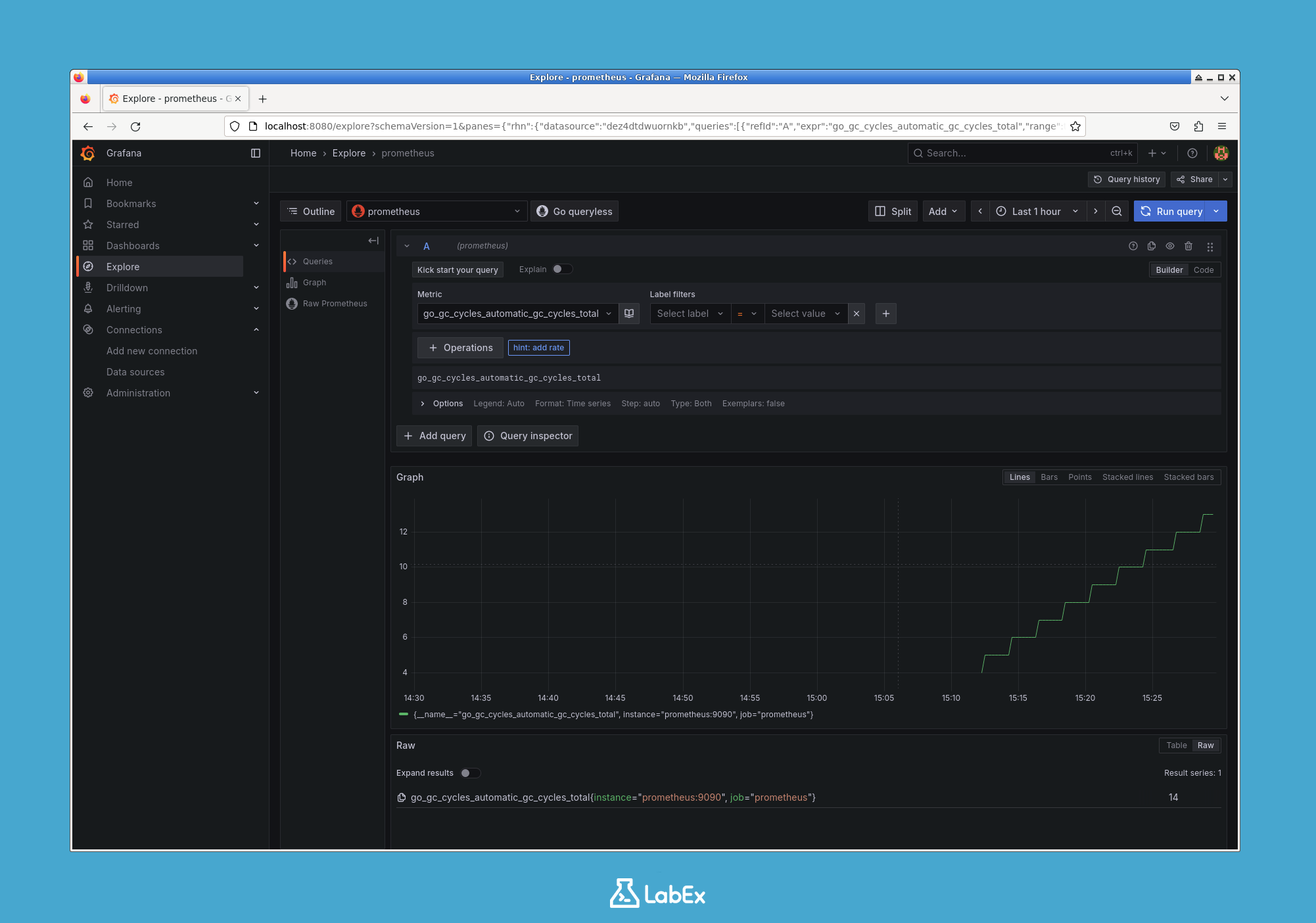
Sie können nun dem Leitfaden folgen, um die Funktionen von Grafana zu erkunden. Nachdem Sie Prometheus als Datenquelle hinzugefügt haben, klicken Sie im linken Menü auf Explore. Hier können Sie Abfragen gegen Ihre Prometheus-Daten ausführen und die Ergebnisse in Echtzeit visualisieren. Probieren Sie verschiedene Abfragen aus, um sich mit der Interaktion von Grafana mit Ihren Metriken vertraut zu machen!
Zusammenfassung
Herzlichen Glückwunsch! Sie haben dieses Lab erfolgreich abgeschlossen.
In diesem Lab haben Sie mehrere grundlegende Fähigkeiten für die Arbeit mit Grafana und Docker erlernt:
- Wie man ein offizielles Docker-Image von Docker Hub herunterlädt.
- Wie man einen Docker-Container mit spezifischen Netzwerk- und Portkonfigurationen ausführt.
- Wie man auf eine Webanwendung zugreift, die in einem Container läuft.
- Wie man die anfängliche Sicherheitseinrichtung für eine neue Grafana-Instanz durchführt.
- Wie man Grafana mit einer Prometheus-Datenquelle innerhalb eines gemeinsamen Docker-Netzwerks verbindet.
Sie verfügen nun über eine voll funktionsfähige Grafana-Instanz, die mit einer Datenquelle verbunden ist und bereit ist, leistungsstarke und aufschlussreiche Dashboards zur Visualisierung Ihrer Daten zu erstellen.


