Einführung
Im vorherigen Lab haben Sie ein einfaches Liniendiagramm erstellt. Unterschiedliche Datenstrukturen lassen sich jedoch mit unterschiedlichen Visualisierungstypen besser darstellen.
Die Wahl der passenden Visualisierung trägt zu einer klaren Darstellung im Betrieb bei. Dieselbe Metrik kann technisch korrekt in mehreren Formaten angezeigt werden. Nur einige Formate machen die beabsichtigte Bedeutung für menschliche Betrachter sofort verständlich.
In diesem Lab erkunden Sie diese Konzepte, indem Sie direkt in Grafana ein Dashboard mit verschiedenen Visualisierungstypen erstellen. Die passende Visualisierung macht Dashboards nützlich und nicht nur dekorativ.
Ein Gauge-Panel erstellen
In diesem Schritt zeigen Sie den Heap-Speicher überwachter Go-Prozesse in einem Gauge an. Jede Zeitreihe hat einen eigenen Gauge, damit sich ihr Wert leicht mit einem Bereich vergleichen lässt.
Grafana öffnen
Wechseln Sie zum Tab Desktop, öffnen Sie Firefox in der VM und rufen Sie http://localhost:8080 auf. Das Lab verwendet Grafana 9.2.10. Melden Sie sich mit admin als Benutzername und Passwort an. Wählen Sie Skip, falls eine Passwortänderung angeboten wird.
Gauge erstellen und speichern
Öffnen Sie Dashboards → New dashboard und klicken Sie auf Add a new panel. Wählen Sie Prometheus unter Data source. Wechseln Sie unter Query zu Code, geben Sie die folgende Metrik ein und klicken Sie auf Run queries:
go_memstats_heap_inuse_bytes
Die Metrik gibt an, wie viele Bytes für aktive Bereiche des Go-Heaps belegt sind. Klicken Sie rechts im Visualisierungswähler auf Time series und wählen Sie Gauge. Geben Sie unter Panel options im Feld Title den Namen Heap Memory ein.
Klicken Sie auf Apply und auf das Symbol Save dashboard. Tragen Sie Visualizations Lab unter Dashboard name ein und klicken Sie auf Save.
Ein Stat-Panel erstellen
In diesem Schritt zeigen Sie mit einem Stat-Panel die aktuelle Anzahl der Goroutinen für jeden Prozess an, der diese Metrik exportiert.
Klicken Sie in Visualizations Lab auf Add panel und anschließend auf Add a new panel. Wählen Sie Prometheus als Datenquelle. Wechseln Sie unter Query zu Code, geben Sie die Abfrage ein und klicken Sie auf Run queries:
go_goroutines
Goroutinen sind Arbeitseinheiten, die die Go-Laufzeit einplant. Wählen Sie im Visualisierungswähler Stat. Geben Sie unter Panel options als Title den Namen Goroutines Count ein.
Klicken Sie auf Apply, auf Save dashboard und zur Bestätigung auf Save.
Schwellenwerte konfigurieren
In diesem Schritt heben Sie einen hohen Wert im Stat-Panel durch einen Schwellenwert hervor.
Öffnen Sie das Menü von Goroutines Count und wählen Sie Edit. Suchen Sie rechts Thresholds. Behalten Sie Absolute und die grüne Base bei. Ändern Sie den vorhandenen roten Schwellenwert auf 20.
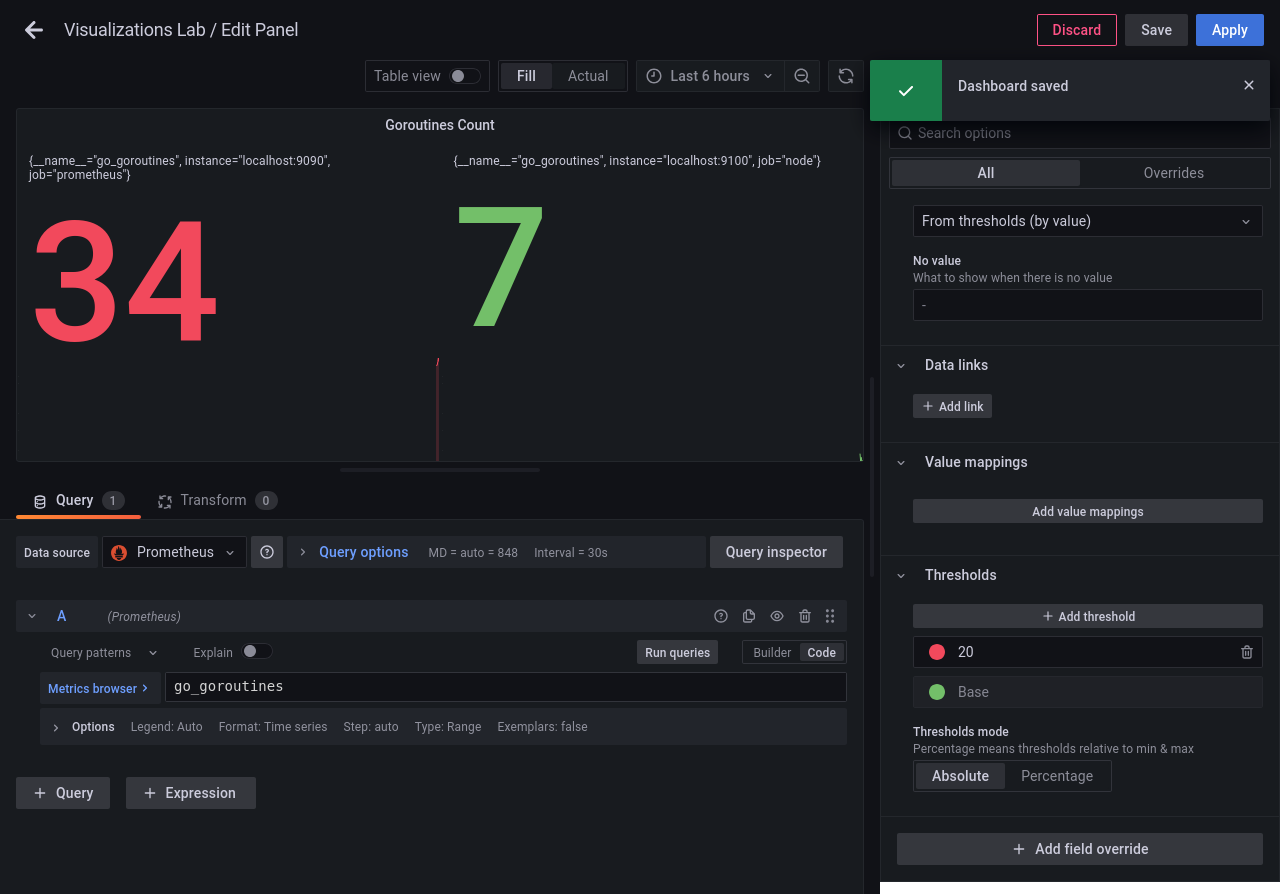
Ab 20 erscheint der Stat-Wert rot, darunter bleibt er grün. Klicken Sie auf Apply, auf Save dashboard und zur Bestätigung auf Save.
Das Layout anordnen
In diesem Schritt ordnen Sie beide Panels zum Vergleichen in einer Reihe an.
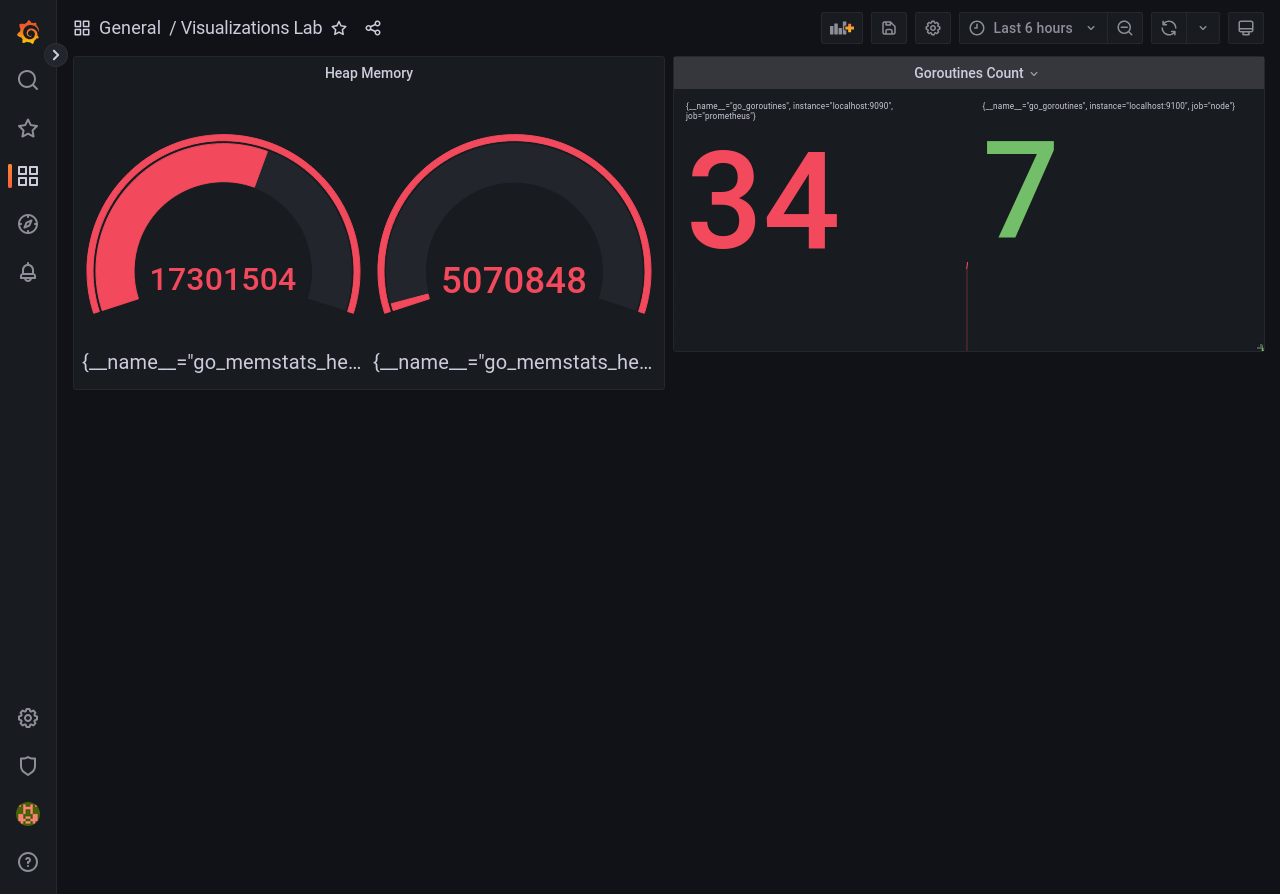
Ziehen Sie Heap Memory nach links und Goroutines Count nach rechts. Richten Sie die oberen Kanten auf gleicher Höhe aus. Ist ein Panel zu breit, ziehen Sie an seiner unteren rechten Ecke, um es zu verkleinern.
Klicken Sie auf Save dashboard und bestätigen Sie mit Save. Auf dem gespeicherten Dashboard sollten die Panels nebeneinander stehen.
Zusammenfassung
In diesem Lab haben Sie Ihr Grafana-Werkzeug über einfache Liniendiagramme hinaus erweitert. Sie haben gelernt, Gauges für begrenzte Daten, Stats für aktuelle Werte, Thresholds zur Darstellung der Dringlichkeit und ein Layout zur Organisation Ihrer Arbeitsfläche zu verwenden.
Wenn Sie Grafana verwenden, wählen Sie einfach „Gauge“ oder „Stat“ aus einem Dropdown-Menü aus. Jetzt verstehen Sie jedoch genau, wann Sie welchen Typ verwenden sollten und welche Logik dahintersteht.