Einführung
Wenn Sie viele ähnliche Systeme betreuen, möchten Sie normalerweise nicht für jedes System ein eigenes Dashboard erstellen.
Variablen lösen ein Skalierbarkeitsproblem beim Dashboard-Design. Ohne Variablen muss ein Monitoring-Team schnell viele nahezu identische Dashboards pflegen, die sich im Laufe der Zeit unterschiedlich weiterentwickeln.
In Grafana wird diese Flexibilität durch Variablen ermöglicht. Variablen sorgen dafür, dass sich ein Dashboard dynamisch anpasst, indem sie die in den Abfragen verwendeten Werte ändern.
In diesem Lab erstellen Sie eine Variable, um das Dropdown-Menü aufzubauen, verbinden die Variable, damit Ihre Diagramme auf die Auswahl im Dropdown-Menü reagieren, und testen die Fernbedienung, indem Sie zwischen verschiedenen Serverinstanzen („Kanälen“) wechseln.
Variableneinstellungen öffnen
In diesem Schritt öffnen Sie die Einstellungen, in denen Grafana Variablen definiert. Mit einer Variable lassen sich die angezeigten Daten umschalten.
Wechseln Sie zum Tab Desktop, öffnen Sie Firefox in der VM und rufen Sie http://localhost:8080 auf. Im Lab läuft Grafana 9.2.10. Melden Sie sich mit admin als Benutzername und Passwort an und wählen Sie Skip, falls eine Passwortänderung angeboten wird.
Öffnen Sie Dashboards → New dashboard. Klicken Sie auf das Zahnrad Dashboard settings und wählen Sie links Variables. Das neue Dashboard enthält noch keine Variablen.
Variable erstellen
In diesem Schritt erstellen Sie eine Auswahlliste mit den Zielen, die Prometheus überwacht.
Abfrage konfigurieren
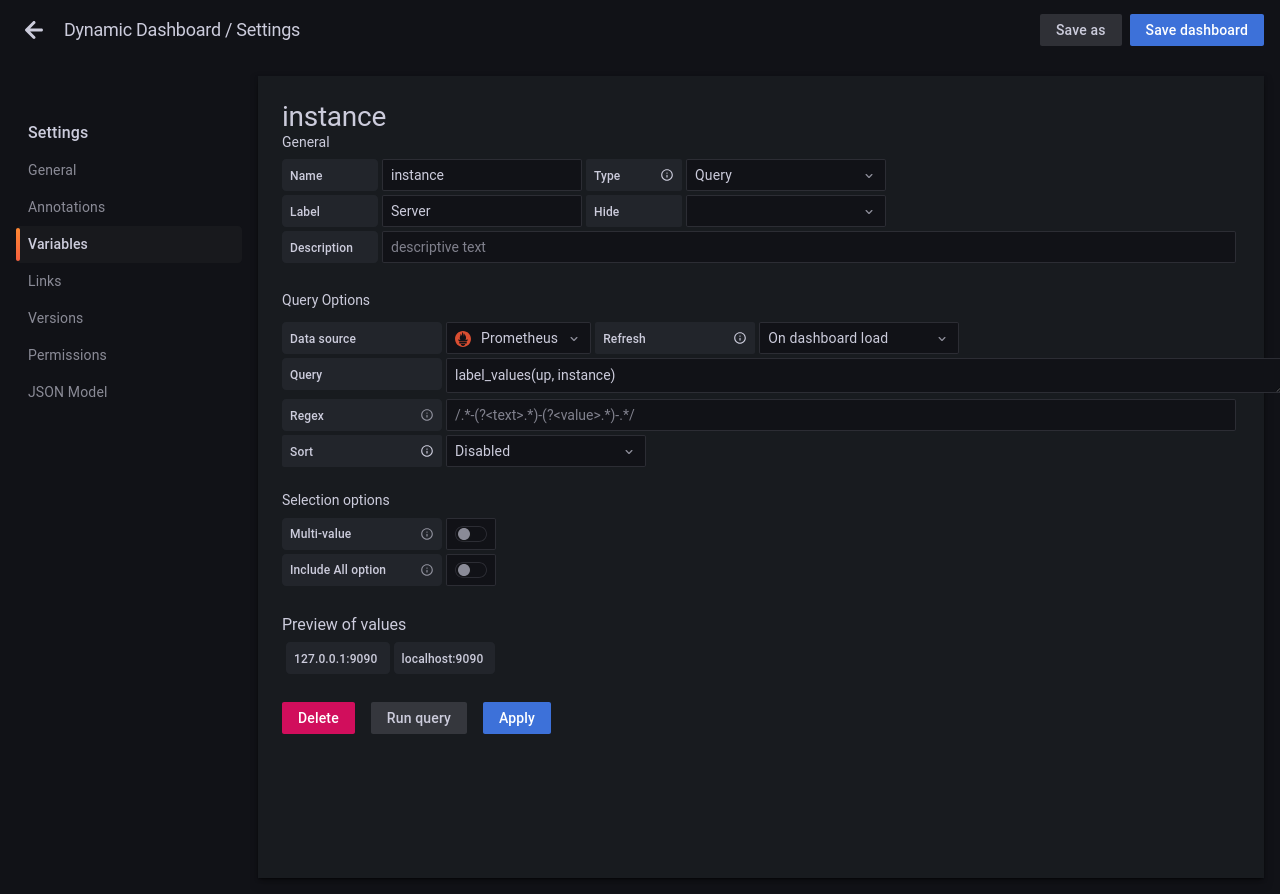
Klicken Sie auf Add variable. Lassen Sie Type auf Query, setzen Sie Name auf instance und Label auf Server. Den Namen verwenden Sie in Abfragen. Das Label steht neben der Auswahlliste.
Behalten Sie unter Query Options die Datenquelle Prometheus in Data source bei. Geben Sie unter Query Folgendes ein:
label_values(up, instance)
Damit fragt Grafana die Werte des Labels instance der Metrik up ab. Klicken Sie auf Run query und prüfen Sie unter Preview of values, ob localhost:9090 und 127.0.0.1:9090 erscheinen.
Variable und Dashboard speichern
Klicken Sie auf Apply, um die Variable hinzuzufügen, und dann auf Save dashboard. Geben Sie unter Dashboard name Dynamic Dashboard ein und klicken Sie auf Save. Das Dashboard zeigt die Auswahlliste Server.
Variable verwenden
In diesem Schritt machen Sie eine Panel-Abfrage von der Auswahl unter Server abhängig.
Klicken Sie in Dynamic Dashboard auf das Symbol Add panel und dann auf Add a new panel. Behalten Sie Time series bei und wählen Sie Prometheus unter Data source. Wechseln Sie im Tab Query zu Code und geben Sie ein:
up{instance="$instance"}
Grafana ersetzt $instance durch den ausgewählten Wert. Klicken Sie auf Run queries. Der Wert 1 bedeutet, dass Prometheus das ausgewählte Ziel abfragen kann.
Geben Sie rechts unter Panel options als Title den Namen Instance Status ein. Klicken Sie auf Apply, auf Save dashboard und zur Bestätigung auf Save.
Interaktivität testen
In diesem Schritt wechseln Sie zwischen beiden Prometheus-Zielen und speichern die Auswahl.
Wählen Sie unter Server erst 127.0.0.1:9090 und dann localhost:9090. Beobachten Sie das Panel. Beide Adressen verweisen auf denselben Prometheus-Server in der VM. Der Wert kann daher bei 1 bleiben, während sich das Ziel in der Legende ändert.
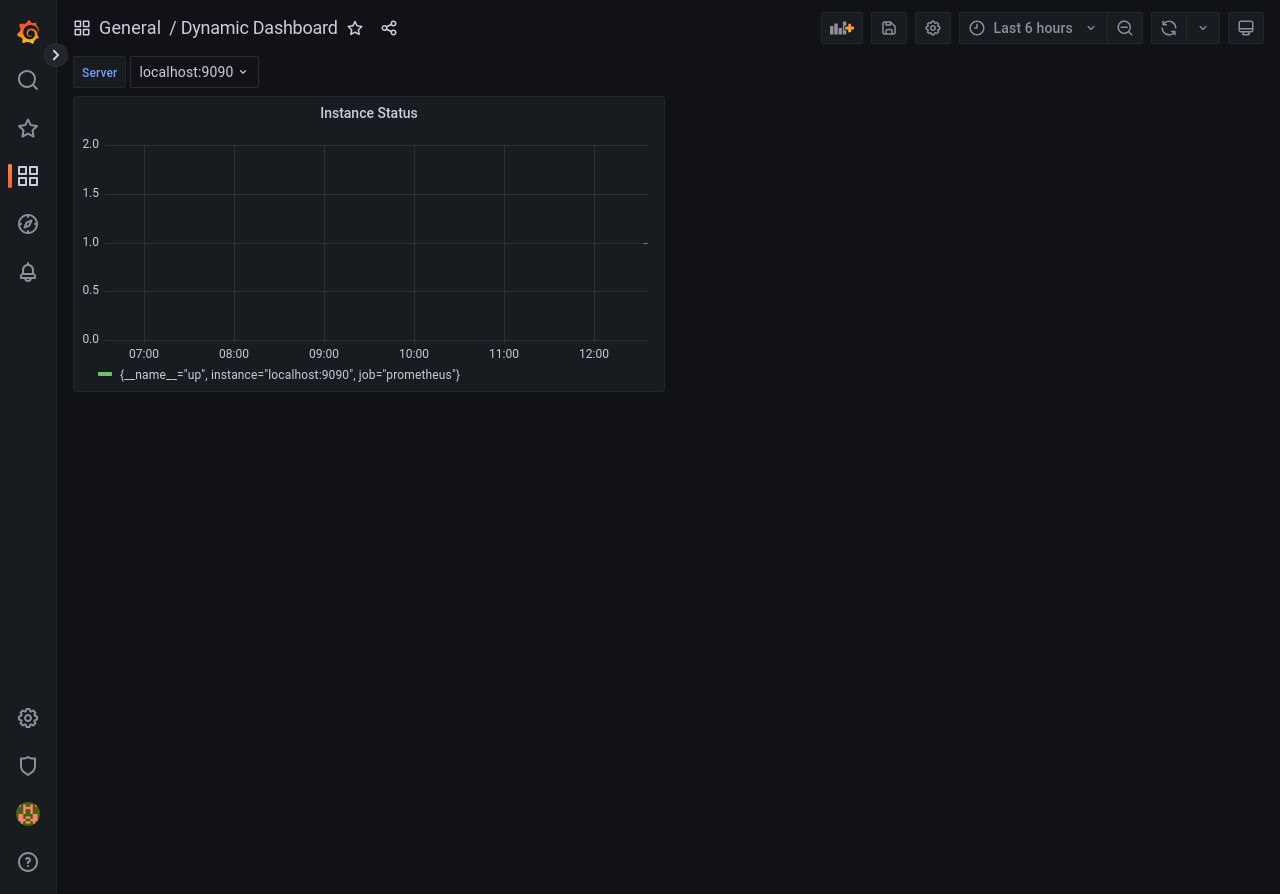
Lassen Sie localhost:9090 ausgewählt, klicken Sie auf Save dashboard, aktivieren Sie Save current variable values as dashboard default und bestätigen Sie mit Save. Öffnen Sie das Dashboard erneut, um die gespeicherte Auswahl zu prüfen.
Zusammenfassung
In diesem Lab haben Sie ein dynamisches Dashboard erstellt. Sie haben gelernt, wie Sie Variablen (Dropdown-Menüs) erstellen, Templating verwenden, um diese Variablen in Abfragen einzusetzen, und Interaktivität hinzufügen, um sofort zwischen verschiedenen Kontexten zu wechseln.
Das ist eine echte Superkraft: Anstatt 50 Dashboards für 50 Server zu erstellen, bauen Sie ein Dashboard und geben Ihrem Team eine Fernbedienung.