Einführung
In diesem Projekt lernst du, wie du mithilfe von CSS Flexbox einen visuell ansprechenden Obstteller gestalten kannst. Ziel ist es, die Früchte derselben Farbe in der Mitte ihrer entsprechenden Farbtafeln zu positionieren, um eine harmonische und ästhetisch ansprechende Darstellung zu schaffen.
👀 Vorschau

🎯 Aufgaben
In diesem Projekt wirst du lernen:
- Wie du einen Flex-Container einrichtest, um die Früchte auf dem Teller zu organisieren
- Wie du die Früchte derselben Farbe in der Mitte ihrer entsprechenden Farbtafeln positionierst
🏆 Errungenschaften
Nach Abschluss dieses Projekts wirst du in der Lage sein:
- CSS Flexbox verwenden, um ein gitterähnliches Layout zu erstellen
- Elemente innerhalb eines Flex-Containers zentrieren und ausrichten
- Elemente auf einer Webseite effektiv zu organisieren und in einer visuell ansprechenden Weise darzustellen
Projektsstruktur einrichten
In diesem Schritt lernst du, wie du die Projektsstruktur einrichtest.
Um loszulegen, öffne den Editor. Du solltest einige Dateien sehen - index.html, style.css und images in deinem Editor.
Klicke auf die Schaltfläche Go Live in der unteren rechten Ecke des WebIDE, um das Projekt auszuführen.
Als Nächstes öffne "Web 8080" oben auf der VM und aktualisiere es manuell, und du wirst die Seite sehen.
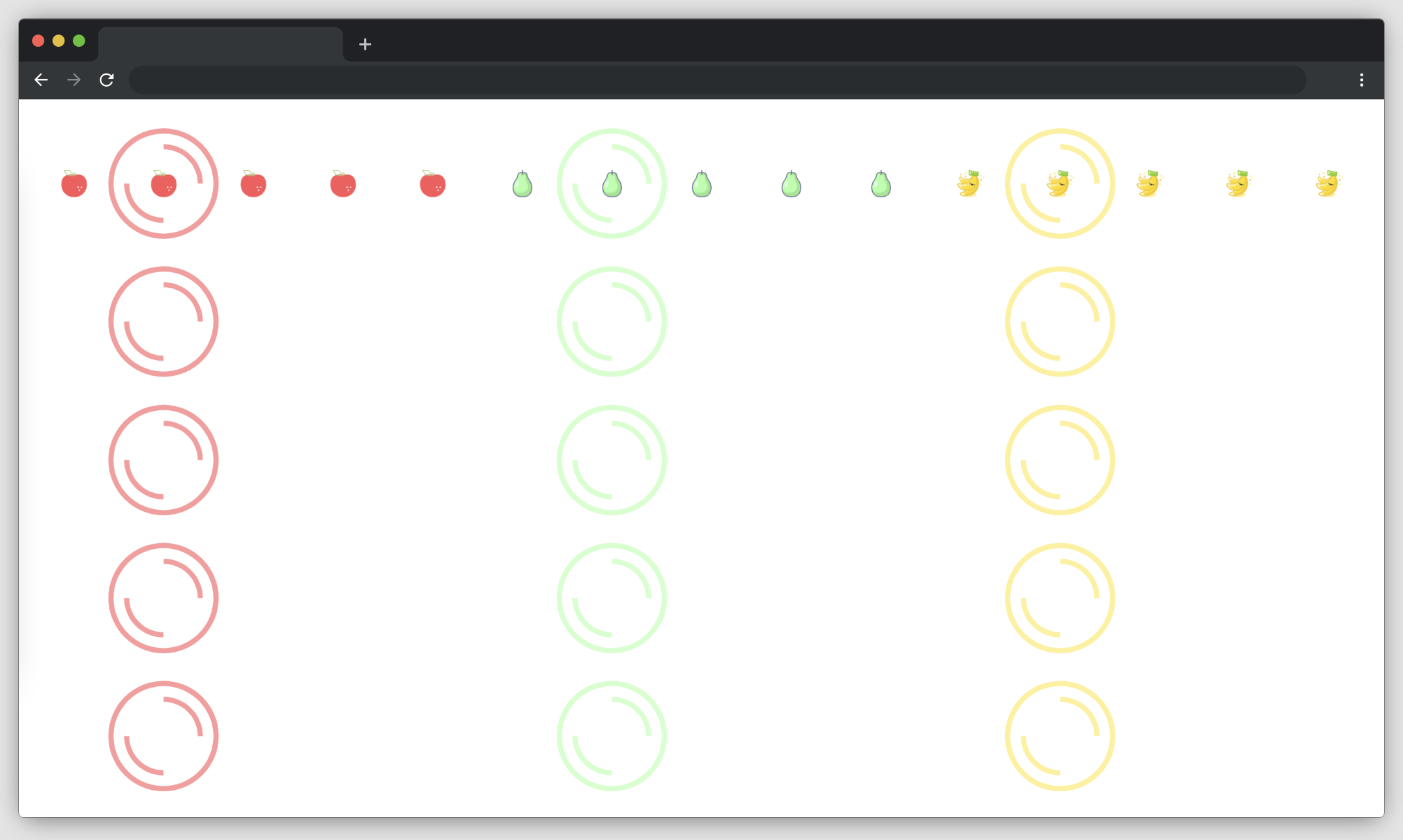
Den Flex-Container einrichten
In diesem Schritt lernst du, wie du den Flex-Container einrichtest, um die Früchte auf dem Teller zu organisieren.
- Öffne die Datei
index.cssin deinem Code-Editor. - Füge innerhalb des Selectors
#ponddie folgenden CSS-Eigenschaften hinzu:
#pond {
  /* TODO: Füge hier deinen CSS-Code hinzu */
  display: flex;
  flex-direction: column;
  flex-wrap: wrap;
}
Die Eigenschaft display: flex setzt das Element #pond als Flex-Container, was uns ermöglicht, das Flexbox-Layout zu verwenden, um die Früchte zu positionieren.
Die Eigenschaft flex-direction: column stapelt die Flex-Elemente (die Fruchtbehälter) vertikal.
Die Eigenschaft flex-wrap: wrap ermöglicht es den Flex-Elementen, auf die nächste Zeile zu springen, wenn sie auf der aktuellen Zeile nicht passen.
Das fertige Ergebnis sieht wie folgt aus:
Zusammenfassung
Herzlichen Glückwunsch! Du hast dieses Projekt abgeschlossen. Du kannst in LabEx weitere Übungen absolvieren, um deine Fähigkeiten zu verbessern.