Einführung
Grafana organisiert Visualisierungen in Dashboards und Panels. Ein Dashboard ist der vollständige Arbeitsbereich, während ein Panel eine einzelne darin enthaltene Visualisierung ist.
Diese Unterscheidung ist wichtig, da Administratoren Systeme nur selten anhand eines einzigen Diagramms diagnostizieren. Ein gutes Dashboard kombiniert mehrere gezielte Panels, damit zusammengehörige Signale gemeinsam interpretiert werden können.
Diese Struktur ist entscheidend, denn effektive Beobachtbarkeit besteht nicht nur darin, ein einzelnes Diagramm zu zeichnen. Es geht darum, zusammengehörige Ansichten so anzuordnen, dass Menschen das Systemverhalten schnell verstehen können.
In diesem Lab werden Sie ein Dashboard erstellen (Ihren persönlichen Arbeitsbereich), ein Panel hinzufügen (ein neues Diagramm), den Kanal abstimmen (mit PromQL auswählen, welche Daten angezeigt werden) und Ihre Arbeit speichern.
Auf Grafana zugreifen
In diesem Schritt öffnen Sie Grafana 9.2.10 und prüfen die für das Lab vorkonfigurierte Prometheus-Datenquelle.
Bei Grafana anmelden
Wechseln Sie zum Tab Desktop, öffnen Sie Firefox in der VM und rufen Sie http://localhost:8080 auf. Verwenden Sie admin als Benutzername und Passwort. Wählen Sie Skip, falls Grafana eine Passwortänderung anbietet. Die Prüfungen verwenden die Standardanmeldedaten der VM.
Datenquelle prüfen
Öffnen Sie in der Seitenleiste Configuration → Data sources. Vergewissern Sie sich, dass Prometheus in der Liste steht. Über diese Verbindung ruft Grafana die Metriken für Ihr Dashboard ab.
Ein Dashboard erstellen
In diesem Schritt fügen Sie ein Time series-Panel hinzu und speichern das Dashboard, um Ihre Arbeit in den folgenden Schritten fortsetzen zu können.
Panel hinzufügen
Öffnen Sie Dashboards → New dashboard und klicken Sie auf Add a new panel. Behalten Sie Time series bei. Wählen Sie unter Data source die Datenquelle Prometheus, falls sie noch nicht ausgewählt ist.
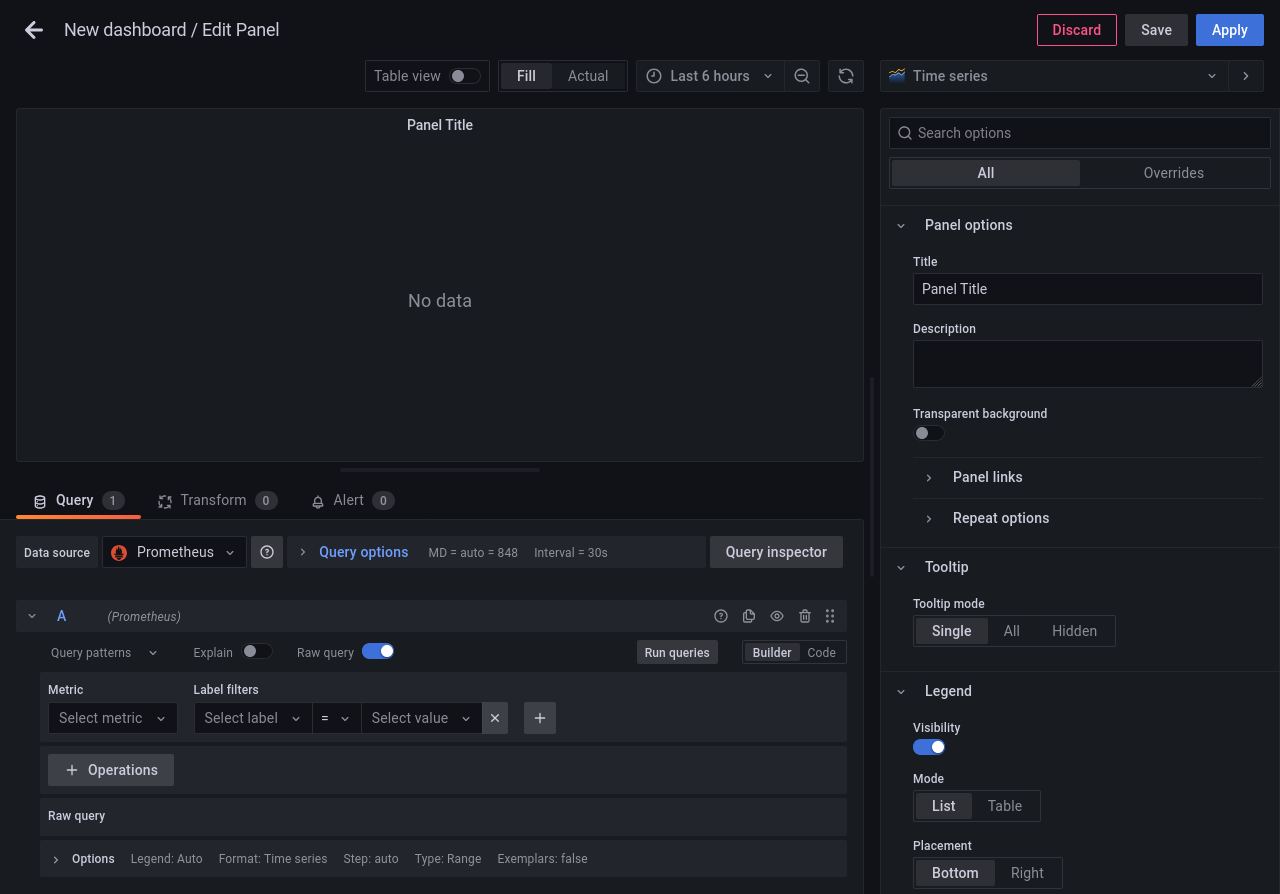
Oben sehen Sie die Diagrammvorschau, darunter den Abfrageeditor und rechts die Panel-Optionen. Im nächsten Schritt konfigurieren Sie die Abfrage.
Dashboard speichern
Klicken Sie auf Apply, um zum Dashboard zurückzukehren. Klicken Sie auf das Symbol Save dashboard, tragen Sie unter Dashboard name den Namen First Dashboard ein und klicken Sie auf Save.
Das Diagramm konfigurieren
In diesem Schritt fragen Sie eine Prometheus-Metrik ab und betrachten ihren zeitlichen Verlauf.
Prometheus abfragen
Öffnen Sie in First Dashboard das Menü im Panel-Kopf und wählen Sie Edit. Wählen Sie unter dem Diagramm im Tab Query den Modus Code und geben Sie Folgendes ein:
process_cpu_seconds_total
Die Metrik misst die bisher von einem Prozess beanspruchte CPU-Zeit in Sekunden. Der Wert steigt, wenn der Prozess CPU-Zeit nutzt.
Ergebnis ansehen
Klicken Sie auf Run queries und suchen Sie die Kurve im Diagramm. Fahren Sie mit der Maus darüber, um einzelne Messpunkte zu betrachten. Werden noch keine Daten angezeigt, warten Sie auf einen Messpunkt von Prometheus und führen Sie die Abfrage erneut aus.
Klicken Sie auf Apply, auf das Symbol Save dashboard und zur Bestätigung auf Save.
Das Dashboard speichern
In diesem Schritt geben Sie dem Panel einen eindeutigen Titel und prüfen, ob sich das gespeicherte Dashboard erneut öffnen lässt.
Wählen Sie im Panel-Menü Edit. Geben Sie rechts unter Panel options im Feld Title den Namen CPU Usage ein. Klicken Sie auf Apply, danach auf Save dashboard und zur Bestätigung auf Save.
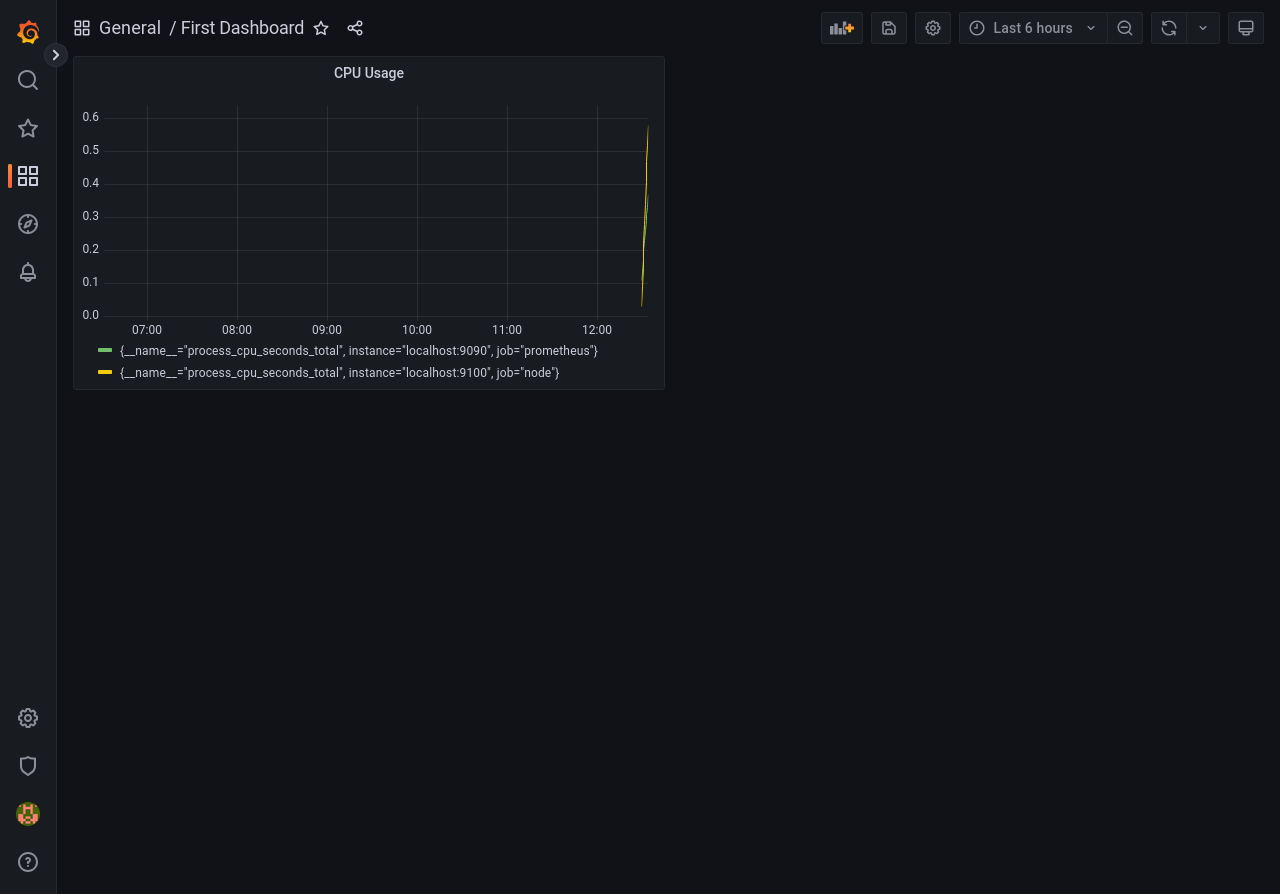
Öffnen Sie Dashboards → Browse, klappen Sie General auf und öffnen Sie First Dashboard erneut. Prüfen Sie, ob das Panel CPU Usage die abgefragten Daten zeigt.
Zusammenfassung
In diesem Lab sind Sie zum Dashboard-Künstler geworden. Sie haben gelernt, wie Sie einen neuen Arbeitsbereich (Dashboard) erstellen, Panels (Visualisierungen) hinzufügen, mit Abfragen Daten auswählen und Ihre Arbeit speichern.
Ein Liniendiagramm ist jedoch nicht die einzige Möglichkeit, Daten darzustellen. Im nächsten Lab sehen wir uns Gauges, Stats und weitere interessante Visualisierungstypen an.