Einführung
Eine kleine Druckwerkstatt benötigt eine Postkarte aus einem Farbraster. Du führst zuerst ein vollständiges Beispiel mit vier mal vier Pixeln aus, gibst ihm eine wärmere Druckfarbe und vervollständigst anschließend ein C-Programm, das ein rechteckiges Zeichenmuster in eine echte Bilddatei umwandelt.
Du brauchst C-Variablen, Bedingungen, Schleifen, Arrays und Funktionen sowie grundlegende Terminalnavigation. Zweidimensionale Indizes und die Bildausgabe werden hier erklärt. Die vorbereitete Browserumgebung enthält das Terminal Workspace und Postcard Preview. Das Bild ist eine P3-PPM-Datei: lesbare Zahlen, kein PNG. Die Lese- und Übungszeit ist eine Schätzung des Autors, keine gemessene Bearbeitungszeit für Anfänger.
Ein kleines Beispiel ausgeben und umfärben
In diesem Schritt siehst du, wie ein vollständiges C-Beispiel zu einem Bild wird, und änderst anschließend eine Druckfarbe.
Öffne den Tab Workspace. Das Terminal befindet sich in /home/labex/project/postcards; mit dem ausdrücklich angegebenen cd kannst du nach einem Verzeichniswechsel zurückkehren. pwd zeigt das aktuelle Verzeichnis, ls dessen Dateien.
cd /home/labex/project/postcards
pwd
ls
Vorbereitet sind sample.c, das unvollständige card.c und das bereitgestellte art.h. Ändere nur sample.c und card.c; lasse art.h unverändert. cat zeigt eine Datei an, ohne sie zu bearbeiten:
cat sample.c
Das Beispiel verwendet ein Raster mit vier Zeilen und vier Spalten. Bei grid[row][col] wählt der erste Index eine Zeile von oben nach unten, der zweite eine Spalte von links nach rechts. Beide beginnen bei null. Jeder Eintrag ist 0 oder 1 und wählt ein RGB-Tripel aus color. RGB steht für Rot, Grün und Blau; jede Komponente ist eine ganze Zahl von 0 bis 255. Der zweite Index in color[c][0] wählt Rot, [1] Grün und [2] Blau.
printf schreibt Text auf die Standardausgabe, normalerweise dieses Terminal. \n beginnt eine neue Zeile. P3-Dateien beginnen mit P3, Breite und Höhe und danach dem größten Komponentenwert 255. Es folgen RGB-Tripel, von links nach rechts in jeder Zeile und von der obersten zur untersten Zeile gelesen. Leerraum trennt die Zahlen; ein RGB-Tripel pro Zeile ist daher zulässig. P3 erlaubt außerdem #-Kommentare.
Kompiliere das Beispiel. gcc ist der C-Compiler; -std=c11 wählt C11, -Wall -Wextra aktiviert hilfreiche Warnungen und -o sample nennt die ausführbare Datei sample.
gcc -std=c11 -Wall -Wextra sample.c -o sample
./sample startet die ausführbare Datei im aktuellen Verzeichnis. > leitet die Standardausgabe in eine Datei statt ins Terminal um. Die Shell öffnet oder ersetzt diese Datei vor dem Programmstart. Verwende den hier angegebenen neuen Dateinamen:
./sample > sample.ppm
Wechsle zum Tab Postcard Preview. Klicke auf Refresh files, wähle unter Postcard file die Datei sample.ppm und klicke auf Open postcard. Der Status zeigt 4 × 4 pixels · sample.ppm. Du solltest ein dunkles asymmetrisches Zeichen auf cremefarbenem Hintergrund sehen. Die Vorschau zeigt die gerade erzeugte Datei; fehlende Pixel werden nicht ergänzt.
Kehre zu Workspace zurück. Sage zuerst die Wirkung der Änderung voraus: Die Rastereinträge, die Farbe 1 auswählen, sollen sich ändern; Farbe 0 und die Rastermaße bleiben gleich. Du änderst in sample.c nur die dunkle Druckfarbe {30, 76, 64} in die warme Farbe {170, 70, 45}.
Verwende nano, den Texteditor im Terminal. Lasse den Tastaturfokus in Workspace. In den folgenden Anweisungen bedeutet Ctrl+W: Halte Control gedrückt, drücke W und lasse dann beide Tasten los; tippe diese Zeichen nicht ein. nanos untere Hilfeleiste stellt Control als ^ dar; ^O bedeutet also Ctrl+O. Pfeiltasten bewegen den Cursor, ohne Text zu ändern. Sichere zuerst das bereitgestellte Beispiel mit cp. Der Befehl kopiert die zuerst genannte Datei in die zweite; dieser Sicherungsname unterscheidet sich von der Datei, die du bearbeitest.
cp sample.c sample-before-edit.c
nano sample.c
Drücke in nano Ctrl+W, gib 30, 76, 64 ein und drücke Enter. Der Cursor springt zum gefundenen Text. Backspace löscht das Zeichen unmittelbar vor dem Cursor. Positioniere den Cursor mit den Pfeiltasten unmittelbar nach 30, vor dem folgenden Komma. Drücke zweimal Backspace, um 30 zu entfernen, und gib dann 170 ein. Positioniere den Cursor unmittelbar nach 76, vor dem folgenden Komma, drücke zweimal Backspace und gib dann 70 ein. Positioniere den Cursor unmittelbar nach 64, vor dem folgenden Leerzeichen oder der schließenden geschweiften Klammer, drücke zweimal Backspace und gib dann 45 ein. Lasse die vorhandenen Kommas, Leerzeichen, geschweiften Klammern und die umgebende Array-Deklaration unverändert. Lies den fertigen Eintrag: Er sollte {170, 70, 45} lauten. Du änderst damit den Paletteneintrag, statt neue Rasterzellen einzufärben.
Drücke Ctrl+O, um die Datei zu schreiben, und Enter, um sample.c zu bestätigen. Mit Ctrl+X kehrst du zur Shell zurück. Das Speichern des Quelltexts baut die ausführbare Datei nicht neu und aktualisiert kein vorhandenes Bild. Prüfe den gespeicherten Quelltext vor dem Kompilieren:
cat sample.c
Falls du die falsche Datei geöffnet hast oder eine Änderung vor dem Speichern verwerfen möchtest, drücke Ctrl+X und dann N, wenn nano nach dem Speichern fragt. Ohne Änderungen beendet sich nano ohne diese Frage. Öffne den richtigen Dateinamen aus dem Arbeitsbereich erneut. Falls du eine unerwünschte Beispieländerung bereits gespeichert hast, prüfe deine Sicherung mit cat sample-before-edit.c. Öffne dann sample.c erneut und stelle nur den betroffenen Text wieder her; führe setup nicht erneut aus und ersetze keine unbeteiligten Dateien.
Kompiliere nach einer Quelltextänderung erneut; die alte ausführbare Datei aktualisiert sich nicht von selbst.
gcc -std=c11 -Wall -Wextra sample.c -o sample
./sample > sample.ppm
Wechsle zu Postcard Preview, lasse sample.ppm ausgewählt und klicke erneut auf Open postcard. Nur die Vordergrundfarbe sollte sich ändern; Abmessungen und cremefarbene Pixel bleiben gleich.
Meldet das Terminal eine fehlende Datei, kehre mit den bereits erklärten Befehlen cd und ls in den Arbeitsbereich zurück. Meldet die Vorschau, dass die Datei nicht existiert, prüfe in Workspace zuerst die erfolgreiche Kompilierung und führe dann ./sample > sample.ppm aus. Ein Compilerfehler bedeutet, dass keine neue ausführbare Datei gebaut wurde. Lies Dateiname und Zeilennummer in der GCC-Meldung, öffne nano sample.c erneut, gehe mit den Pfeiltasten zu dieser Zeile und korrigiere fehlende Satzzeichen oder die falsch eingegebene Zahl. Speichere und beende wie oben und kompiliere dann erneut. Führe nach fehlgeschlagener Kompilierung nicht das alte sample aus: Es würde das vorherige Bild neu erzeugen und deine ungespeicherte oder ungültige Änderung verbergen.
Ein rechteckiges Muster auf RGB-Pixel abbilden
In diesem Schritt vervollständigst du den Postkartengenerator und öffnest seine tatsächliche Ausgabe.
Beginne in Workspace unter /home/labex/project/postcards. Lies das bereitgestellte Motiv und den unfertigen Generator:
cd /home/labex/project/postcards
cat art.h
cat card.c
#include "art.h" macht diese vorbereiteten Definitionen beim Kompilieren von card.c verfügbar. #define WIDTH 5 und #define HEIGHT 3 geben den Abmessungen Namen. pattern hat drei Zeilen mit jeweils fünf Ziffernzeichen. Jede Zeichenkettenzeile reserviert WIDTH + 1 Zeichen, weil C nach den sichtbaren Zeichen ein Abschlusszeichen mit dem Wert null speichert; die Schleifen verwenden nur die fünf sichtbaren Positionen.
Die erste Zeile, "10000", beginnt mit Palettenfarbe 1 und enthält anschließend vier Pixel der Farbe 0. Das Zeichen '2' ist nicht die ganze Zahl 2. Durch Subtraktion des Zeichens '0' wird eines der bereitgestellten Ziffernzeichen zum Palettenindex: '2' - '0' ergibt 2. Das Motiv enthält nur Ziffern von 0 bis 3, passend zu den vier Palettenzeilen. Lasse Muster, Maße und Farben unverändert. Verwende WIDTH und HEIGHT in den Schleifen, damit die Neukompilierung auch für bereitgestellte rechteckige Muster mit jeweils 1 bis 16 Spalten und Zeilen und denselben Palettenindizes 0 bis 3 funktioniert.
Der unfertige Generator schreibt einen Kopf, aber keine Pixel. Ein Dateikopf allein ist noch kein Bild. Ergänze eine äußere Schleife über y (Zeilen) und eine innere über x (Spalten). pattern[y][x] wählt das Zeichen, palette[c][0..2] dessen RGB-Werte. Die Platzhalter %d in printf geben die ganzzahligen Argumente in der angegebenen Reihenfolge aus.
Verfolge vor dem Bearbeiten zwei Positionen in art.h. An (x=0,y=0) ist pattern[0][0] gleich '1'; der RGB-Wert muss daher aus Palettenzeile 1 stammen: 30 76 64. Lies für (x=2,y=1) die zweite Musterzeile und das dritte Zeichen: '2' wählt 242 158 56. Sage die Gesamtzahl der RGB-Tripel voraus, indem du Breite und Höhe multiplizierst. Es müssen 15 sein; ein Dateikopf liefert keines davon.
Öffne den vorhandenen Generator:
nano card.c
Suche mit Ctrl+W nach printf und drücke Enter. Lasse den vorhandenen P3-Kopf und return 0; bestehen. Gehe zur Zeile nach dem Kopf und füge vor return 0; deinen Pixeldurchlauf ein. Du erweiterst main, statt die Datei zu ersetzen oder art.h zu ändern.
Baue den Durchlauf aus der Zeilenreihenfolge auf: Initialisiere die Ganzzahl y mit null, fahre fort, solange sie kleiner als HEIGHT ist, und erhöhe sie nach jeder Zeile. Wiederhole innerhalb dieser Schleife dasselbe für die Ganzzahl x von null bis ausschließlich WIDTH. So wird die gesamte oberste Zeile besucht, bevor es nach unten geht. Vertauschte Grenzen würden das Rechteck mit fünf mal drei Pixeln unvollständig machen oder außerhalb einer Zeile lesen.
Berechne innerhalb der inneren Schleife int c = pattern[y][x] - '0';. Das wandelt die aktuelle Ziffer in die Palettenzeile um. Gib dann genau ein Tripel für diesen Pixel aus:
printf("%d %d %d\n", palette[c][0], palette[c][1], palette[c][2]);
Schreibe die beiden for-Anweisungen selbst mit diesen Grenzen. Setze geschweifte Klammern um jeden Schleifenkörper; die schließende Klammer der inneren Schleife steht vor derjenigen der äußeren. Nur das Nachschlagen der Farbe und das Pixel-printf gehören in die innere Schleife. Der vorhandene Kopf muss vor beiden Schleifen und return 0; danach bleiben. Vergleiche deinen Durchlauf bei Bedarf mit den bereits funktionierenden Zeilen- und Spaltenschleifen in sample.c, um ein Syntaxvorbild zu haben. Verwende die symbolischen Maße, keine festen Grenzen 5 und 3.
Speichere mit Ctrl+O, Enter und beende mit Ctrl+X. Lies card.c erneut und verfolge gedanklich deine ersten drei Pixel: Palettenzeilen 1, 0, 0. Prüfe auch deine Vorhersage für (2,1).
cat card.c
Kompiliere und erzeuge eine neue Ausgabedatei:
gcc -std=c11 -Wall -Wextra card.c -o card
./card > original.ppm
Das bereitgestellte Prüfwerkzeug dekodiert nur eine Datei; es kann deine Postkarte weder erzeugen noch reparieren. Starte es mit dem Dateinamen als Argument:
python3 /home/labex/.local/share/pixel-postcards/inspect.py original.ppm
Erwartete Ausgabe:
5 x 3 pixels; 15 RGB triples; max value 255
Warum sind diese Zahlen hilfreich? Ein Quadrat könnte vertauschte Maße verbergen. Dieses Muster mit fünf Spalten und drei Zeilen muss breiter als hoch sein und links einen dunklen Streifen haben. WIDTH steuert die innere und HEIGHT die äußere Schleife; ein Vertauschen kann über eine Zeile hinaus zugreifen oder Pixel auslassen.
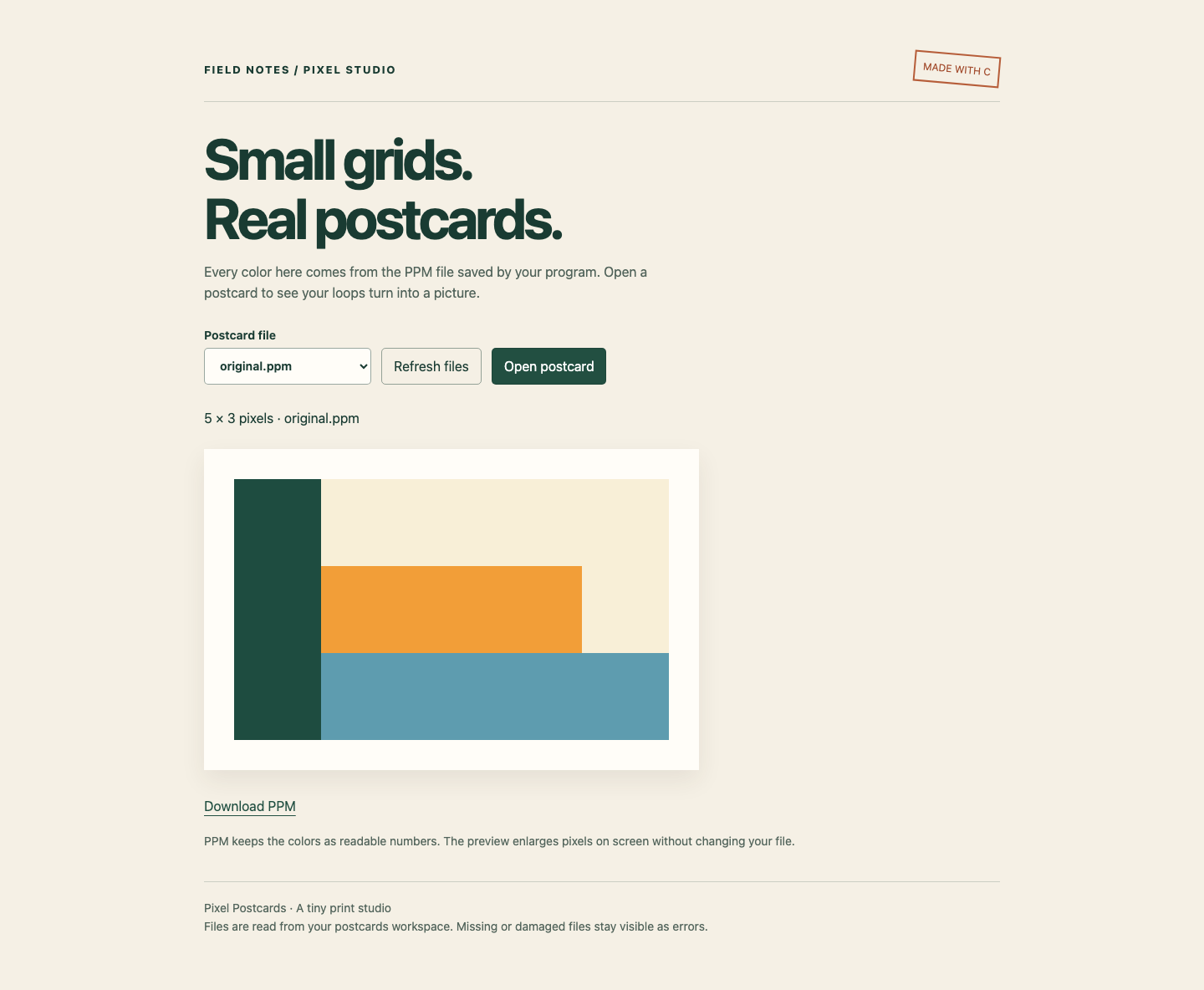
Wechsle zu Postcard Preview. Klicke auf Refresh files, wähle original.ppm und dann Open postcard. Prüfe den Status 5 × 3 und vergleiche die Zeilen mit art.h. Mit Download PPM speicherst du die echte Bilddatei. Ein Browser lädt PPM möglicherweise herunter, statt es direkt anzuzeigen; verwende diese Vorschau zur Anzeige. Kehre für die Lab-Prüfung zu Workspace zurück.
Der Screenshot zeigt das ausgewählte original.ppm, seine gespeicherten Maße 5 × 3 und Download PPM unter dem Bild. Vergleiche den dunklen Streifen links und alle drei Zeilen.
Behalte card.c, die ausführbare Datei card, art.h und original.ppm in diesem Arbeitsbereich.
Meldet die Vorschau eine falsche Pixelanzahl, existiert die Datei, ist aber unvollständig: Prüfe beide Schleifengrenzen, speichere card.c, kompiliere erneut und erzeuge original.ppm noch einmal. Die Vergrößerung auf dem Bildschirm ändert die gespeicherten Maße nicht. Im nächsten Lab erzeugst du selbst tatsächlich vergrößerte Bilddateien.
Zusammenfassung
Du hast ein kleines Beispiel kompiliert und umgefärbt und danach ein rechteckiges Zeichenarray auf RGB-Tripel abgebildet. Dein C-Programm erzeugte eine echte P3-Datei, die du dekodiert, betrachtet und heruntergeladen hast. Dabei hast du die Indizierung mit der Zeile an erster Stelle und die Umleitung der Standardausgabe geübt.