Einführung
Erstelle einen privaten Bucket, lade Bilder und Projekte hoch, hole eine identische Kopie und bereinige deine Ressourcen.
Schließe die vorherigen Portfolio-Labs ab. Dieses Lab liefert eigene Ressourcen und benötigte frühere Fähigkeiten. Übernimm Wissen, keine alten Instanzen, Dateien oder Zugangsdaten.
Zertifizierungsbezug
| Zertifizierung | Aufgaben | Übung |
|---|---|---|
| AWS Certified Cloud Practitioner (CLF-C02) | Task 3.6 | S3-Objektspeicher getrennt von EC2-Compute nutzen. |
Überblick
Privaten Speicher erstellen
In diesem Schritt erstellst du einen privaten Bucket für Portfolio-Materialien und aktivierst den Schutz vor öffentlichem Zugriff.
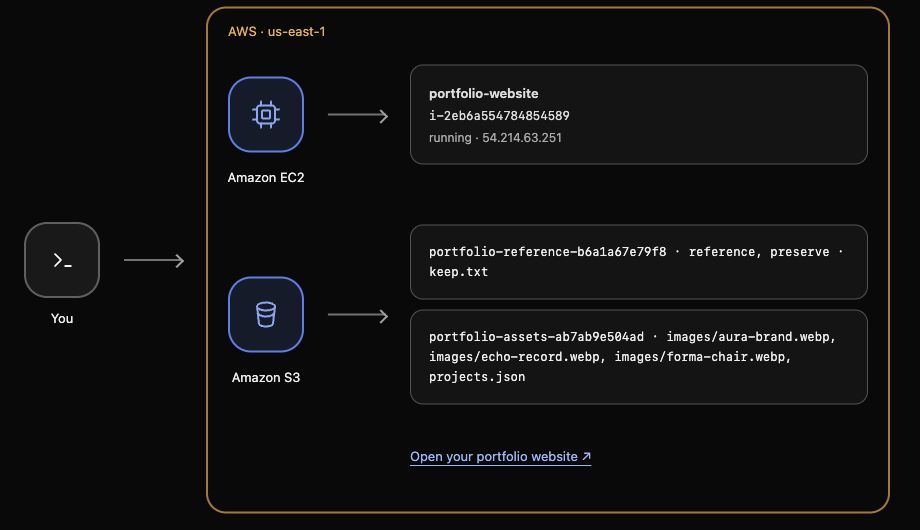
EC2 führt die Website aus. Amazon S3 speichert Dateien als Objekte in einem Bucket, einem benannten Speichercontainer. So bleiben Materialien vom Server getrennt. Dieses Lab stellt eine neue Website und lokale Dateien bereit; den Bucket erstellst du selbst.
Wechsle in den vorbereiteten Ordner:
cd /home/labex/project
Lade die Kennungen und zeige den Bucket-Namen:
source website.env
echo "$PORTFOLIO_BUCKET"
PORTFOLIO_BUCKET ist der eindeutige Name dieser Übung; der Bucket besteht noch nicht. S3 benötigt eindeutige Namen, daher verwende den vorgegebenen statt eines üblichen wie portfolio.
Die s3-Befehle erleichtern Dateioperationen. mb erstellt einen Bucket und s3:// bezeichnet einen S3-Speicherort:
aws s3 mb "s3://$PORTFOLIO_BUCKET"
Erwarte die Bestätigung make_bucket. Die Verbindung nutzt us-east-1, die Region des neuen Buckets. Finde seinen Namen in AWS View.
Neuer Speicher ist standardmäßig privat. Block Public Access schützt vor versehentlichen öffentlichen Berechtigungen. Lies die bereitgestellte JSON-Datei: Alle vier Einstellungen sollten true sein:
cat private-access.json
Jedes true aktiviert einen Schutz. s3api bietet einzelne S3-Operationen, darunter Zugriffseinstellungen. Wie bei launch.json liest file:// die lokale Konfiguration statt jeden Wert einzeln anzugeben:
aws s3api put-public-access-block \
  --bucket "$PORTFOLIO_BUCKET" \
  --public-access-block-configuration file://private-access.json
Eine erfolgreiche Änderung kehrt ohne Ausgabe zurück. Lies die Einstellungen aus S3, um die Speicherung zu prüfen:
aws s3api get-public-access-block --bucket "$PORTFOLIO_BUCKET"
Prüfe vier Werte true und No objects in AWS View. Der Referenz-Bucket enthält die unabhängige Datei keep.txt; lasse ihn unverändert. Dein Speicher ist bereit.
Materialien hochladen und abrufen
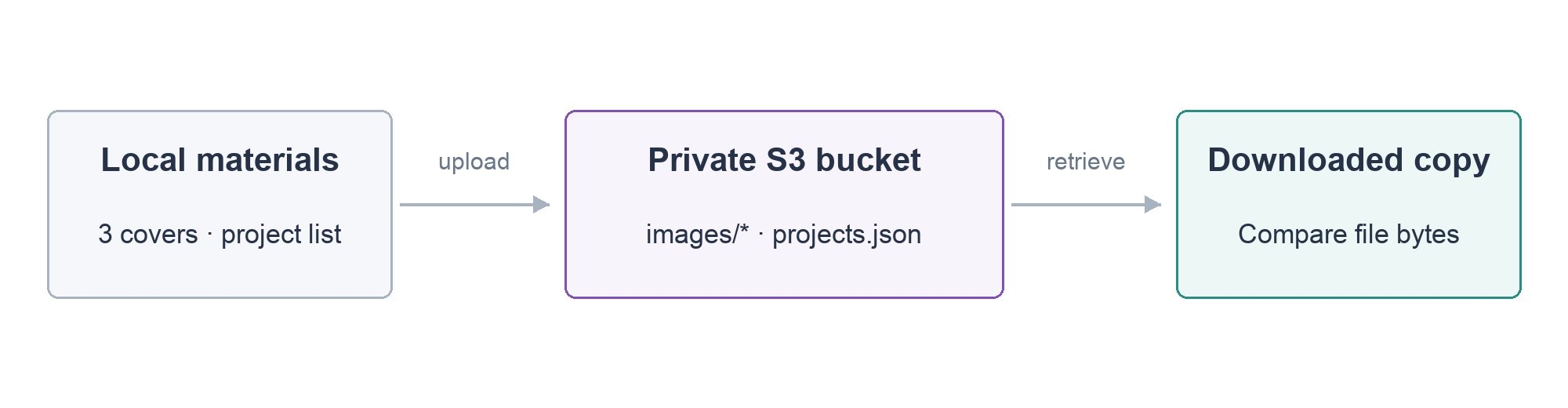
In diesem Schritt speicherst du drei Titelbilder und die Projektliste, lädst AURA herunter und vergleichst seine Bytes mit dem Original.
portfolio-assets/ enthält vier Dateien. WebP ist ein Bildformat; projects.json enthält Titel, Beschreibungen und Bildverweise. Website und Gestaltung sind vorbereitet, damit du dich auf Speicher konzentrierst.
| Datei | Verwendung |
|---|---|
images/aura-brand.webp |
AURA |
images/forma-chair.webp |
FORMA |
images/echo-record.webp |
ECHO |
projects.json |
Titel, Beschreibungen und Bildverweise |
Der Key ist der Objektname im Bucket. images/aura-brand.webp hat das Präfix images/, kein echtes S3-Verzeichnis. cp kopiert Dateien; --recursive kopiert den gesamten Ordner und bewahrt relative Pfade als Keys:
aws s3 cp portfolio-assets/ "s3://$PORTFOLIO_BUCKET/" --recursive
Erwarte vier upload-Zeilen. Liste danach mit s3 ls die Objekte; --recursive umfasst Keys unter images/:
aws s3 ls "s3://$PORTFOLIO_BUCKET/" --recursive
Die vier Zeilen zeigen Zeit, Größe und Key. Prüfe drei Bilder und projects.json; Reihenfolge und genaue Zeit sind unwichtig. AWS View zeigt dieselben Namen.
Kehre die Kopierrichtung um und lade AURA unter einem anderen lokalen Namen herunter:
aws s3 cp "s3://$PORTFOLIO_BUCKET/images/aura-brand.webp" downloaded-aura.webp
cmp vergleicht Dateibytes. Vergleiche Original und heruntergeladene Datei:
cmp portfolio-assets/images/aura-brand.webp downloaded-aura.webp
Keine Ausgabe mit zurückgekehrter Eingabeaufforderung bedeutet gleiche Dateien. Du hast das Bild unverändert gespeichert und abgerufen. Bei Abweichungen prüfe den Key und lade das Original erneut hoch.
Der private Speicher ist fertig. Die Website liest noch lokale Dateien, daher ändert der Upload die Seite nicht. Das nächste Lab startet frisch mit gleichartigen gespeicherten Materialien und zeigt die Leseberechtigung für die Anwendung.
Zusammenfassung
Du hast privaten S3-Speicher erstellt, öffentlichen Zugriff abgesichert, drei Bilder und eine Liste hochgeladen und eine gleiche Kopie abgerufen. Du unterscheidest gespeicherte Objekte von der Anwendung, die sie nutzen wird.
Offizielle Quellen: S3 objects, AWS CLI S3 file commands, Block Public Access.