Einführung
Das Berichtsteam möchte seine Testeinstellungen anhand von Team und Umgebung finden, auch wenn ihre Namen unterschiedlich sind. Du ergänzt Eigentümertags, entdeckst eine falsche Umgebungskennzeichnung und reparierst sie, ohne die gespeicherten Einstellungen zu ändern.
Schließe zuerst die Labs zum Arbeitsbereich, zu regionalen Ressourcen und zu CLI-Abfragen ab. Die Werkzeuge und vier Ressourcen sind in einer neuen Umgebung vorbereitet. Arbeite in Terminal und beobachte dieselben Tags und gefilterten Ergebnisse in AWS View daneben.
Bezug zu Zertifizierungen
Dieses Lab bietet praktische Übungen zu den folgenden Prüfungsthemen.
- Cloud Practitioner (CLF-C02) · Aufgabe 3.1: Ressourcen-Tags zur betrieblichen Gruppierung und Auswahl.
Kennzeichne die Finance-Exporteinstellung
In diesem Schritt versiehst du den Finance-Exportparameter mit Team- und Umgebungskennzeichnungen.
Das letzte Lab fand Ressourcen über ein gemeinsames Namenspräfix. Namen beschreiben nicht immer ihr Team oder ihre Umgebung. Ein Tag ergänzt eine Ressource um einen separaten Schlüssel und Wert, etwa owner=finance oder environment=staging. Diese Kennzeichnungen helfen dir, zusammengehörige Ressourcen zu finden, ohne sie umzubenennen.
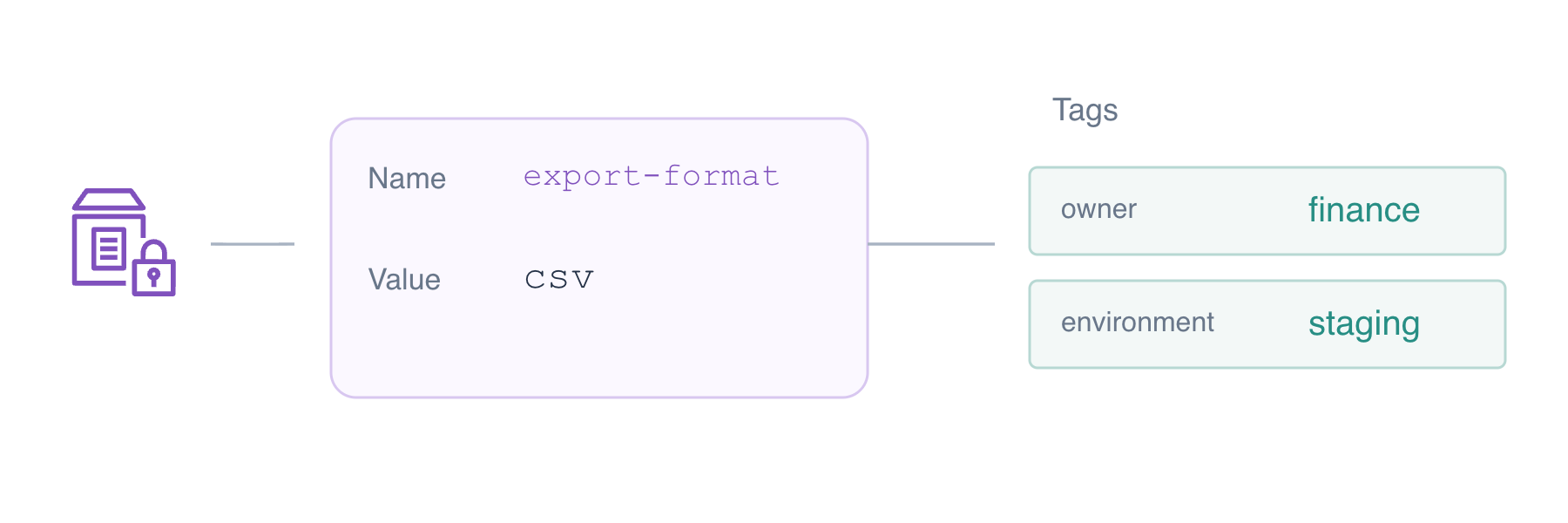
Konzeptdiagramm: Tags beschreiben eine Ressource. Sie schreiben ihren gespeicherten Wert nicht um, verschieben sie nicht und gewähren keinen Zugriff.
Beginne im Arbeitsbereich. Wie im vorherigen Lab ist die vorbereitete Standardregion us-east-1:
cd /home/labex/project
Liste die Parameter auf:
aws ssm describe-parameters
Lies ihre Beschreibungen: /labex/tagging/export-format und /labex/tagging/archive-format sind Finance-Staging-Einstellungen für Tests. Die zwei Ressourcen unter /labex/reference/ gehören anderen Teams; lasse sie unverändert.
Tag-Operationen identifizieren die Art der Ressource und ihren Namen. Behalte für einen Parameter --resource-type Parameter bei und verwende seinen vollständigen Namen als --resource-id. Untersuche die Tags der Exporteinstellung:
aws ssm list-tags-for-resource --resource-type Parameter --resource-id /labex/tagging/export-format
TagList lautet []: Diese Ressource hat noch keine Tags. Ergänze zwei Kennzeichnungen. Jedes Key=...,Value=... liefert ein Tag; ein Leerzeichen trennt die beiden:
aws ssm add-tags-to-resource --resource-type Parameter --resource-id /labex/tagging/export-format --tags Key=owner,Value=finance Key=environment,Value=staging
Verwende die kleingeschriebenen Schlüssel genau wie gezeigt; Tags unterscheiden Groß- und Kleinschreibung. Ein erfolgreicher Schreibvorgang gibt normalerweise nichts aus. Lies das Ergebnis zurück:
aws ssm list-tags-for-resource --resource-type Parameter --resource-id /labex/tagging/export-format
Beide Kennzeichnungen erscheinen. Klicke auf AWS View neben Terminal: Der Export ist in der Auswahl für Finance Staging enthalten. Sein gespeicherter Wert bleibt csv.
Finde Ressourcen nach Eigentümer
In diesem Schritt ergänzt du den Eigentümer der Archiveinstellung und findest beide Finance-Ressourcen mit einem Tag-Filter.
Auch das Archiv ist Finance zugeordnet. Ergänze seine Eigentümerkennzeichnung, ohne ein anderes Tag zu ändern:
aws ssm add-tags-to-resource --resource-type Parameter --resource-id /labex/tagging/archive-format --tags Key=owner,Value=finance
Lies die vollständige Tag-Liste:
aws ssm list-tags-for-resource --resource-type Parameter --resource-id /labex/tagging/archive-format
Du solltest owner=finance und ein vorhandenes Tag environment=production sehen. Laut Beschreibung ist dies eine Staging-Einstellung; behalte diesen Widerspruch für den nächsten Schritt im Kopf.
Verwende das Filtermuster aus dem vorherigen Lab und suche jetzt nach einem Tag. Key=tag:owner wählt das Eigentümertag aus und Option=Equals verlangt einen genauen Wert:
aws ssm describe-parameters --parameter-filters Key=tag:owner,Option=Equals,Values=finance --query 'Parameters[].Name'
Beide Finance-Namen erscheinen. HR und Platform liegen außerhalb dieser Auswahl. Kennzeichnungen beschreiben die von dir angegebenen Tatsachen; der Dienst bestimmt den Eigentümer oder die Umgebung eines Teams nicht für dich.
Repariere die Umgebungskennzeichnung
In diesem Schritt korrigierst du die falsch gekennzeichnete Umgebung des Archivs und stellst die vollständige Auswahl für Finance Staging wieder her.
Eine Liste nur nach Team enthält beide Finance-Ressourcen. Um seine Testeinstellungen zu finden, verlange beide Tags: owner=finance und environment=staging. Gib zwei Filter an, getrennt durch ein Leerzeichen:
aws ssm describe-parameters --parameter-filters Key=tag:owner,Option=Equals,Values=finance Key=tag:environment,Option=Equals,Values=staging --query 'Parameters[].Name'
Nur der Export erscheint. Das Archiv existiert, aber sein falsches Tag production schließt es aus dieser Ansicht aus.
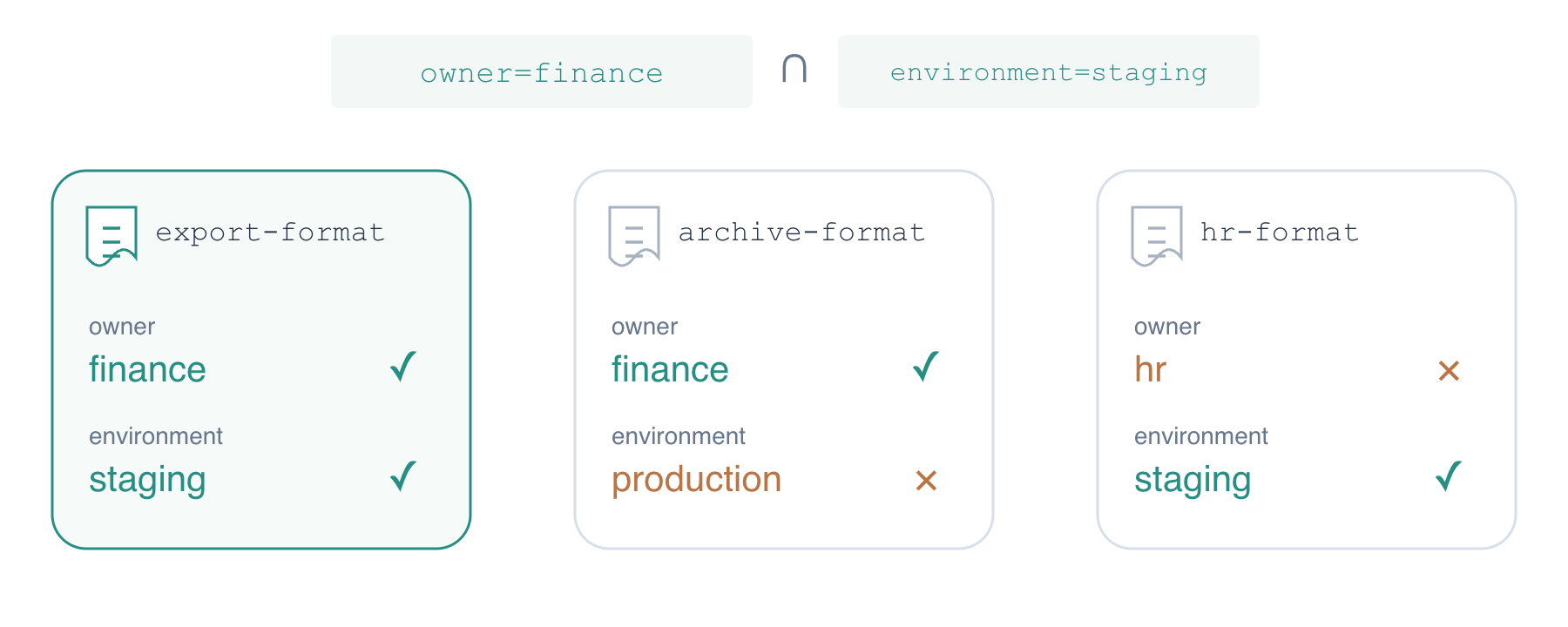
Konzeptdiagramm: Eine nicht passende Ressource liegt außerhalb des Ergebnisses und ist nicht gelöscht.
Bestätige die gespeicherten Daten des Archivs, bevor du die Kennzeichnung reparierst:
aws ssm get-parameter --name /labex/tagging/archive-format
Es hat den Wert json und Version 1. Seine Beschreibung im Inventar bezeichnet es als Archiveinstellung für Finance Staging. Korrigiere das Umgebungstag mit derselben Hinzufügen-Operation: Wenn du einen vorhandenen Schlüssel angibst, wird sein Wert ersetzt, während andere Tags unverändert bleiben.
aws ssm add-tags-to-resource --resource-type Parameter --resource-id /labex/tagging/archive-format --tags Key=environment,Value=staging
Du korrigierst eine Kennzeichnung, damit sie zu einer vorhandenen Testressource passt; du verschiebst keine Produktionsanwendung nach Staging. Lies die Kennzeichnungen zurück:
aws ssm list-tags-for-resource --resource-type Parameter --resource-id /labex/tagging/archive-format
Eigentümer und Umgebung entsprechen jetzt der Aufgabe. Führe die Auswahl erneut aus:
aws ssm describe-parameters --parameter-filters Key=tag:owner,Option=Equals,Values=finance Key=tag:environment,Option=Equals,Values=staging --query 'Parameters[].Name'
Beide Finance-Namen erscheinen. Lies die gespeicherten Daten erneut:
aws ssm get-parameter --name /labex/tagging/archive-format
Name, ARN, Wert json und Version 1 sind unverändert. In AWS View erscheinen jetzt beide Ressourcen in Finance Staging und die Ressourcen anderer Teams bleiben intakt.
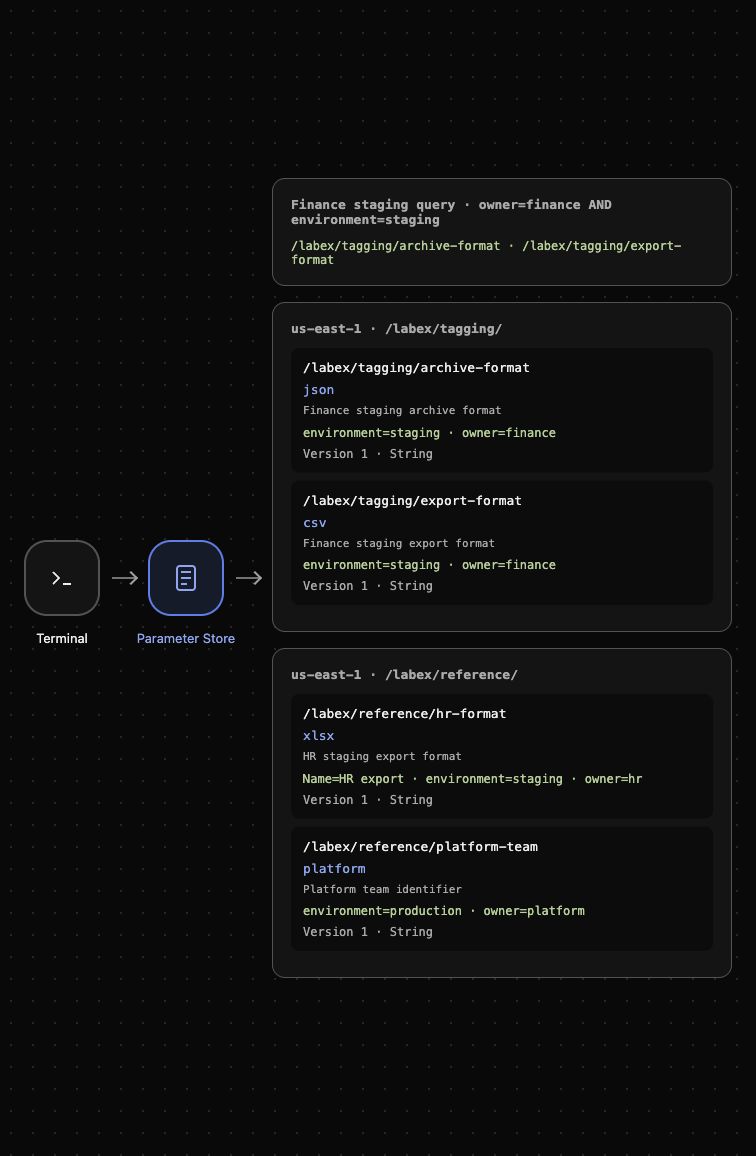
Beispielergebnis: Die Änderung der Kennzeichnung stellt die Auswahl wieder her, ohne eine der Einstellungen umzuschreiben.
Entferne nur deine Übungsressourcen
In diesem Schritt löschst du die zwei zugewiesenen Finance-Parameter und bestätigst, dass die Referenzen erhalten bleiben.
Tags helfen beim Finden von Ressourcen, lassen sich aber ändern. Verwende zum Aufräumen die zwei genauen Namen, die dieser Übung zugeordnet sind:
aws ssm delete-parameters --names /labex/tagging/export-format /labex/tagging/archive-format
Beide Namen sollten in DeletedParameters erscheinen und InvalidParameters sollte leer sein.
Bestätige unabhängig von Tags die Abwesenheit anhand des Namens:
aws ssm describe-parameters --parameter-filters Key=Name,Option=BeginsWith,Values=/labex/tagging/ --query 'Parameters[].Name'
Eine erfolgreiche Antwort lautet []. Eine fehlgeschlagene Anfrage beweist keine Löschung. Lies das verbleibende Inventar:
aws ssm describe-parameters --query 'Parameters[].Name'
Nur /labex/reference/hr-format und /labex/reference/platform-team bleiben übrig. AWS View zeigt dieselben Referenzen und keine Treffer für Finance Staging. Die Abschlussprüfung liest auch ihre unveränderten Werte und Tags.
Als Nächstes kannst du in „Fehlende Ressourcen im Inventar“ ein ähnliches Auswahlproblem eigenständig diagnostizieren, indem du die Regions-, Abfrage- und Tag-Fähigkeiten aus diesem Kurs nutzt.
Zusammenfassung
Du hast Eigentümer- und Umgebungstags ergänzt, Ressourcen nach Team ausgewählt und zwei Bedingungen kombiniert, um Testeinstellungen zu finden. Ein falsches Umgebungstag verbarg eine vorhandene Ressource in der gefilterten Ansicht; seine Korrektur stellte die Auswahl wieder her, ohne gespeicherte Daten zu ändern.
Anschließend hast du nur deine zwei Übungsressourcen gelöscht. Fahre mit „Fehlende Ressourcen im Inventar“ fort, um diese Fähigkeiten in einer eigenständigen Wiederherstellungsaufgabe anzuwenden.