Einführung
Deine Website ist bereit, zeigt aber noch eine allgemeine Begrüßung. Speichere einen Begrüßungstext in AWS Systems Manager Parameter Store, ändere ihn ohne Anpassung des Website-Codes und beobachte nach jedem Vorgang die tatsächliche Seite.
Website, Werkzeuge und Verbindung sind vorbereitet. Du solltest Befehle in Terminal eingeben und AWS View verwenden können, wie in Get Started with AWS on LabEx. Jedes Lab startet in einer neuen Umgebung; ein persönliches AWS-Konto oder Ressourcen früherer Labs sind nicht nötig.
Bezug zu Zertifizierungen
| Zertifizierung | Prüfungsaufgabe | Übung |
|---|---|---|
| Cloud Practitioner (CLF-C02) | Task 3.1 | Eine Service-Ressource mit AWS CLI verwalten und ihre Wirkung auf eine Anwendung beobachten. |
Lab-Überblick
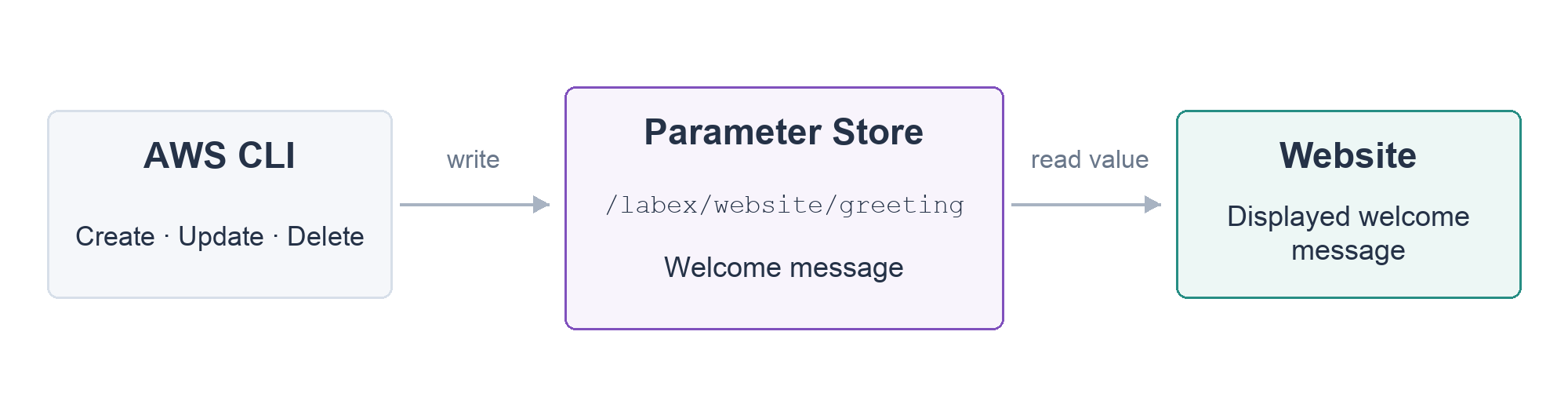
Gib der Website eine Begrüßung
In diesem Schritt erstellst du einen benannten Konfigurationswert und beobachtest, wie die Website ihn verwendet.
Gib Befehle in Terminal unter AWS View ein. Wähle oben in AWS View den Link Open website. Die vorbereitete Field-Notes-Seite zeigt zunächst Your website is ready und nennt Default welcome message als Quelle. Lass die Seite geöffnet, damit du sie nach Änderungen neu laden kannst.
Die Website besteht aus Anwendungscode, der auf Browseranfragen antwortet. Eine Ressource ist ein von einem AWS-Service verwaltetes Objekt. Systems Manager Parameter Store verwaltet benannte Konfigurationswerte, sogenannte Parameter. Die Website liest hier /labex/website/greeting bei jeder Anfrage; der unter diesem Namen gespeicherte Text bestimmt ihre Begrüßung. Schrägstriche strukturieren den Namen, sind aber keine lokalen Ordner.
Der Website-Code ist vorbereitet. Du erstellst seine Konfiguration. Wechsle zunächst ins Arbeitsverzeichnis; cd ändert das aktuelle Verzeichnis in Terminal:
cd /home/labex/project
Erstelle einen gewöhnlichen Textwert. aws ssm wählt Systems Manager aus, put-parameter schreibt die Einstellung, --name benennt sie, --type String steht für gewöhnlichen Text und --value liefert den Inhalt. Anführungszeichen halten einen Text mit Leerzeichen als ein Argument zusammen. Ein umgekehrter Schrägstrich setzt denselben Befehl in der nächsten Zeile fort:
aws ssm \
  put-parameter \
  --name /labex/website/greeting \
  --type String \
  --value 'Welcome to Field Notes'
Bei der ersten Erstellung enthält die Antwort "Version": 1. Lies den gespeicherten Wert zurück; get-parameter liest die benannte Ressource:
aws ssm \
  get-parameter \
  --name /labex/website/greeting
Suche Name, Value und Version. Der Wert ist Welcome to Field Notes. AWS View zeigt den neuen Parameter neben der vorbereiteten Einstellung /labex/reference/team. Lass diese Referenz unverändert.
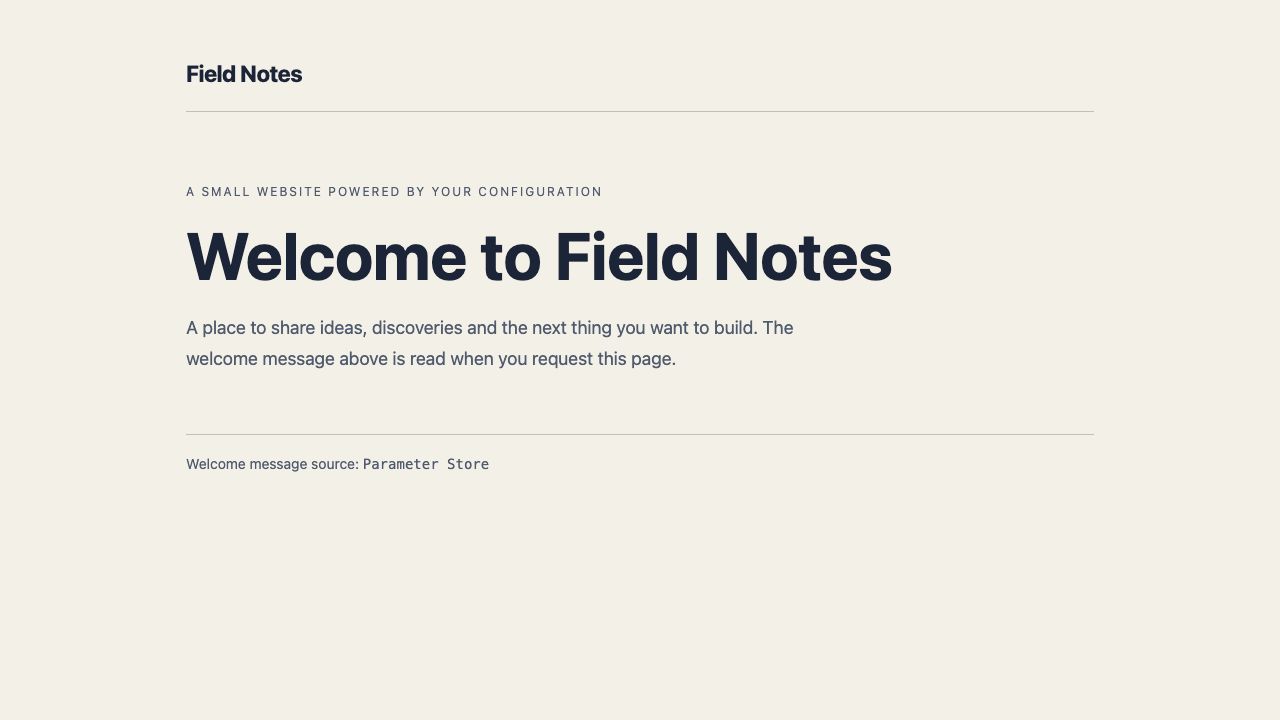
Lade die Website neu. Ihre Überschrift lautet jetzt Welcome to Field Notes, die Quelle ist Parameter Store. Die Seite hat sich geändert, weil die Anwendung den gespeicherten Wert angefordert hat, nicht weil sich lokaler Text in Terminal geändert hat. Ressource und Website sind unterschiedliche Objekte, die durch diesen Lesevorgang verbunden sind.
Meldet die Erstellung ParameterAlreadyExists, lies den benannten Parameter und vergleiche seinen Wert, statt fremde Einstellungen zu löschen.
Aktualisiere den Text ohne Änderung am Website-Code
In diesem Schritt änderst du die vorhandene Konfiguration und weist nach, dass die Website den neuen Wert verwendet.
Der Parametername bleibt gleich, damit die Anwendung weiterhin denselben Namen anfordern kann. --overwrite erlaubt es, den Wert eines vorhandenen Parameters zu ersetzen. Ändere die Begrüßung:
aws ssm \
  put-parameter \
  --name /labex/website/greeting \
  --type String \
  --value 'Hello from the AWS CLI' \
  --overwrite
Lies den aktuellen Wert:
aws ssm \
  get-parameter \
  --name /labex/website/greeting
Erwarte Hello from the AWS CLI. Nach einer Aktualisierung ist die Version normalerweise 2; bei wiederholter Aktualisierung kann sie höher sein. Jedes Überschreiben erzeugt eine neue gespeicherte Version, keine Ressource mit einem anderen Namen.
AWS View zeigt denselben Namen mit dem neuen Wert. Lade die Website neu und bestätige die Überschrift Hello from the AWS CLI. Du hast keine Website-Datei bearbeitet.
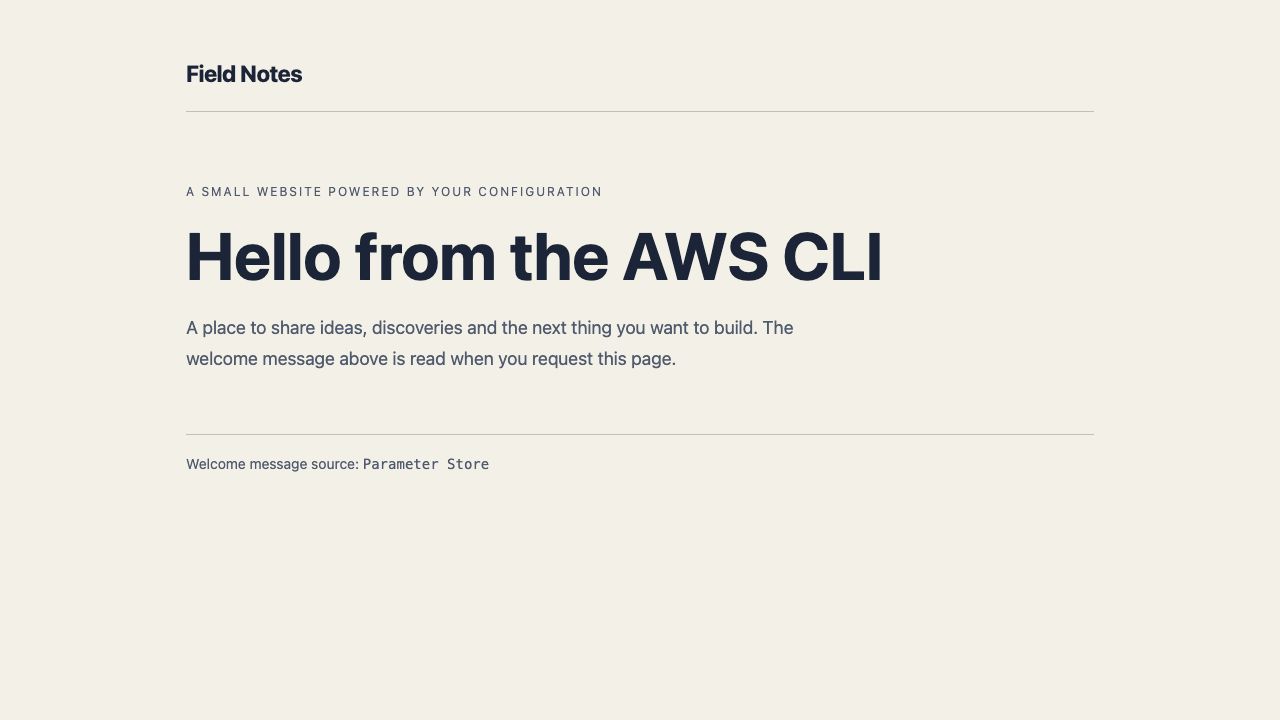
Diese Website liest den Parameter bei jeder Anfrage. Andere Anwendungen können Konfiguration nur beim Start lesen oder zwischenspeichern. Eine Parameteränderung aktualisiert daher nicht automatisch jede geöffnete Seite. Hier belegt die neue HTTP-Anfrage, dass die Anwendung den aktualisierten Wert verwendet hat.
Entferne die Übungskonfiguration gezielt
In diesem Schritt entfernst du deinen Begrüßungsparameter und beobachtest, wie die Website mit seinem Fehlen umgeht.
Für diese optionale Einstellung besitzt die Website einen vorbereiteten Standardtext. Deshalb kannst du die Begrüßung zum Ende der Übung sicher entfernen. Kläre bei einer echten Anwendung zuerst, ob eine Einstellung optional oder erforderlich ist; das Löschen einer erforderlichen Abhängigkeit kann die Anwendung stoppen.
delete-parameter entfernt eine benannte Ressource. Lösche nur die von dir erstellte Begrüßung:
aws ssm \
  delete-parameter \
  --name /labex/website/greeting
Ein erfolgreicher Löschvorgang kann ohne Ausgabe enden. Frage den verbleibenden Bestand mit describe-parameters ab; dieser Befehl listet Ressourcenmetadaten:
aws ssm \
  describe-parameters
Die Begrüßung fehlt. /labex/reference/team bleibt erhalten; bestätige ihren Wert:
aws ssm \
  get-parameter \
  --name /labex/reference/team
Ihr Wert lautet weiterhin platform. AWS View behält diese Referenz bei und zeigt die Begrüßung nicht mehr. Lade die Website neu: Your website is ready erscheint wieder, mit Default welcome message als Quelle.
Ein Netzwerkfehler würde das Löschen nicht beweisen. Hier belegen erfolgreiche Service-Abfragen das Fehlen der Ressource, und eine erfolgreiche Website-Anfrage bestätigt die weiterhin funktionierende Anwendung. Du hast den Ressourcenlebenszyklus durchlaufen: Erstellen, Lesen, Aktualisieren und Löschen, während eine fremde Einstellung erhalten blieb.
Zusammenfassung
Du hast eine Begrüßung in Parameter Store erstellt, gelesen, aktualisiert und entfernt. Tatsächliche Website-Antworten zeigten, wann die Anwendung den gespeicherten Wert verwendete und wann sie zu ihrem Standardtext zurückkehrte. Andere Einstellungen blieben währenddessen unverändert.
Vergleiche als Nächstes Regions und Ressourcenidentitäten. Der Name ist nützlich, doch beim Verwalten mehrerer Umgebungen sind auch Ort und vollständige Identität wichtig.
Weitere Informationen bieten Anwendungskonfiguration mit Parameter Store und die CLI-Referenz zum Erstellen und Überschreiben von Parametern.