Einführung
Willkommen auf deinem AWS-Lernweg. Amazon Web Services (AWS) bietet Dienste zum Ausführen von Anwendungen, Speichern von Dateien und Verwalten von Daten. Du beginnst AWS Foundations for Beginners, den ersten Kurs dieses Lernpfads. Acht geführte Labs vermitteln anhand dieses Portfolios Veröffentlichung, Zugriffskontrolle, Speicherung, Wiederherstellung und Überwachung. Danach vertiefst du Ressourcenverwaltung und einzelne Dienste.
Starte eine EC2-Instanz, lerne Terminal und AWS View kennen, öffne das Portfolio und beende deinen Server.
AWS-, Linux- oder Programmiererfahrung ist nicht nötig. LabEx bereitet CLI, Verbindung und Materialien vor; ein eigenes Konto oder Zugriffsschlüssel brauchst du nicht. Jedes Lab beginnt unabhängig.
Zertifizierungsbezug
| Zertifizierung | Aufgaben | Übung |
|---|---|---|
| AWS Certified Cloud Practitioner (CLF-C02) | Tasks 3.1, 3.3 | AWS CLI und EC2-Compute für eine Website verwenden. |
Überblick
Website starten und öffnen
In diesem Schritt lernst du den vorbereiteten Arbeitsbereich kennen, startest einen Server und öffnest seine Portfolio-Website.
LabEx stellt eine virtuelle Maschine (VM) bereit, einen vorbereiteten Computer im Browser. AWS CLI (AWS-Befehlszeilenwerkzeug), der Zugriff für dieses Lab, Website-Dateien und das Ausgangsnetzwerk sind eingerichtet. Du brauchst keine lokalen Tools zu installieren, kein persönliches AWS-Konto anzulegen, dich nicht bei AWS anzumelden und keine Zugriffsschlüssel anzugeben.
Finde vor dem ersten Befehl diese Bereiche:
| Bereich | Verwendung |
|---|---|
| Schrittanleitung | Lies die Aufgabe und folge der Reihenfolge. |
| AWS View über Terminal | Beobachte Ressourcen und Status; öffne nach dem Serverstart den Website-Link. |
| Terminal unten | Gib Befehle neben der Eingabeaufforderung ein und lies Antworten. |
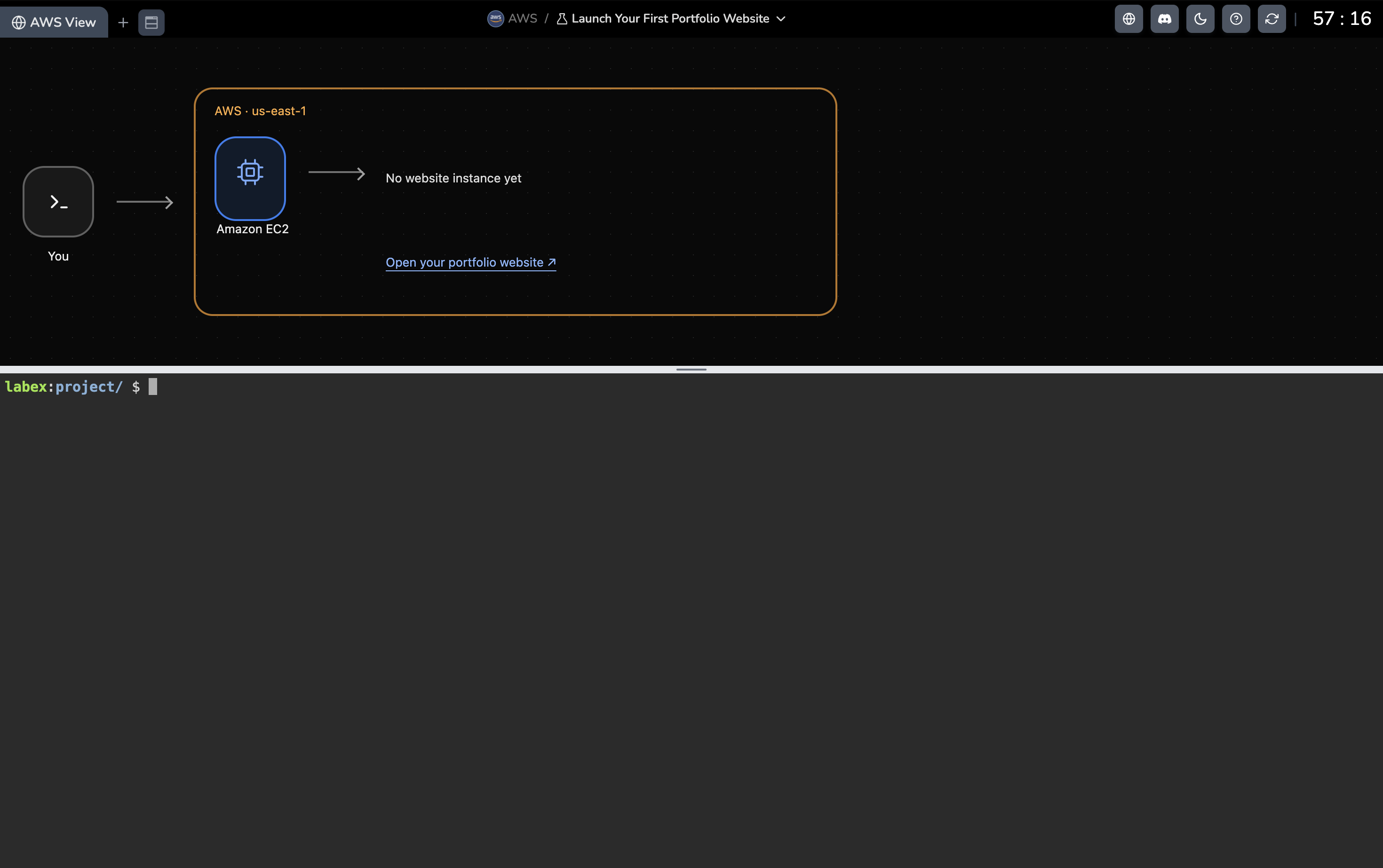
Dieser Screenshot zeigt den Arbeitsbereich vor dem Start: No website instance yet bedeutet, dass der Website-Server noch nicht erstellt wurde. Nach dem Startbefehl erscheint eine EC2-Karte. Gib Befehle unten im Terminal ein und beobachte die Ergebnisse oben in AWS View.
Klicke in Terminal unten neben eine Eingabeaufforderung wie labex:project/ $. Sie zeigt die Bereitschaft an; tippe die Eingabeaufforderung nicht mit. Füge nur den Befehl ein, drücke Enter und warte vor dem nächsten Befehl auf ihre Rückkehr. Ein Terminal-Symbol im Diagramm ist kein Eingabefeld. AWS View zeigt dieselben bearbeiteten Ressourcen und ist eine Lab-Ansicht, getrennt von der offiziellen Konsole.
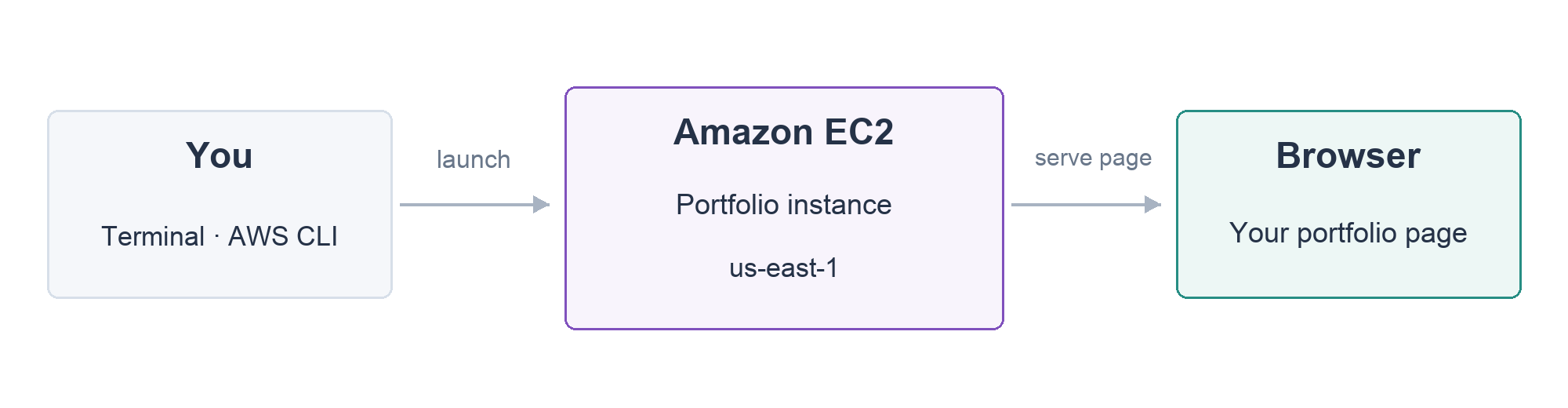
Unterscheide zwei Computer: Die LabEx-VM führt deine Befehle aus; die neue EC2-Instanz führt die Website aus. Amazon EC2 bietet virtuelle Server, sogenannte Instanzen. Der Browser fordert die Seite von der Anwendung auf der Instanz an.
Wechsle in den vorbereiteten Ordner. cd wechselt das Verzeichnis; ein Verzeichnis ist ein Ordner:
cd /home/labex/project
JSON speichert benannte Einstellungen. launch.json liefert ein kleines System, Website-Image und erlaubtes Netzwerk. aws startet die CLI, ec2 wählt den Dienst, run-instances den Startvorgang. --cli-input-json file://launch.json liest die vorbereitete Datei.
aws ec2 run-instances --cli-input-json file://launch.json
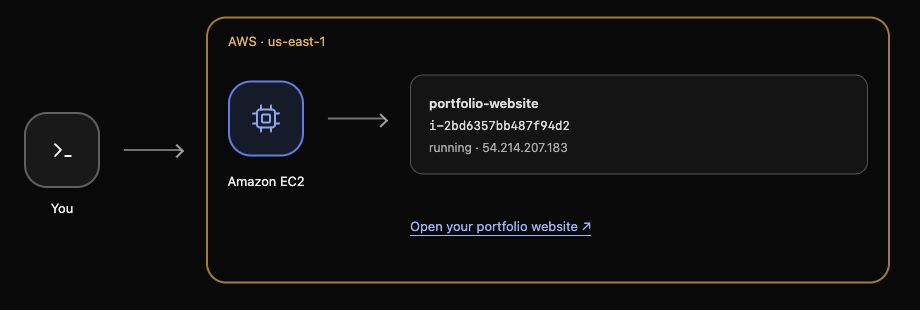
Warte in AWS View auf running und öffne Open your portfolio website. Alex Morgan, die große Überschrift Make it memorable. und AURA, FORMA und ECHO erscheinen. Das sind echte Serverantworten. Bei zu frühem Öffnen warte und lade neu, ohne eine zweite Instanz zu starten.

Den gestarteten Server verstehen
In diesem Schritt verbindest du Einstellungen und Ergebnis. Eine AMI liefert Betriebssystem und Software, t3.micro die Kapazität, MinCount/MaxCount=1 einen Server, SubnetId den Standort im Netzwerk, SecurityGroupIds Zugriffsregeln, KeyName die SSH-Vorbereitung und Tags den Namen. Die Region ist eine geografische Dienstregion; vorbereitet ist us-east-1.
Die offizielle AWS-Konsole erkennen
Die AWS Management Console ist die offizielle Weboberfläche zum Erkunden von Diensten, Betrachten von Ressourcen und Diagrammen sowie gelegentlichen Änderungen per Formular. AWS CLI eignet sich für genaue Abfragen, wiederholbare Aktionen und Automatisierung; Optionen und Textausgaben erfordern Übung. Ingenieure nutzen häufig beides.
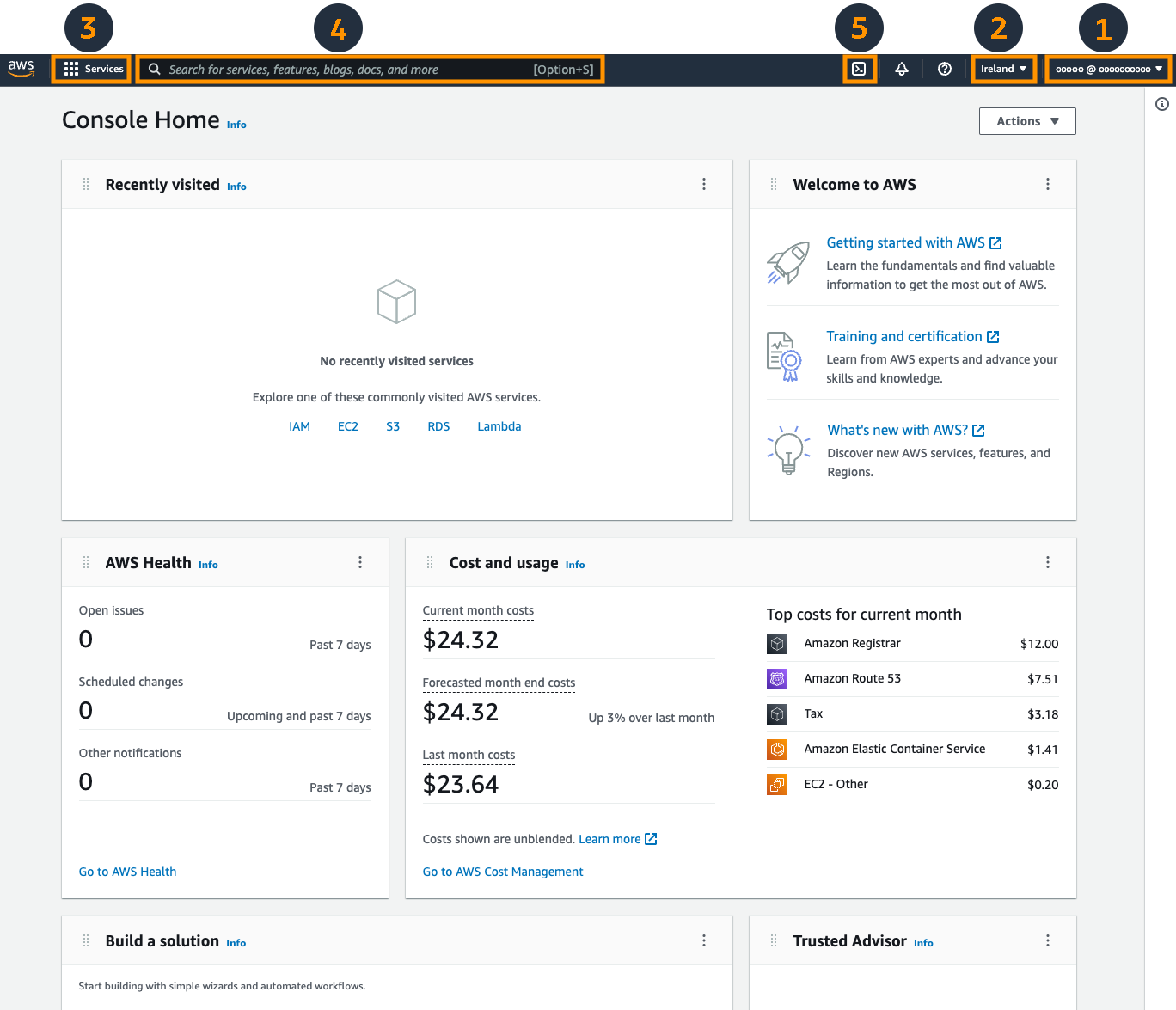
Dies ist ein Referenzbild; du musst die Seite nicht öffnen. Konto, Region und Kosten sind Beispielwerte, das Layout kann sich ändern. Nutze weiterhin Terminal und AWS View ohne Anmeldung bei einem persönlichen Konto.
cat zeigt die Startdatei; konzentriere dich auf diese Felder.
cat launch.json
Eine Variable speichert Werte. $(...) erfasst eine Befehlsausgabe; query wählt die erste ID und output text liefert Text. echo zeigt sie. Vergleiche AWS View. Anführungszeichen halten Werte zusammen; die Variable gilt in dieser Sitzung.
INSTANCE_ID=$(aws ec2 describe-instances --query 'Reservations[0].Instances[0].InstanceId' --output text)
echo "$INSTANCE_ID"
Ein Waiter wartet nur für deine Instanz auf running.
aws ec2 wait instance-running --instance-ids "$INSTANCE_ID"
Ohne Ausgabe kehrt der Waiter zurück. running beschreibt den Server, die erfolgreiche Seite zusätzlich die Anwendung.
Wie AWS-Dienste einer Anwendung helfen
Du hast bereits einen konkreten Nutzen gesehen: EC2 betreibt deine Website. Andere Dienste übernehmen weitere Aufgaben. Dieser Kurs verbindet S3, IAM und CloudWatch mit demselben Portfolio; spätere Kurse vertiefen die Dienstgruppen der Tabelle. Du musst die Namen jetzt weder auswendig lernen noch die Dienste konfigurieren.
| Bedarf | Dienste | Nutzen |
|---|---|---|
| Dateien und Bilder | S3 | Bilder, Dokumente und weitere Dateien speichern und abrufen. |
| Zugriff | IAM | Festlegen, wer welche Aktionen auf Ressourcen ausführen darf. |
| Server und Netzwerke | VPC, EC2, EBS | Ressourcen verbinden, Anwendungen betreiben und Festplattenspeicher hinzufügen. |
| Datenverkehr und Kapazität | Elastic Load Balancing, Auto Scaling | Anfragen verteilen und Serverkapazität anpassen. |
| Anwendungsdaten | RDS, DynamoDB | Daten in relationalen Tabellen oder nach Schlüsseln speichern. |
| Code, APIs und Benutzer | Lambda, API Gateway, Cognito | Funktionen ausführen, HTTP-Endpunkte anbieten und Anmeldung ergänzen. |
| Nachrichten und Abläufe | SQS, SNS, EventBridge, Step Functions | Arbeit einreihen, Benachrichtigungen senden, Ereignisse weiterleiten und Aufgaben koordinieren. |
| Schutz und Betrieb | KMS, Secrets Manager, Parameter Store, WAF, CloudWatch, CloudTrail, CloudFormation | Daten und Einstellungen schützen, Anfragen filtern, Aktivitäten beobachten und prüfen sowie Infrastruktur mit Vorlagen definieren. |
Deinen Server entfernen
In diesem Schritt beendest du nur den erstellten Server. Ein Browserfenster zu schließen entfernt keine Ressourcen. Im eigenen AWS-Konto können aktive Instanzen und behaltene Ressourcen Kosten verursachen. Terminate entfernt endgültig, Stop behält zur Wiederverwendung.
Wähle mit der gespeicherten ID genau deinen Server zur Terminierung.
aws ec2 terminate-instances --instance-ids "$INSTANCE_ID"
Warte auf den Endzustand.
aws ec2 wait instance-terminated --instance-ids "$INSTANCE_ID"
AWS View zeigt terminated; ein Datensatz kann sichtbar bleiben. Die Seite meldet Your website is not running. Behalte Netzwerk, Image und Schlüssel; das nächste Lab startet frisch.
Deinen nächsten Lernweg wählen
Beginne mit AWS Foundations for Beginners → AWS Resource Management for Beginners → AWS S3 for Beginners → AWS IAM for Beginners. Der erste Kurs schafft Sicherheit anhand einer Website. Resource Management erklärt Ressourcenkennungen, Regions, Suche und Tags; S3 und IAM vertiefen Speicherung und Berechtigungen. Dies ist die geplante Reihenfolge; online kann noch die frühere Anordnung erscheinen.
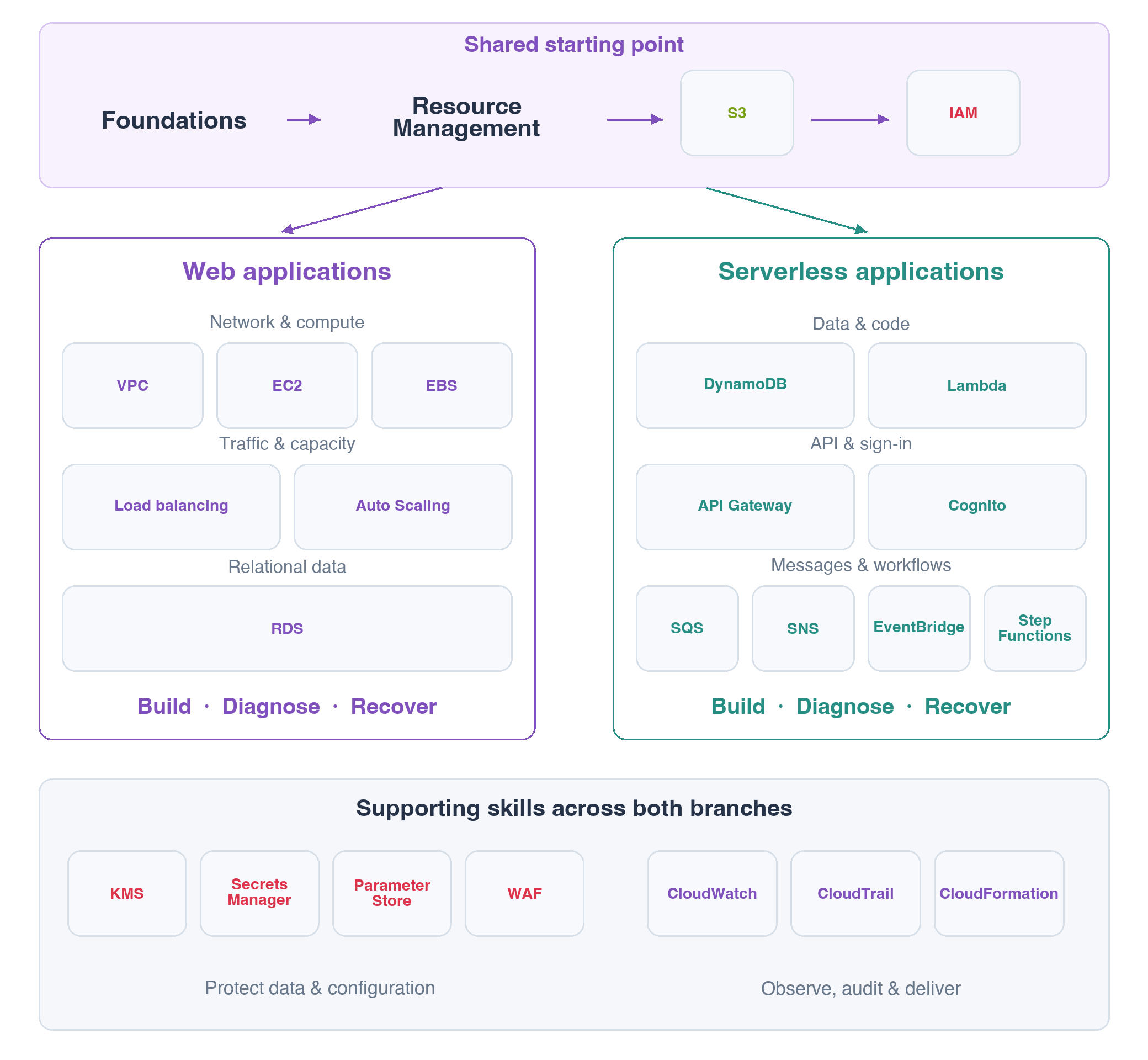
Danach wählst du einen Zweig: Webanwendungen verbindet Netzwerke, Server und relationale Daten; Serverless-Anwendungen nutzt Funktionen und APIs ohne eigene Serververwaltung. Sicherheit und Überwachung begleiten beide. Das Serverless-API-Projekt ist schon vor den späteren Nachrichten- und Workflow-Kursen möglich. Du musst nicht alle Zweige abschließen; Bereitstellung, Container, Daten und KI können später folgen.
Finde zum Abschluss den gemeinsamen Einstieg und einen interessanten Zweig. Dies ist Orientierung, kein Namensquiz, und erfordert keine zusätzlichen Ressourcen. Jedes spätere Lab beginnt in einer frischen Umgebung: Nimm das Wissen mit, nicht diesen Server.
Zusammenfassung
Du hast Server, CLI, Ressourcenansicht und echte Seite verbunden und die Instanz beendet.
Offizielle Quellen: EC2 instances, AWS CLI command structure, instance termination.