Einführung
Deine erste Aufgabe ist es, eine Begrüßungsnachricht zu ändern und das Ergebnis zu beobachten. Du lernst, wo du Befehle eingibst, wie du ihre Antworten liest und wie du dieselbe Ressource in AWS View siehst.
Du brauchst keine Erfahrung mit AWS oder Linux. Gib jeweils einen Befehl ein und folge anschließend den Hinweisen zur Beobachtung. Die Werkzeuge und die Verbindung sind bereits vorbereitet; du brauchst kein persönliches AWS-Konto und keine Zugriffsschlüssel.
Du übst einige Grundlagen des Linux-Terminals, ermittelst das Konto und die Identität der AWS CLI, erstellst und aktualisierst einen Konfigurationswert und entfernst diese Übungsressource. Jedes Lab beginnt in einer neuen Umgebung. Spätere Labs setzen daher nicht voraus, dass du diese Umgebung geöffnet lässt.
Bezug zu Zertifizierungen
Dieses Lab bietet praktische Übungen zu den folgenden Prüfungsthemen.
- Cloud Practitioner (CLF-C02) · Aufgabe 3.1: Console- und CLI-Arbeitsabläufe zur Verwaltung von AWS-Ressourcen.
Lerne deinen AWS-Arbeitsbereich kennen
In diesem Schritt wählst du aus, wo du arbeitest, und übst die Eingabe von Befehlen im vorbereiteten Terminal.
Amazon Web Services (AWS) bietet Dienste für Aufgaben wie das Speichern von Dateien und das Ausführen von Anwendungen. Eine Ressource ist ein von einem Dienst verwaltetes Element, zum Beispiel eine Datei oder eine benannte Einstellung. Du kannst Ressourcen über eine Website oder mit Befehlen verwalten:
| Oberfläche | Geeignet für | Was du beachten solltest |
|---|---|---|
| AWS Management Console (Web-Dashboard) | Einen Dienst erkunden, Ressourcen oder Diagramme ansehen und gelegentliche Änderungen über Formulare vornehmen. | Viele Änderungen durch wiederholtes Klicken kosten Zeit und lassen sich schwerer als wiederverwendbares Verfahren speichern. |
| AWS CLI (Befehlszeilenwerkzeug) | Präzise Vorgänge, wiederkehrende Aufgaben und Skripte zur Automatisierung. | Du musst Befehlsoptionen lernen und Textantworten lesen. |
In der Praxis werden häufig beide verwendet. Das folgende Beispiel der offiziellen Console zeigt die Dienstsuche und Dashboard-Karten mit beispielhaften Kontodaten und Kosten. Das Layout kann sich mit der Zeit ändern.
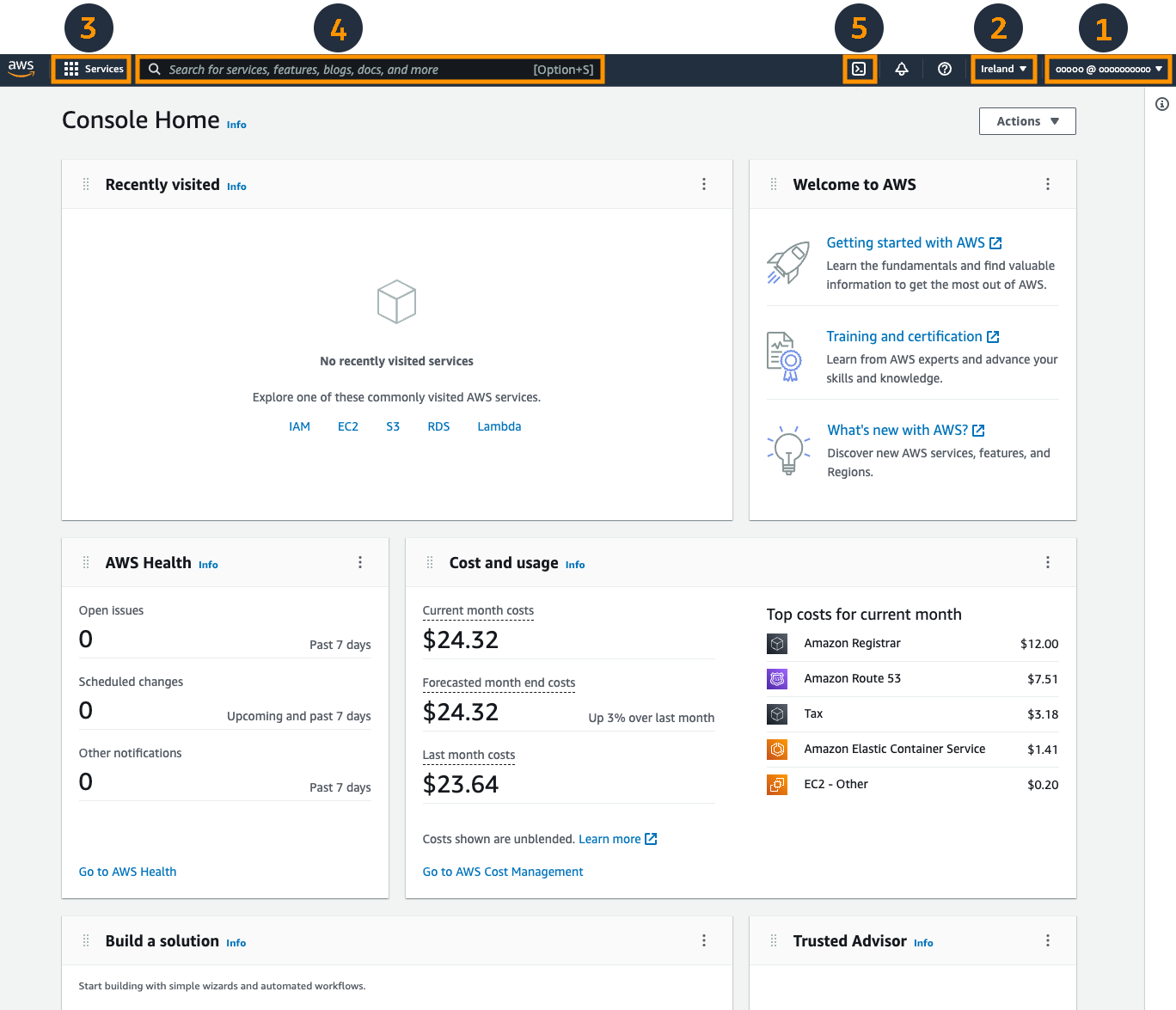
Quelle: AWS-Console-Leitfaden.
LabEx stellt eine virtuelle Maschine (VM) bereit, also einen vorbereiteten Computer mit installierter CLI. Befehle dokumentieren eine Aktion eindeutig. Du kannst sie wiederholen, später automatisieren oder prüfen, wenn du mit einem KI-Agenten arbeitest, der Befehle vorschlägt oder ausführt. Diese Labs konzentrieren sich auf die CLI und stellen bei Bedarf Arbeitsabläufe in der Console vor.
Verwende in diesem Lab Terminal für Änderungen und AWS View, den Tab daneben, um denselben Dienstzustand zu beobachten. AWS View ist eine gezielte Ansicht der Lab-Ressourcen und von der offiziellen Console getrennt. Du musst dich nicht bei einem persönlichen AWS-Konto anmelden.
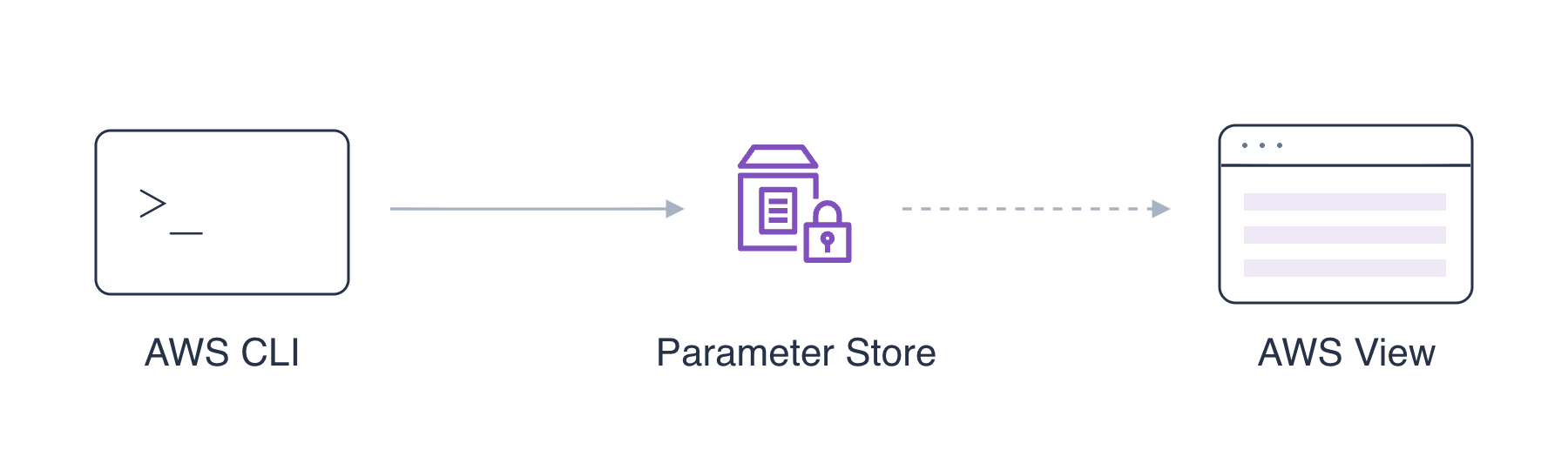
Konzeptdiagramm: Beide Oberflächen beziehen sich auf dieselben Lab-Ressourcen. Die Abschlussprüfungen lesen deren resultierenden Zustand. Änderungen in deinem persönlichen AWS-Konto liegen außerhalb dieser Prüfungen. Aktionen in der Console lassen sich prüfen, wenn ein System autorisierten Zugriff auf dieselben Ressourcen hat.
Klicke auf Terminal. Die Eingabeaufforderung, zum Beispiel labex:project/ $, zeigt, dass ein Befehl eingegeben werden kann. Tippe den Befehl ein oder füge ihn ein, drücke Enter und warte, bis die Eingabeaufforderung wieder erscheint. Gib die Eingabeaufforderung selbst nicht ein.
Ermittle dein aktuelles Verzeichnis (Ordner):
pwd
pwd bedeutet, das Arbeitsverzeichnis auszugeben. Wechsle mit cd, also dem Befehl zum Verzeichniswechsel, in den Lab-Arbeitsbereich:
cd /home/labex/project
Ein erfolgreicher cd-Befehl gibt normalerweise nichts aus. Bestätige den Ort:
pwd
Die Ausgabe sollte /home/labex/project sein. Liste die Dateien mit ls auf:
ls
Lies welcome.txt mit cat:
cat welcome.txt
Du solltest Welcome to your AWS workspace. sehen. Diese Datei liegt auf dem Lab-Computer. Als Nächstes arbeitest du mit einer Einstellung, die von einem Dienst gespeichert wird.
Erstelle deine eigene lokale Kopie. cp erhält eine Quelle und ein Ziel:
cp welcome.txt my-welcome.txt
Lies die Kopie:
cat my-welcome.txt
Derselbe Text erscheint. Die Prüfung dieses Schritts bestätigt deine Kopie und dass das Original unverändert geblieben ist.
Erstelle deine erste AWS-Einstellung
In diesem Schritt prüfst du, wer deine AWS-Anfragen sendet, erstellst eine Begrüßungseinstellung und beobachtest, wie sie in AWS View erscheint.
Eine Ressource ist ein von einem Dienst verwaltetes Element. Ein AWS-Konto fasst Ressourcen zusammen. Ein Benutzer oder eine Rolle, als Identität bezeichnet, sendet Anfragen an sie. Dein Linux-Benutzername in der Eingabeaufforderung von Terminal bezeichnet den Benutzer auf dem Lab-Computer und ist von dieser AWS-Identität getrennt.
Die CLI und ihre Verbindung sind vorbereitet. Prüfe das installierte Werkzeug:
aws --version
Die Antwort beginnt mit aws-cli/. Frage den Security Token Service (STS) nach der Identität dieser Verbindung:
aws sts get-caller-identity
aws startet die CLI, sts wählt einen Dienst aus und get-caller-identity ist die Aktion. Die Antwort verwendet JSON, ein Textformat mit benannten Feldern und Werten. Suche Account und Arn: Das Konto ist eine Zahl und die ARN des Aufrufers endet mit user/getting-started-learner. Eine ARN ist eine Ressourcenkennung; im nächsten Lab lernst du, sie zu lesen.
Du prüfst eine bestehende Verbindung und meldest dich nicht an. Die Zugangsdaten, mit denen Anfragen authentifiziert werden, sind bereits vorbereitet und sollten vertraulich bleiben.
Erstelle nun mit Systems Manager Parameter Store eine benannte Anwendungseinstellung. Eine Anwendung könnte eine Begrüßungsnachricht aus einer zentralen Einstellung lesen, statt sie in einer lokalen Datei zu speichern. In dieser Übung änderst und untersuchst du die Einstellung selbst; du musst keine Anwendung bereitstellen.
Ein Parameter besteht aus einem Namen und einem gespeicherten Wert. Verwende den unten vorgegebenen Namen und den Begrüßungstext als Wert:
aws ssm put-parameter --name /labex/getting-started/greeting --type String --value 'Welcome to AWS' --region us-east-1
Lies den Befehl in Teilen:
ssm put-parameter: Verwendet Systems Manager, um einen Parameter zu schreiben.--name: Der Name der Einstellung. Schrägstriche strukturieren diesen Namen im Dienst; sie erstellen keine lokalen Ordner.--type String: Speichert gewöhnlichen Text.--value: Der zu speichernde Text. Anführungszeichen halten die Wörter zusammen.--region us-east-1: Verwendet diesen Ort für die Anfrage. Behalte ihn wie gezeigt bei; das nächste Lab behandelt Regionen.
Die Antwort enthält "Version": 1, die erste gespeicherte Version. Klicke auf AWS View neben Terminal. Suche greeting unter us-east-1 mit dem Wert Welcome to AWS. Die Einstellung /labex/reference/team ist eine vorbereitete Referenz; lasse sie unverändert.
Zum Vergleich zeigt die Overview-Seite eines Parameters in der offiziellen Console dieselben Felder Name, Type und Value, hier anhand eines anderen Beispielparameters:
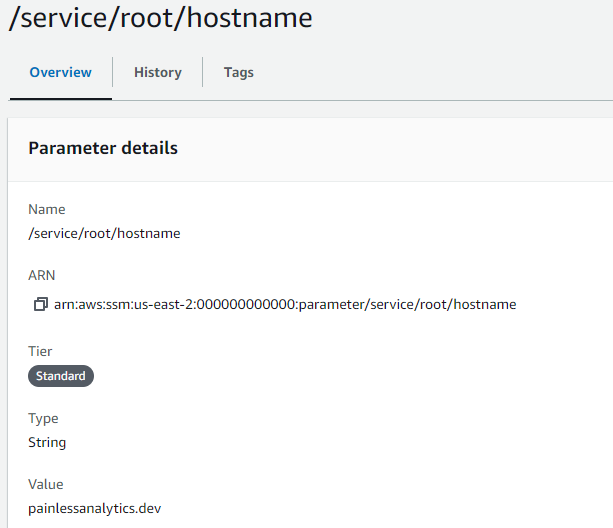
Quelle: AWS Summit DEV206.
Wenn du den Erstellungsbefehl wiederholst und ParameterAlreadyExists siehst, wird der Name bereits verwendet. Lies den Parameter mit dem Befehl im nächsten Schritt. Lösche keine fremden Ressourcen und starte nicht das gesamte Lab neu. Die Abschlussprüfung bestätigt den Anfangswert von greeting und die unveränderte Referenz.
Ändere die Begrüßungsnachricht
In diesem Schritt liest du deine Einstellung, änderst ihren Wert und vergleichst das Ergebnis in Terminal und AWS View.
Kehre zu Terminal zurück. Anders als cat welcome.txt liest dieser Befehl eine Dienstressource:
aws ssm get-parameter --name /labex/getting-started/greeting --region us-east-1
Suche in Parameter nach Name, Value und Version. Der Wert ist Welcome to AWS und die Version ist 1.
Ändere nur den Wert. Die neue Option --overwrite erlaubt die Aktualisierung dieser bestehenden Einstellung:
aws ssm put-parameter --name /labex/getting-started/greeting --type String --value 'Hello from the CLI' --overwrite --region us-east-1
Bei deiner ersten Aktualisierung enthält die Antwort Version 2. Lies den Parameter erneut:
aws ssm get-parameter --name /labex/getting-started/greeting --region us-east-1
Der Wert ist jetzt Hello from the CLI. Wechsle zu AWS View und warte auf die Aktualisierung von greeting. Der Name bleibt gleich, während sich Wert und Version ändern. Die Referenzeinstellung hat weiterhin den Wert platform.
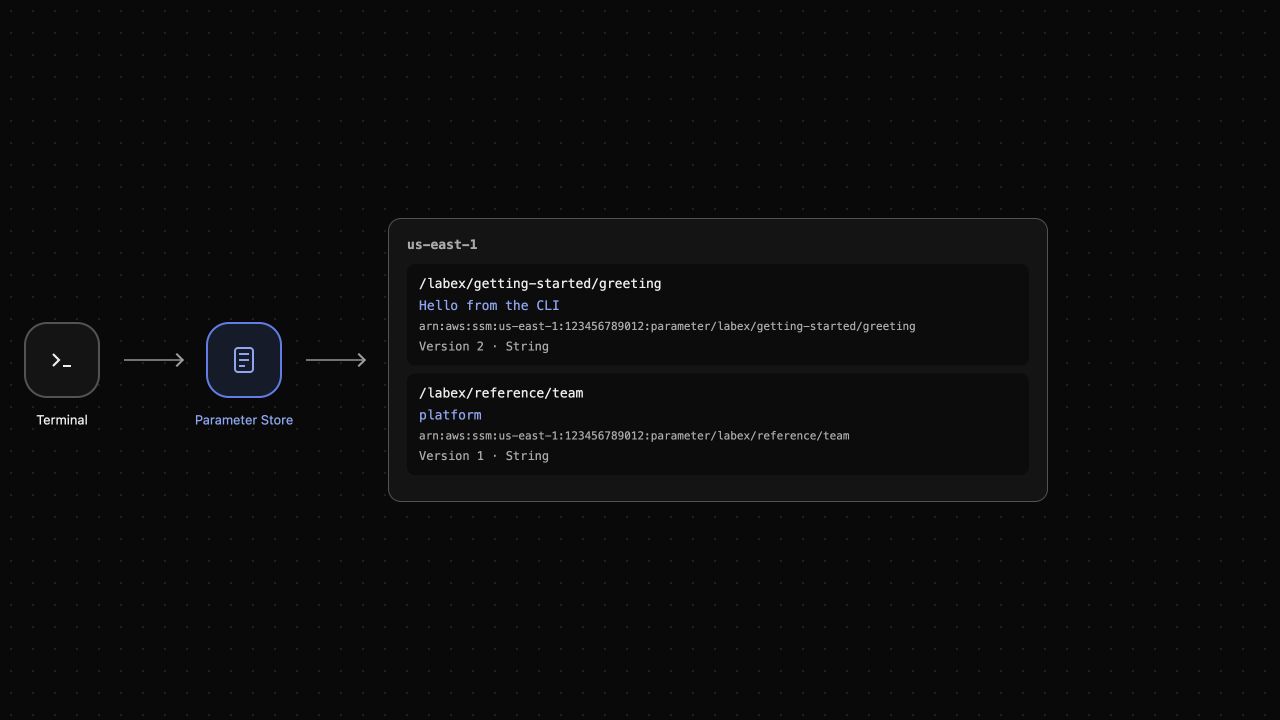
Beispielergebnis: Deine erste Aktualisierung ist Version 2; wiederholte Aktualisierungen können eine höhere Version erzeugen. Der Tabwechsel beobachtet nur den Zustand und aktualisiert die Einstellung nicht.
Entferne deine Übungsressource
In diesem Schritt löschst du greeting und bestätigst, dass die Referenzeinstellung erhalten bleibt.
Kehre zu Terminal zurück. delete-parameter entfernt die benannte Dienstressource:
aws ssm delete-parameter --name /labex/getting-started/greeting --region us-east-1
Eine erfolgreiche Löschung gibt möglicherweise nichts aus. Frage die Namen der verbleibenden Parameter ab, um das Ergebnis zu bestätigen:
aws ssm describe-parameters --region us-east-1
describe-parameters listet Metadaten wie Namen und Versionen auf. greeting sollte fehlen und /labex/reference/team erhalten bleiben. Lies diese Referenz, um ihren Wert zu bestätigen:
aws ssm get-parameter --name /labex/reference/team --region us-east-1
Der Wert ist weiterhin platform. Wechsle zu AWS View: Nur die Referenzeinstellung bleibt übrig. Ein Verbindungsfehler oder eine Unavailable-Meldung beweist keine Löschung; erfolgreiche Abfragen bestätigen das Ergebnis.
Entferne nur die lokale Kopie, die du erstellt hast. rm entfernt die benannte lokale Datei:
rm my-welcome.txt
Du hast eine Dienstressource und deine eigene lokale Kopie entfernt. Die lokale Datei welcome.txt ist davon getrennt und bleibt auf dem Lab-Computer. Lasse die Referenz unverändert. Das nächste Lab beginnt mit neuen Ressourcen und Zugangsdaten; nimm dein Wissen mit, nicht diese Umgebung.
Zusammenfassung
Du hast Terminal-Befehle geübt, den AWS-Aufrufer identifiziert und eine benannte Einstellung erstellt, gelesen, aktualisiert und gelöscht. AWS View hat dieselben Ressourcenänderungen gezeigt. Außerdem hast du eine lokale Datei von einer Dienstressource unterschieden.
Als Nächstes zeigt AWS-Regionen und Ressourcenidentität erkunden, warum der Ort einer Anfrage wichtig ist, selbst wenn zwei Ressourcen denselben Namen haben.