Einführung
Ein Berichtsteam muss seine Finance-Testeinstellungen prüfen, ohne die Produktion oder die Einstellungen eines anderen Teams zu verändern. Du findest die richtigen Ressourcen, machst die Liste leichter lesbar und aktualisierst das Exportformat auf CSV.
Schließe zuerst die Labs zum Arbeitsbereich und zu regionalen Ressourcen ab. Die CLI-Verbindung und Ressourcen sind in einer neuen Umgebung vorbereitet; frühere Dateien oder Zugangsdaten werden nicht benötigt. Verwende Terminal für Befehle und AWS View oben, um die Änderungen zu beobachten.
Bezug zu Zertifizierungen
| Zertifizierung | Prüfungsaufgabe | Praxis |
|---|---|---|
| Cloud Practitioner (CLF-C02) | Aufgabe 3.1 | CLI-Ressourcenabfragen und gezielt eingegrenzte Betriebsinventare. |
Lab-Überblick
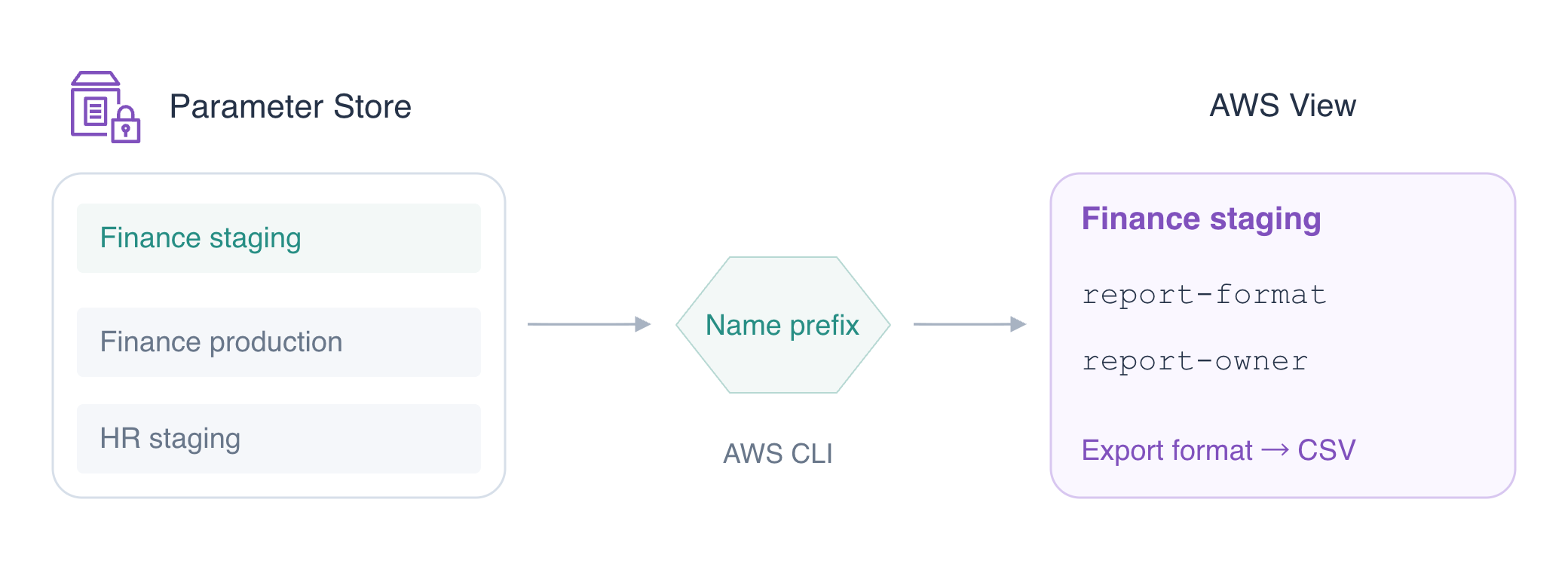
Finde die Finance-Testeinstellungen
In diesem Schritt grenzt du eine gemischte Ressourcenliste auf die Finance-Einstellungen ein, die dieser Prüfung zugeordnet sind.
Das vorherige Lab zeigte, wie Region einen Standort auswählt. Hier ist us-east-1 als Standard vorbereitet: Befehle ohne --region verwenden diesen Standort. Du kannst weiterhin ausdrücklich --region us-east-1 angeben.
Ein Ressourceninventar ist eine Liste von Ressourcen. Sieh dir das vorbereitete Parameterinventar an:
aws ssm describe-parameters
Betrachte jeweils Name und Description. Staging ist eine Testumgebung, die vor Änderungen an der Produktion verwendet wird, wo die reguläre Geschäftstätigkeit stattfindet. Die Liste enthält Einstellungen für Finance Staging, Finance Production und HR Staging. Deine zwei Ressourcen beginnen mit /labex/inventory/finance/staging/.
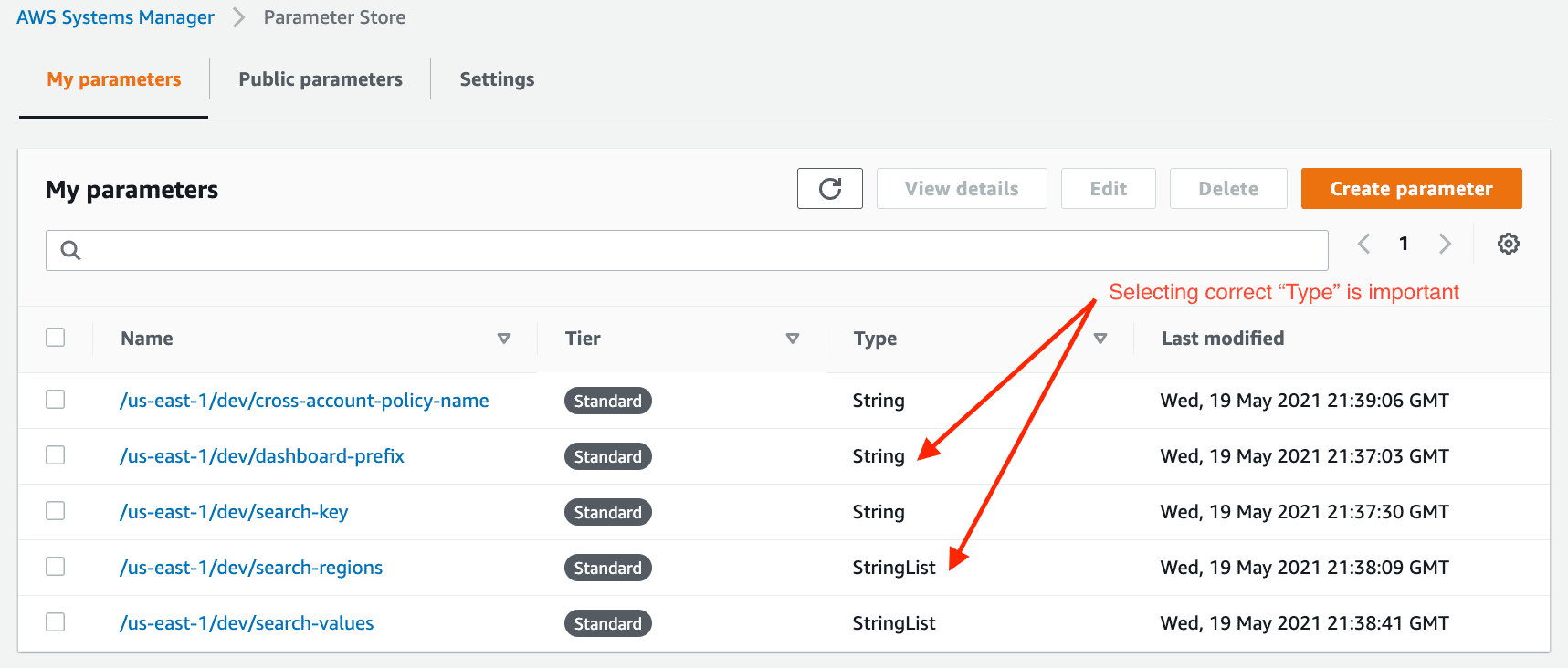
Die offizielle Console stellt Parametermetadaten als Ressourcentabelle dar. Vergleiche ihre Spalten Name und Type mit den von describe-parameters gelieferten Feldern. Die Beispielnamen unterscheiden sich; dieses Lab verwendet String-Parameter:
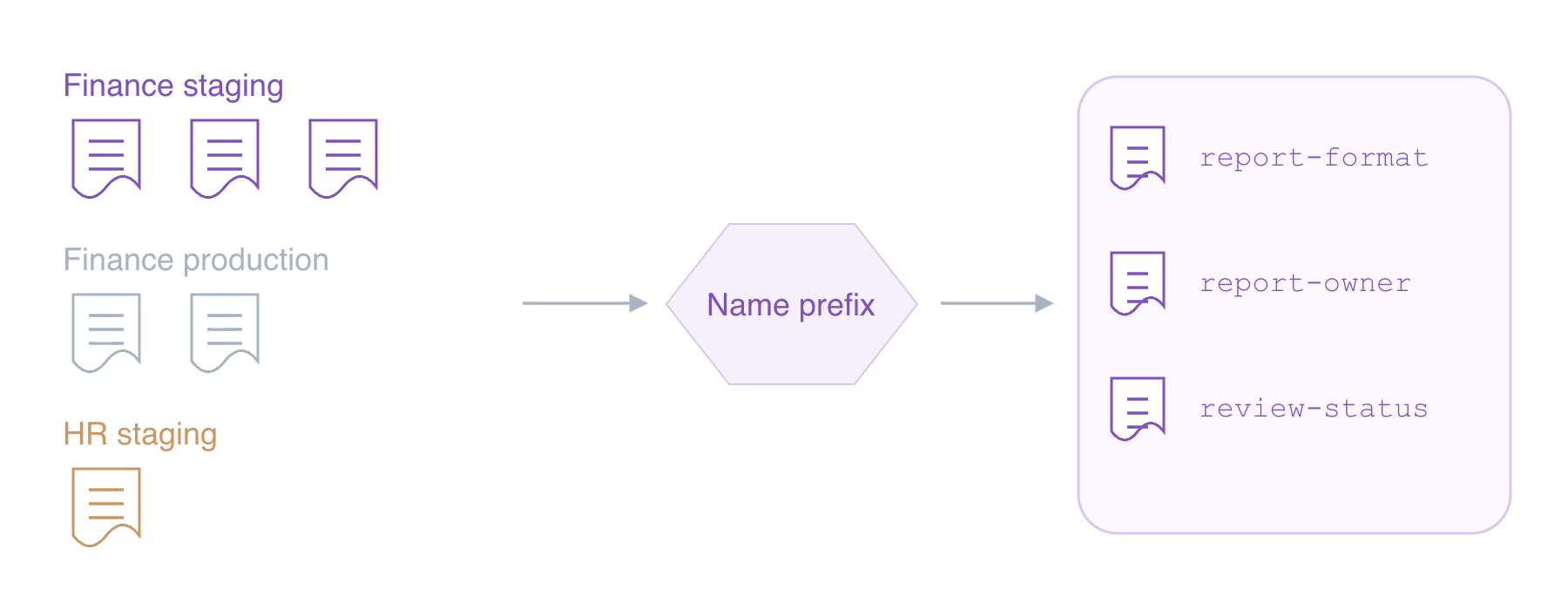
Die Liste ist klein genug zum Überfliegen, aber ein Filter macht deinen Umfang deutlicher. --parameter-filters fordert den Dienst auf, passende Datensätze zurückzugeben. Key=Name wählt Namen aus, Option=BeginsWith prüft ihren Anfang und Values=... gibt diesen Anfang vor:
aws ssm describe-parameters --parameter-filters Key=Name,Option=BeginsWith,Values=/labex/inventory/finance/staging/
Du siehst zwei Namen: report-format und report-owner; die Reihenfolge kann variieren. Der Filter wählt die Ressourcen dieser Aufgabe aus, ohne Einstellungen zu ändern.
Zeige Namen an und aktualisiere das Exportformat
In diesem Schritt zeigst du nur die passenden Namen an und änderst anschließend das Exportformat von Finance Staging.
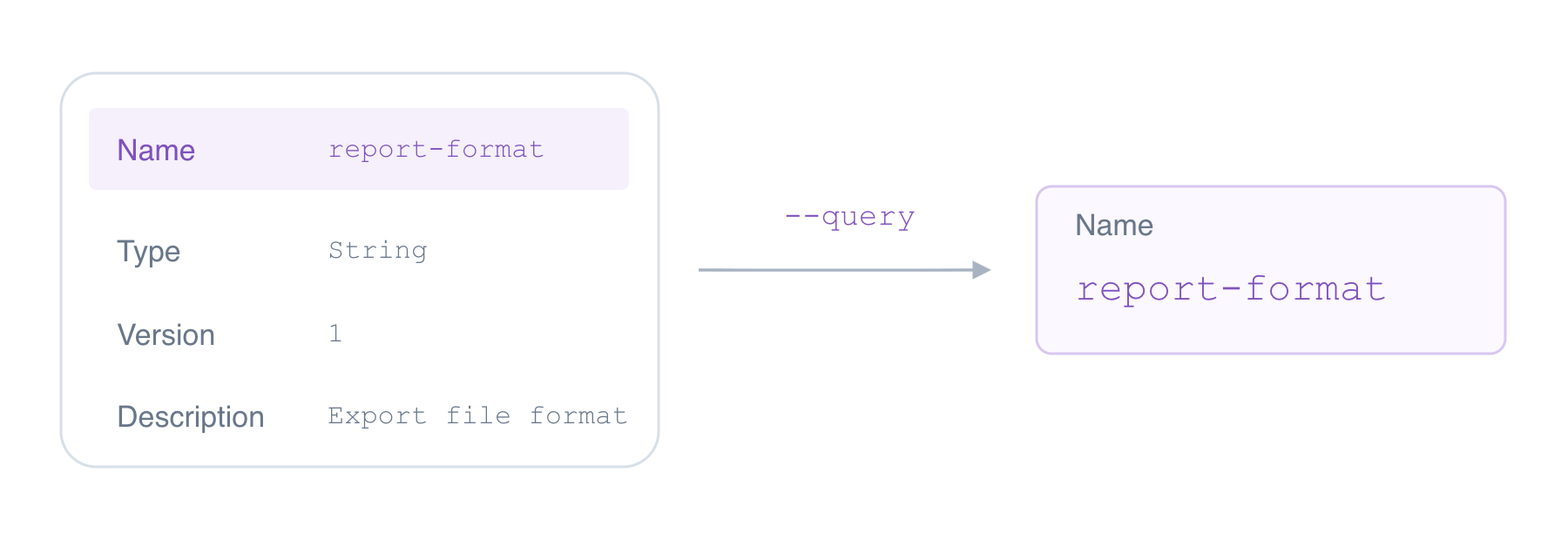
Die Antwort enthält mehr Felder, als du derzeit benötigst. --query wählt Teile einer Antwort aus; es verändert keine gespeicherten Daten. In 'Parameters[].Name' steht Parameters[] für die zurückgegebenen Datensätze und .Name wählt ihre Namen aus. Lasse den Ausdruck in einfachen Anführungszeichen.
Füge diese Auswahl zu deinem vorhandenen Filter hinzu:
aws ssm describe-parameters \
  --parameter-filters Key=Name,Option=BeginsWith,Values=/labex/inventory/finance/staging/ \
  --query 'Parameters[].Name'
Die Antwort enthält die beiden passenden Namen. Der Filter wählt Ressourcen, die Abfrage wählt Felder.
Für eine kompaktere Darstellung hänge --output table an:
aws ssm describe-parameters \
  --parameter-filters Key=Name,Option=BeginsWith,Values=/labex/inventory/finance/staging/ \
  --query 'Parameters[].Name' \
  --output table
Dieselben zwei Namen erscheinen als Tabelle. Nur die Darstellung ändert sich.
Lies die genaue Staging-Formateinstellung anhand ihres Namens:
aws ssm get-parameter --name /labex/inventory/finance/staging/report-format
Suche Value: Der Wert ist json. Dies ist das Exportformat der Anwendung, unabhängig vom JSON-Antwortformat der CLI. Der nachgelagerte Berichtsimport benötigt CSV, also aktualisiere diese Einstellung:
aws ssm put-parameter \
  --name /labex/inventory/finance/staging/report-format \
  --type String \
  --value csv \
  --overwrite
Lies sie erneut:
aws ssm get-parameter --name /labex/inventory/finance/staging/report-format
Der Wert ist jetzt csv. Vergleiche in AWS View Finance Staging, Production und HR. Nur das Staging-Berichtsformat wurde geändert; Production bleibt json und HR xlsx.
Bestätige die Einstellungen und schließe die Prüfung ab
In diesem Schritt bestätigst du das gewählte Exportformat und sein Team.
Du kannst auch ein Feld einer einzelnen Ressource auswählen. 'Parameter.Value' liest den Wert innerhalb von Parameter; --output text zeigt ihn ohne JSON-Anführungszeichen an:
aws ssm get-parameter \
  --name /labex/inventory/finance/staging/report-format \
  --query 'Parameter.Value' \
  --output text
Die Antwort lautet csv. Bestätige, wem diese Berichtskonfiguration gehört:
aws ssm get-parameter \
  --name /labex/inventory/finance/staging/report-owner \
  --query 'Parameter.Value' \
  --output text
Die Antwort lautet finance. Dies sind gespeicherte Werte; die frühere Metadatenliste zeigte stattdessen Namen und Beschreibungen.
Die Werte bestätigen die gewählte Konfiguration: Format csv, Team finance. Andere Gruppen bleiben unverändert. Danach gruppierst du Ressourcen ohne gemeinsamen Namenspräfix mit Tags.
Zusammenfassung
Du hast finance-staging-Einstellungen gefunden, relevante Felder ausgewählt und nur das vorgesehene Format geändert. Organisiere Ressourcen als Nächstes mit Team- und Umgebungs-Tags.
Weitere Informationen bietet die AWS-Dokumentation: Serverseitige Filter und clientseitige CLI-Abfragen.