Einführung
Konfiguriere einen CloudWatch-Alarm, beobachte eine fehlerhafte Veröffentlichung und stelle erfolgreiche Anfragen sowie OK wieder her.
Bearbeite zuerst das Log-Lab. Diese neue Umgebung enthält Website, drei private S3-Bilder, Projektliste, Rolle, Logs und Metriken. Du erstellst den Alarm und führst Fehler und Wiederherstellung aus, ohne frühere Ressourcen oder Zugangsdaten.
Zertifizierungsbezug
| Zertifizierung | Aufgaben | Übung |
|---|---|---|
| AWS Certified Cloud Practitioner (CLF-C02) | Task 3.8 | Fehler und Wiederherstellung mit Metriken, Alarmen und Logs beobachten. |
Überblick
Fehleralarm konfigurieren
In diesem Schritt erstellst du einen Alarm für echte Fehler der Portfolio-Seite.
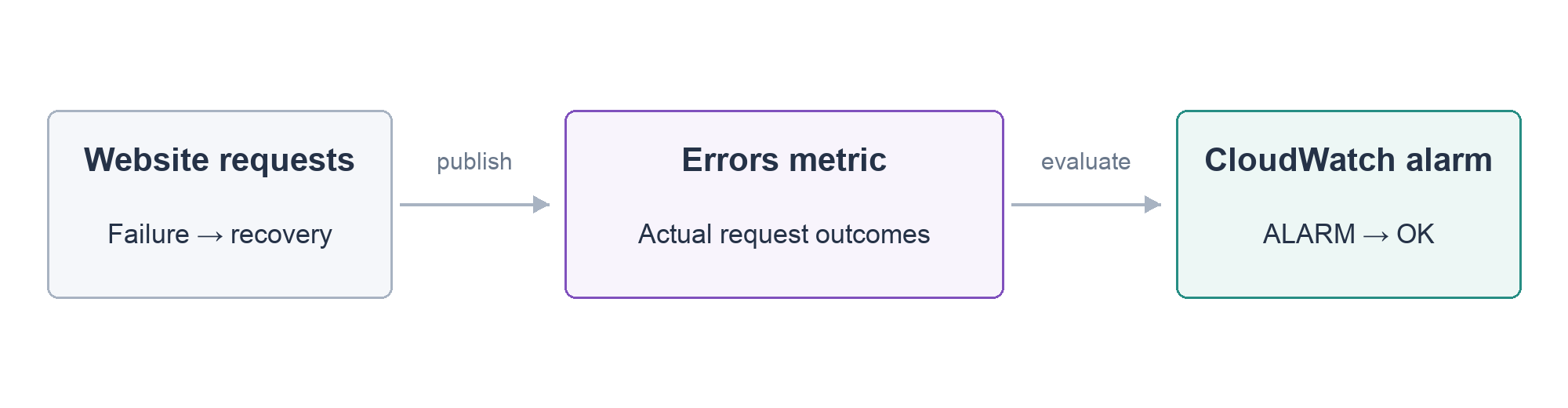
Öffne über AWS View und prüfe die Website. Jede /website-Anfrage erzeugt Errors: 1 bei Fehler, 0 bei Erfolg. Bilder und andere Anfragen haben Logs, zählen aber nicht in dieser Seitenmetrik.
Eine Metrik misst Zahlen über Zeit. Ein namespace gruppiert sie, eine Dimension bezeichnet die Anwendung. Hier: Errors in LabEx/Portfolio, Application=portfolio. Ein Alarm vergleicht ausgewertete Daten mit dem Schwellenwert; er erkennt den Zustand und repariert die Website nicht.
Lade und zeige die Kennungen: zuerst Instanz, dann SCP-Adresse und Log-Gruppe:
cd /home/labex/project
source website.env
echo "$INSTANCE_ID"
echo "$PUBLIC_IP"
echo "$LOG_GROUP"
Lies die vorbereitete Datei. Die Tabelle erklärt ihre Auswertung:
cat website-alarm.json
| Einstellung | Bedeutung |
|---|---|
MetricName: Errors |
Fehler der Website-Seite |
Statistic: Sum |
Fehler im Zeitraum addieren |
Period: 10 |
Zehn-Sekunden-Zeiträume auswerten |
EvaluationPeriods: 1 |
Ein Zeitraum genügt |
Threshold: 0 / GreaterThanThreshold |
Jeder Fehler überschreitet null |
TreatMissingData: missing |
Fehlende Anfragen gelten nicht als gesund |
Unit: Count |
Fehlgeschlagene Anfragen zählen |
Zehn-Sekunden-Alarme brauchen hochauflösende Metriken; die Integration liefert Ein-Sekunden-Auflösung. Es ist kein Benachrichtigungsziel konfiguriert. Wie bei launch.json liest --cli-input-json die lokale Datei über file://:
aws cloudwatch put-metric-alarm \
  --cli-input-json file://website-alarm.json
Die erfolgreiche Änderung erzeugt keine Ausgabe. --query zeigt nur Name, Status und Begründung:
aws cloudwatch describe-alarms \
  --alarm-names portfolio-errors \
  --query 'MetricAlarms[0].{AlarmName:AlarmName,StateValue:StateValue,StateReason:StateReason}'
StateValue kann bei fehlenden ausgewerteten Daten zunächst INSUFFICIENT_DATA sein. AWS View zeigt denselben Alarm. Erzeuge echte Anfragen in den nächsten Schritten und setze den Status nicht manuell.
Eine fehlerhafte Veröffentlichung beobachten
In diesem Schritt veröffentlichst du ein ungültiges Profil und verbindest dessen Fehler mit dem Alarm.
Prüfe profile-broken.json. Der Text {invalid-json ist ein vorbereiteter Fehler und kein gültiges JSON. Veröffentliche ihn mit bekannter SCP-Verbindung und Ziel:
cat profile-broken.json
scp -F ssh_config profile-broken.json ubuntu@"$PUBLIC_IP":/home/ubuntu/portfolio/profile.json
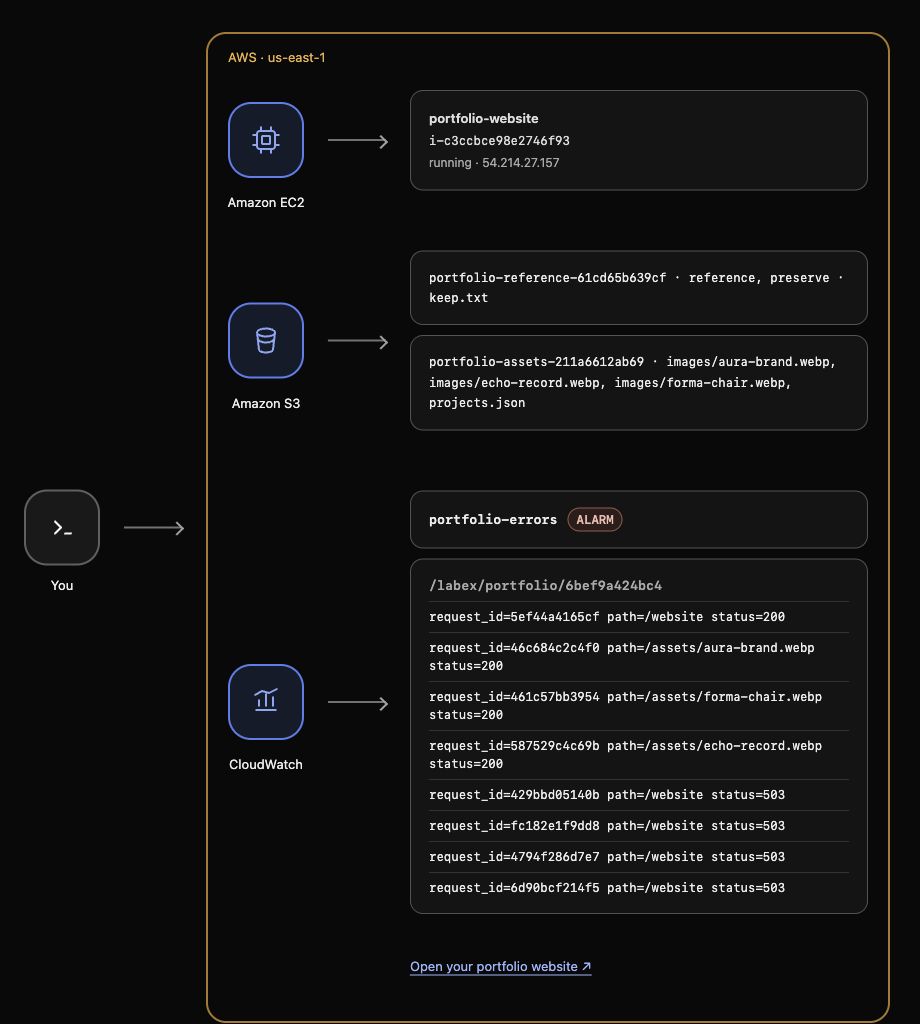
Lade neu: Website unavailable erscheint, obwohl EC2 in AWS View running bleibt. Der Server läuft, die Anwendung kann die Seite nicht liefern. Suche den Fehler in den Logs:
aws logs filter-log-events \
  --log-group-name "$LOG_GROUP" \
  --filter-pattern '"status=503"' \
  --query 'events[].message'
Prüfe path=/website status=503. HTTP 503 bezeichnet eine fehlgeschlagene Antwort. Die letzte Veröffentlichung ist eine konkrete Ursache zum Prüfen; der Status allein erklärt nicht jeden Fehler.
Warte etwa zehn Sekunden auf die Auswertung und lies den Alarm. Ist er noch nicht ALARM, lade die fehlerhafte Seite erneut, warte einen weiteren Zyklus und lies denselben Status:
aws cloudwatch describe-alarms \
  --alarm-names portfolio-errors \
  --query 'MetricAlarms[0].{AlarmName:AlarmName,StateValue:StateValue,StateReason:StateReason}'
Bestätige StateValue: ALARM in Ausgabe und AWS View. Ein alter 503-Log ist kein neuer Messwert; halte fehlerhafte Anfragen aktuell. Die Veröffentlichung ist nun mit gemessenen Fehlern verbunden.
Lade während der Zehn-Sekunden-Auswertung etwa alle fünf Sekunden neu, damit benachbarte Zeiträume Messwerte haben. Nutze nach dem erwarteten Status zeitnah Check, solange die Anfragen aktuell sind.
Website reparieren und prüfen
In diesem Schritt stellst du das gültige Profil wieder her und prüfst erfolgreiche Anfragen sowie Alarm.
Lies profile-working.json mit drei gültigen Feldern. Veröffentliche es an dasselbe Ziel:
cat profile-working.json
scp -F ssh_config profile-working.json ubuntu@"$PUBLIC_IP":/home/ubuntu/portfolio/profile.json
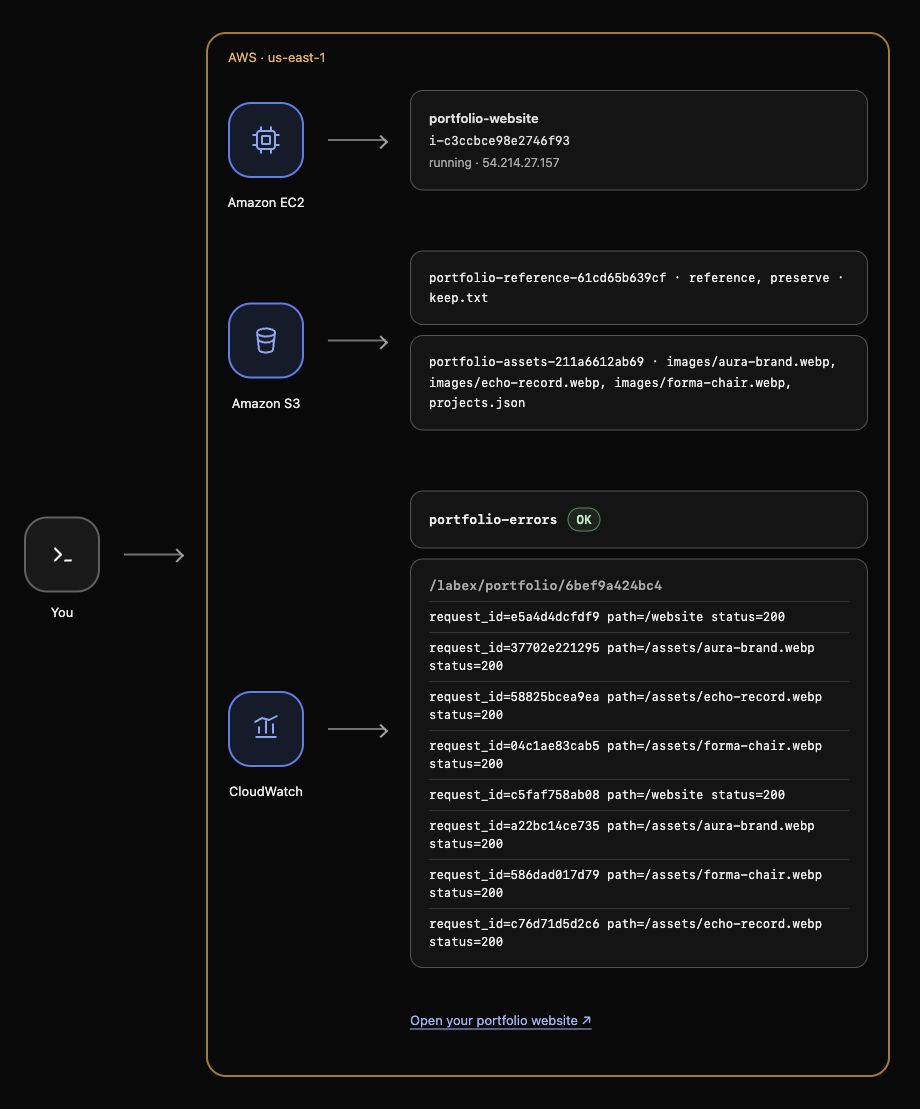
Lade neu: Alex Morgan, Make it memorable. und drei Bilder kehren zurück. Das bestätigt die Reparatur. Lies erfolgreiche Nachrichten:
aws logs filter-log-events \
  --log-group-name "$LOG_GROUP" \
  --filter-pattern '"status=200"' \
  --query 'events[].message'
Finde einen neuen path=/website status=200 nach dem Fehler. Frühere 503 bleiben im Verlauf. Die Seite kann vor dem Alarm zurückkehren: spätere Erfolge löschen Fehler des vorherigen Zeitraums nicht.
Lass erfolgreiche Anfragen einen neuen Zeitraum erreichen. Lade etwa alle fünf Sekunden neu und lies bis StateValue: OK. Ausgewertete Daten überschreiten dann den Schwellenwert nicht. Ohne Anfragen kann INSUFFICIENT_DATA zurückkehren; das beweist keine gesunde Nutzung.
aws cloudwatch describe-alarms \
  --alarm-names portfolio-errors \
  --query 'MetricAlarms[0].{AlarmName:AlarmName,StateValue:StateValue,StateReason:StateReason}'
Lade während der Zehn-Sekunden-Auswertung etwa alle fünf Sekunden neu, damit benachbarte Zeiträume Messwerte haben. Nutze nach dem erwarteten Status zeitnah Check, solange die Anfragen aktuell sind.
Zusammenfassung
Du hast einen echten Ablauf abgeschlossen: fehlerhafte Veröffentlichung, Logs, gemessene Fehler und Reparatur mit Website und OK. Du unterscheidest fehlende Daten von erfolgreichen Anfragen. Das Portfolio bleibt verfügbar.
Offizielle Quellen: CloudWatch alarms, high-resolution custom metrics.