

2026 年最佳在线 Linux 终端:真实环境横向对比
对比 LabEx、主流云平台和常见在线终端,重点检查真实 Linux 后端、sudo、状态保留、学习支持和适用场景。

浏览器中的终端能够运行 ls,并不代表提示符背后真的有 Linux。
有些在线终端连接 Ubuntu 虚拟机,有些每次提交都会启动一个临时容器,还有一些只是在 JavaScript 中实现常见命令和虚拟文件树。三者看起来都像终端,但只有前两种会在 Linux 上执行命令。
如果只是熟悉 cd 和 mkdir,命令模拟器可能已经够用。安装软件包、管理用户、检查进程、启动服务以及诊断持续变化的系统状态,则需要真实 Linux 环境。
如果目标是学习 Linux,而不是管理某一家云平台,本文首选 LabEx 在线 Linux 终端。它提供带 sudo 的 Ubuntu VM、围绕同一系统的多种界面、引导式实验、状态检查、挑战任务和上下文帮助。终端之外,LabEx 还有更广泛的 Playgrounds,以及适用于 iPhone 和 Mac 的原生 App。
提示符背后究竟运行着什么?
| 执行方式 | 实际运行内容 | 直接影响 | 示例 |
|---|---|---|---|
| 命令模拟器 | 浏览器代码实现的部分命令和虚拟文件树 | 适合语法练习,但没有 Linux 内核和任意系统软件 | WebTerm |
| 无状态 Linux Runner | 每次提交创建新的服务端 Linux 容器 | Bash 输出真实,但两次运行之间不会保留文件和目录变化 | Coddy |
| 有状态托管 Linux | 在会话或项目期间保留的远程 Linux 用户空间 | 可以操作真实文件、进程和软件包,但受平台权限约束 | AWS CloudShell、Azure Cloud Shell、CoCalc |
| 虚拟机 | 服务器上完整的 Linux 客户机系统 | 可练习用户、权限、软件包、进程、服务和网络 | LabEx、Google Cloud Shell |
| VM 上的开发容器 | 由托管 VM 支撑的项目专用容器 | 环境可重复,并与仓库和开发工具连接 | GitHub Codespaces |
真实系统会让下面这些命令读取真实状态:
uname -a
cat /etc/os-release
id
ps aux
ip addr
模拟器可以为其中一些命令返回预设文本,却无法提供开发者没有实现的软件包、守护进程、内核接口或发行版配置。
在线 Linux 终端对比
| 平台 | 后端环境 | 状态保留 | 提权能力 | 学习支持 | 更适合 |
|---|---|---|---|---|---|
| LabEx | Ubuntu VM,以及 Linux 和工具类 Sandbox | 当前实验流程中保留 | 主 Ubuntu VM 的 labex 用户可用 sudo |
引导实验、检查、挑战和上下文帮助 | 在完整系统中学习 Linux |
| CoCalc | 托管 Linux 项目 | 项目文件和快照持久化 | 无 root | 协作终端和课程功能 | 协作教学与计算任务 |
| Coddy | 每次运行创建新 Linux 容器 | 提交之间不保留 | 不面向系统管理 | 命令示例和相关指南 | 无需账号测试一个 Bash 代码块 |
| WebTerm | 浏览器命令模拟器 | 刷新页面即重置 | 仅模拟命令 | 命令与 Git 交互教程 | 无需账号学习基础语法 |
| Google Cloud Shell | Debian 系 VM 和容器化工作区 | $HOME 持久化 5 GB;会话 VM 临时 |
root 和 sudo |
产品文档 | Google Cloud 运维 |
| AWS CloudShell | Amazon Linux 2023 环境 | 公有环境每个 Region 有 1 GB 持久化 $HOME |
容器内 root 和 sudo |
AWS 教程 | AWS 运维 |
| Azure Cloud Shell | Microsoft 管理的 Linux 容器 | 可挂载 Azure Files,否则临时 | 无 sudo |
Azure 培训材料 | Azure CLI 或 PowerShell 运维 |
| GitHub Codespaces | 专用 Linux VM 上的开发容器 | Codespace 生命周期内保留 | 开发容器内 root | 仓库文档和环境配置 | 云端软件开发 |
为什么 LabEx 更适合学习 Linux
LabEx 在线 Linux 终端打开的是 Ubuntu 虚拟机,而不是固定命令列表。当前的 VM 文档说明环境采用 Ubuntu 22.04,默认 labex 用户具有 sudo 权限,并可通过 Terminal、WebIDE 和 Desktop 操作同一台 VM。
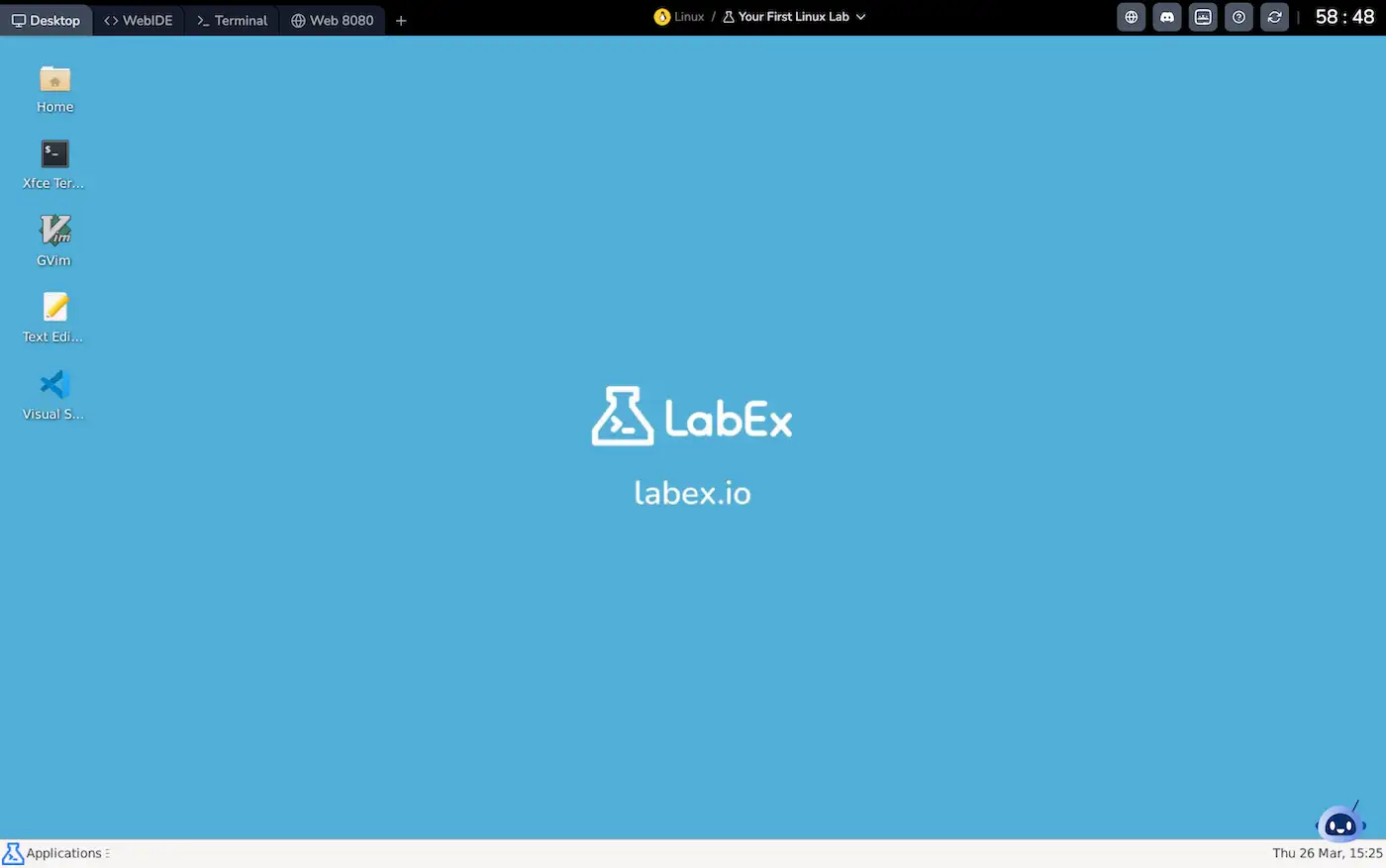
不同界面观察和修改的是同一个 Linux 环境。截图来自 LabEx 在线 Linux 终端。
在终端创建文件后,可以直接在 WebIDE 中编辑;启动 Web 服务后,可以在预览界面打开;修改权限后,下一条命令会看到变化后的模式。学习者操作的是一个会持续保留状态的系统。
你的第一个 Linux 实验通过真实命令和步骤检查介绍环境。Guided Lab 会验证 VM 是否达到目标状态,Labby 文档则说明如何在当前实验中获得调试和概念解释。
学习流程因此可以逐步减少提示:阅读任务、操作系统、检查结果、诊断失败,再进入只保留目标和验收要求的 Challenge。Linux 学习路径还会从命令行基础继续延伸到 Shell 脚本、系统管理、安全、项目和挑战。
不只一台 Ubuntu VM:LabEx Playgrounds
主力在线终端使用 Ubuntu,但 LabEx Playgrounds目前提供 52 个浏览器 Sandbox。Linux 类别包含 Ubuntu、Ubuntu Desktop、Debian、Alpine、CentOS、RHEL、Fedora、Arch Linux 和 openSUSE;其他类别覆盖 Kali Linux、Docker、Kubernetes、Ansible、数据库、编程语言和 AI 编码代理。
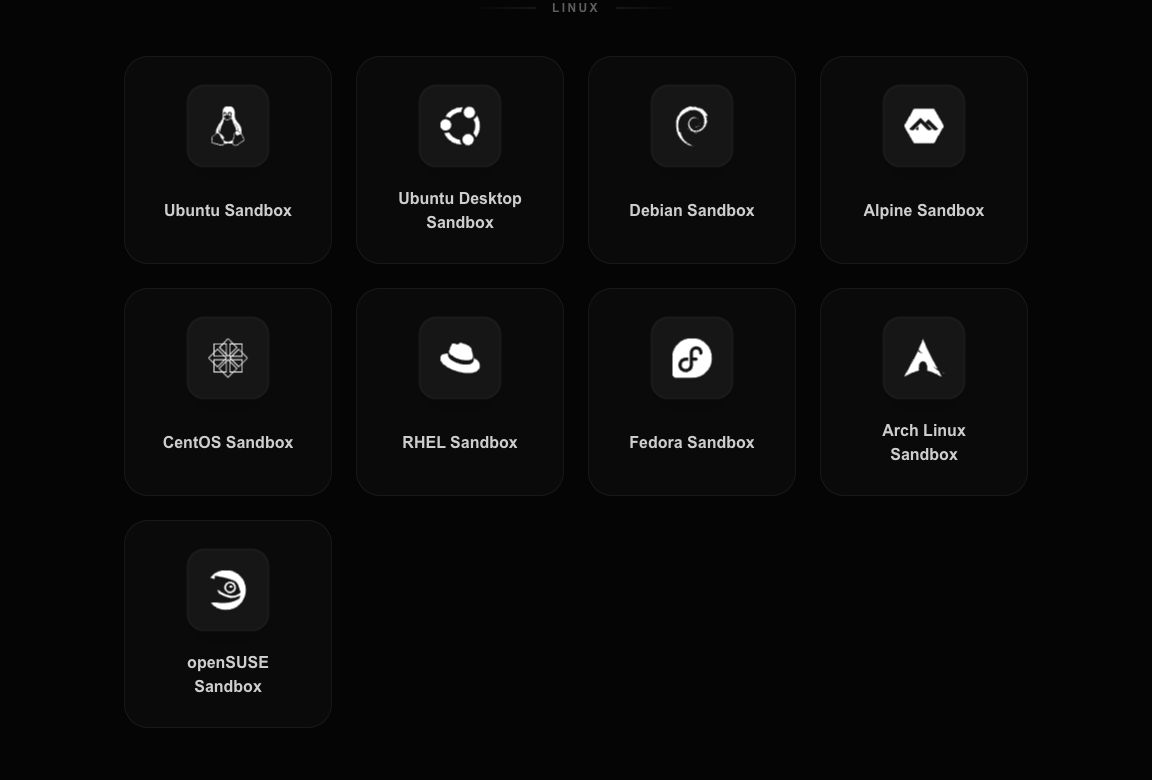
Playgrounds 的 Linux 区域提供多个发行版,而不是只有一个 Ubuntu 入口。
Playground 适合自由探索;Guided Lab 增加说明和检查;Challenge 则减少步骤,只保留目标。学习者既可以选择环境,也可以选择需要多少指导。
在 iOS 和 macOS App 中使用在线终端
浏览器不是唯一入口。LabEx 还提供 iPhone 和 Mac 原生 App。根据 LabEx App VM 文档,App 会把远程 VM 连接到当前实验,说明、Labby 和检查仍保留在学习界面中。
在 iPhone 上,VM 以可调整高度的 Sheet 打开,显示启动进度和剩余时间,并提供终端操作、界面切换、停止 VM 和端口转发。Linux 仍运行在远程 VM,而不是手机本地。
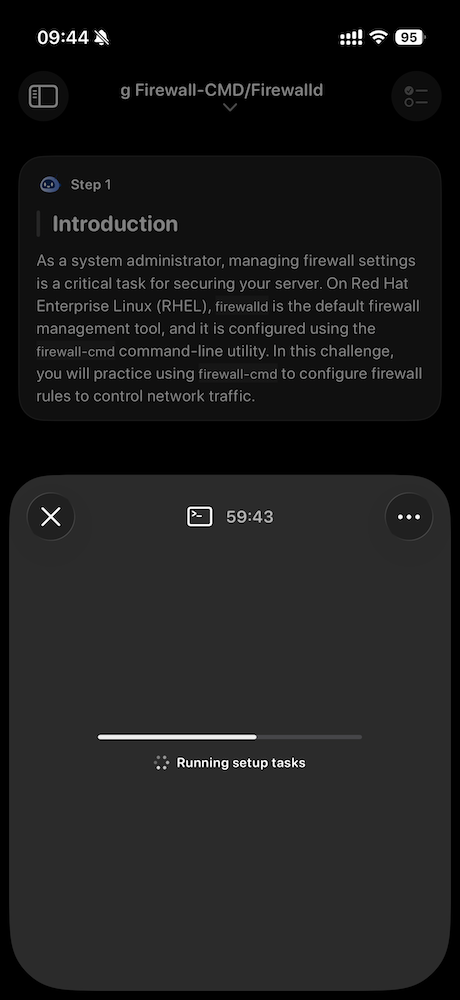
iPhone App 在远程 Linux 环境启动时仍保留当前实验说明。
macOS App 将终端嵌入更宽的学习工作区。终端和暴露端口位于侧边栏,实验说明、助手和验证结果可以与 Shell 同时显示。
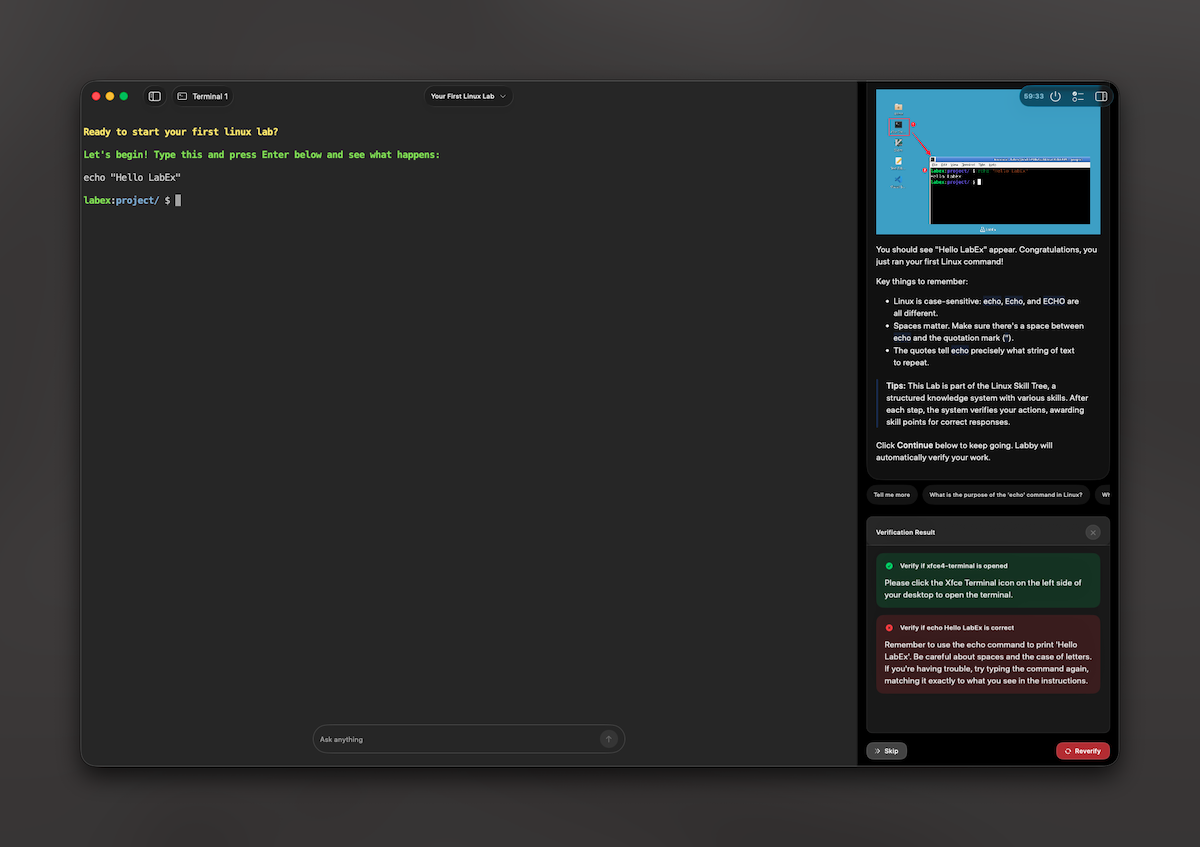
macOS App 把真实终端放在实验上下文和验证控件旁边。
其他真实 Linux 环境的定位
CoCalc提供持久化项目、快照和多人同步终端,但没有 root,免费项目的外网访问也有限制。它更偏向协作教学和计算工作。
Google Cloud Shell提供临时 Debian 系 VM、容器化工作区、sudo 和 5 GB 持久化主目录。AWS CloudShell提供 Amazon Linux 2023、AWS 身份上下文、容器内 root,以及每个 Region 1 GB 的持久化主目录。两者适合对应云平台运维,但项目、IAM、Region 和云权限会给 Linux 初学者增加额外概念。
GitHub Codespaces把仓库、浏览器 VS Code、开发容器和终端组合成一个工作区。需要围绕项目开发时很合适,但仅为学习命令行而使用会引入仓库、端口和容器配置等概念。
Azure Cloud Shell预装 Azure 工具,但 20 分钟无交互会超时,持久化需要 Azure Files,并且不提供 sudo。因此它适合 Azure CLI 或 PowerShell,而不适合需要 root 的系统管理练习。
即时 Runner 和模拟器适合什么场景?
Coddy无需账号即可在服务端 Linux 容器中执行真实 Bash,但每次 Run 都从新的 /home 开始。它适合一个自包含脚本,不适合跨多次提交保留状态。
WebTerm Free Play在浏览器中实现虚拟文件树、管道、重定向和 Git 工作流。它明确说明自己是模拟器而不是 VM;刷新页面会重置环境,也无法安装任意软件包或检查真实服务。
这些工具并不是“较差的 VM”,而是在更少启动和账号成本下解决更小的问题。需要避免的是,仅凭终端外观就把它们当成可复现 Linux 系统管理的环境。
按终端背后的任务选择
- 学习真实 Linux、完成检查任务并逐步减少提示:选择 LabEx。
- 多人共享持久化终端和计算软件栈:选择 CoCalc。
- 无需账号测试一个 Bash 代码块:选择 Coddy。
- 在浏览器内练习命令和 Git 基础:选择 WebTerm,但要理解模拟器边界。
- 管理对应云资源:选择 Google Cloud Shell、AWS CloudShell 或 Azure Cloud Shell。
- 让仓库、编辑器、开发容器和终端组成一个工作区:选择 GitHub Codespaces。
第一次使用真实 Linux 环境时,可以打开你的第一个 Linux 实验,依次运行 whoami、uname -a、ps aux 和 cat /etc/os-release,再修改系统状态并通过实验检查验证结果。
参考资料
- LabEx 在线 Linux 终端、VM 文档与 Labby 文档:环境、界面、权限、检查和上下文帮助。
- LabEx Playgrounds:Linux 发行版和其他 Sandbox 目录。
- LabEx App 概览与 VM/终端文档:Apple 平台、远程 VM、终端和端口转发。
- CoCalc、Coddy与 WebTerm:三种直接在线终端的执行与状态边界。
- Google Cloud Shell、AWS CloudShell、Azure Cloud Shell与 GitHub Codespaces:云端环境、状态、权限和主要用途。