

2026년 최고의 온라인 Linux 터미널 비교
LabEx와 주요 브라우저 터미널을 실제 Linux 환경, sudo, 상태 유지, 학습 지원과 용도 기준으로 비교합니다.

브라우저에서 ls가 실행된다는 사실만으로 프롬프트 뒤에 Linux가 있다고 판단할 수는 없습니다.
어떤 서비스는 Ubuntu 가상 머신에 연결하고, 어떤 서비스는 실행할 때마다 임시 컨테이너를 만듭니다. JavaScript로 일부 명령과 가상 파일 트리만 흉내 내는 곳도 있습니다. 겉모습은 비슷하지만 앞의 두 방식만 실제 Linux에서 명령을 실행합니다.
특정 클라우드 계정 관리보다 Linux 자체를 배우려는 사용자에게는 LabEx 온라인 Linux 터미널 이 이 비교의 첫 번째 선택입니다. sudo를 사용할 수 있는 Ubuntu VM, 같은 시스템을 보여 주는 여러 인터페이스, 가이드형 실습, 상태 검사, 챌린지와 상황별 도움을 함께 제공합니다. 더 다양한 Playground와 iPhone·Mac용 네이티브 앱도 이용할 수 있습니다.
프롬프트 뒤에서는 무엇이 실행될까?
| 실행 모델 | 실제로 실행되는 것 | 실질적인 차이 | 예시 |
|---|---|---|---|
| 명령 시뮬레이터 | 브라우저에 구현된 일부 명령과 가상 파일 | 문법 연습에는 좋지만 Linux 커널이 없음 | WebTerm |
| 무상태 Linux 러너 | 실행마다 새 Linux 컨테이너 | Bash는 실제지만 변경 내용이 사라짐 | Coddy |
| 상태 유지형 호스팅 Linux | 세션·프로젝트 동안 유지되는 원격 환경 | 서비스 권한 안에서 실제 파일, 프로세스, 패키지 사용 | AWS CloudShell, Azure Cloud Shell, CoCalc |
| 가상 머신 | 완전한 Linux 게스트 OS | 사용자, 권한, 패키지, 서비스, 네트워크 실습 가능 | LabEx, Google Cloud Shell |
| VM 기반 개발 컨테이너 | 호스팅 VM 위의 프로젝트 전용 컨테이너 | 저장소와 도구에 연결된 재현 가능한 환경 | GitHub Codespaces |
실제 시스템에서는 다음 명령이 실제 상태를 읽습니다.
uname -a
cat /etc/os-release
id
ps aux
ip addr
시뮬레이터는 준비된 출력을 보여 줄 수 있지만, 개발자가 구현하지 않은 패키지, 데몬, 커널 인터페이스나 배포판 설정을 제공할 수 없습니다.
온라인 Linux 터미널 비교표
| 플랫폼 | 기반 환경 | 상태 유지 | 관리자 권한 | 학습 지원 | 가장 적합한 용도 |
|---|---|---|---|---|---|
| LabEx | Ubuntu VM 및 Linux·도구 Sandbox | 활성 실습 흐름에서 유지 | 주 VM에서 sudo |
가이드, 검사, 챌린지, 상황별 도움 | 완전한 시스템에서 Linux 학습 |
| CoCalc | 호스팅 Linux 프로젝트 | 파일과 스냅샷 유지 | root 없음 | 수업용 협업 | 공동 수업과 계산 작업 |
| Coddy | Run마다 새 컨테이너 | 실행 사이 무상태 | 시스템 관리용 아님 | 예제와 가이드 | Bash 블록 하나 테스트 |
| WebTerm | 브라우저 시뮬레이터 | 새로고침 시 초기화 | 시뮬레이션 명령만 | 명령·Git 튜토리얼 | 가입 없는 기초 연습 |
| Google Cloud Shell | Debian VM과 컨테이너 | $HOME 5GB |
root와 sudo |
제품 문서 | Google Cloud 운영 |
| AWS CloudShell | Amazon Linux 2023 | 리전별 1GB | 컨테이너 root, sudo |
AWS 튜토리얼 | AWS 운영 |
| Azure Cloud Shell | 관리형 Linux 컨테이너 | Azure Files 선택 | sudo 없음 |
Azure 학습 자료 | Azure CLI/PowerShell |
| GitHub Codespaces | Linux VM의 dev container | codespace와 함께 유지 | 컨테이너 root | 저장소 설정 | 클라우드 개발 |
Linux 학습에서 LabEx를 첫 번째로 꼽는 이유
LabEx 온라인 Linux 터미널은 정해진 명령만 흉내 내는 화면이 아니라 Ubuntu 가상 머신을 엽니다. VM 문서에 따르면 Ubuntu 22.04의 labex 사용자가 sudo를 쓸 수 있으며 Terminal, WebIDE, Desktop은 같은 환경에 연결됩니다.
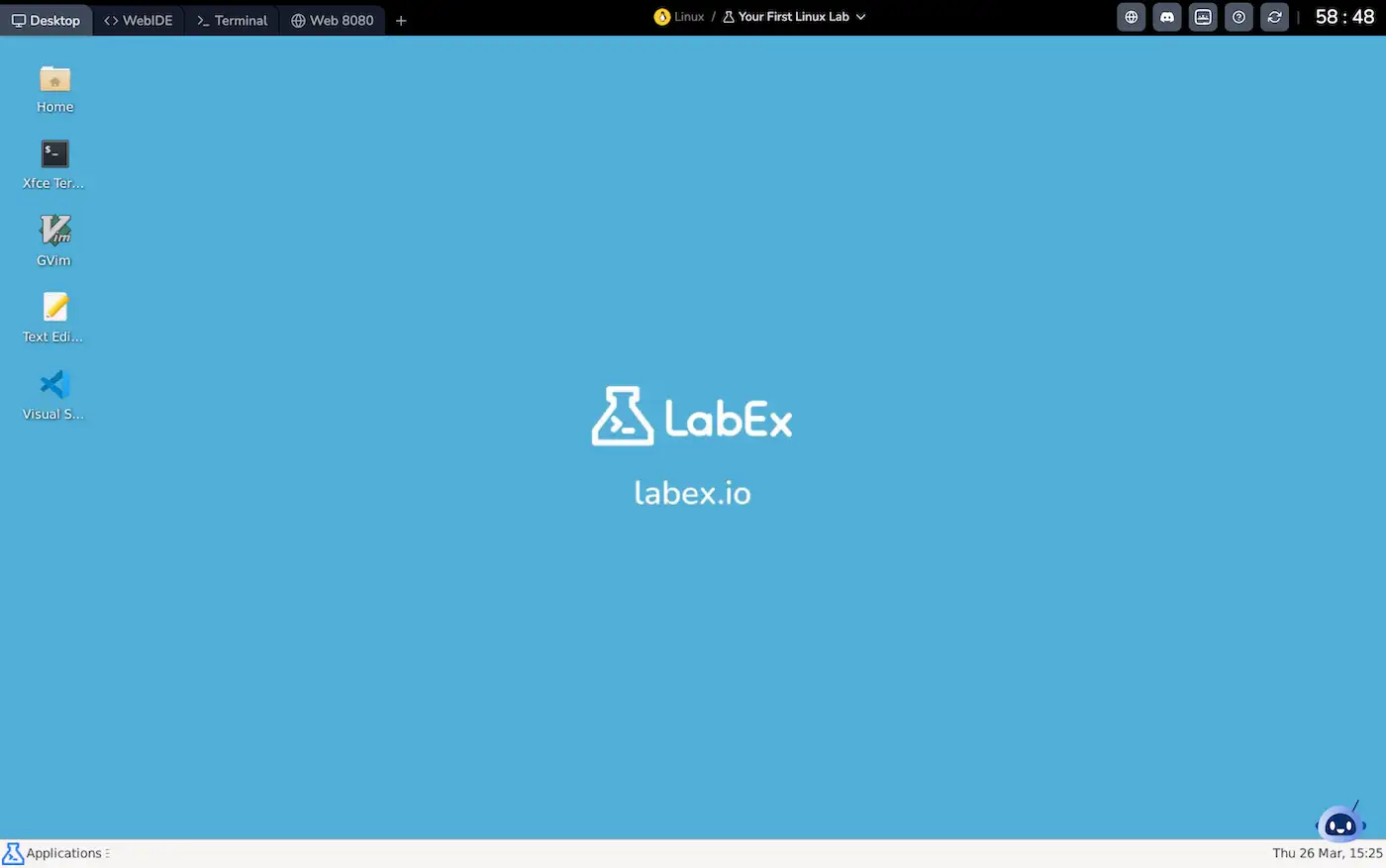
인터페이스를 바꿔도 같은 Linux 시스템과 변경된 상태를 다룹니다.
터미널에서 만든 파일을 WebIDE에서 바로 편집하고, 실행한 웹 서비스를 미리 보기로 열 수 있습니다. 이 연속성은 권한, 프로세스와 서비스를 제대로 연습하는 데 중요합니다.
첫 번째 Linux 실습은 환경 사용법을 안내하고 VM 상태를 검사합니다. Labby는 실습 맥락에서 개념 설명과 디버깅을 돕습니다. Linux 학습 페이지에서는 셸 스크립팅, 시스템 관리, 보안, 프로젝트와 챌린지로 이어갈 수 있습니다.
Ubuntu VM 하나를 넘어서는 LabEx Playgrounds
LabEx Playgrounds에는 현재 52개의 브라우저 Sandbox가 있습니다. Linux 영역에는 Ubuntu, Ubuntu Desktop, Debian, Alpine, CentOS, RHEL, Fedora, Arch Linux와 openSUSE가 포함됩니다. Kali Linux, Docker, Kubernetes, Ansible, 데이터베이스와 프로그래밍 언어용 환경도 준비되어 있습니다.
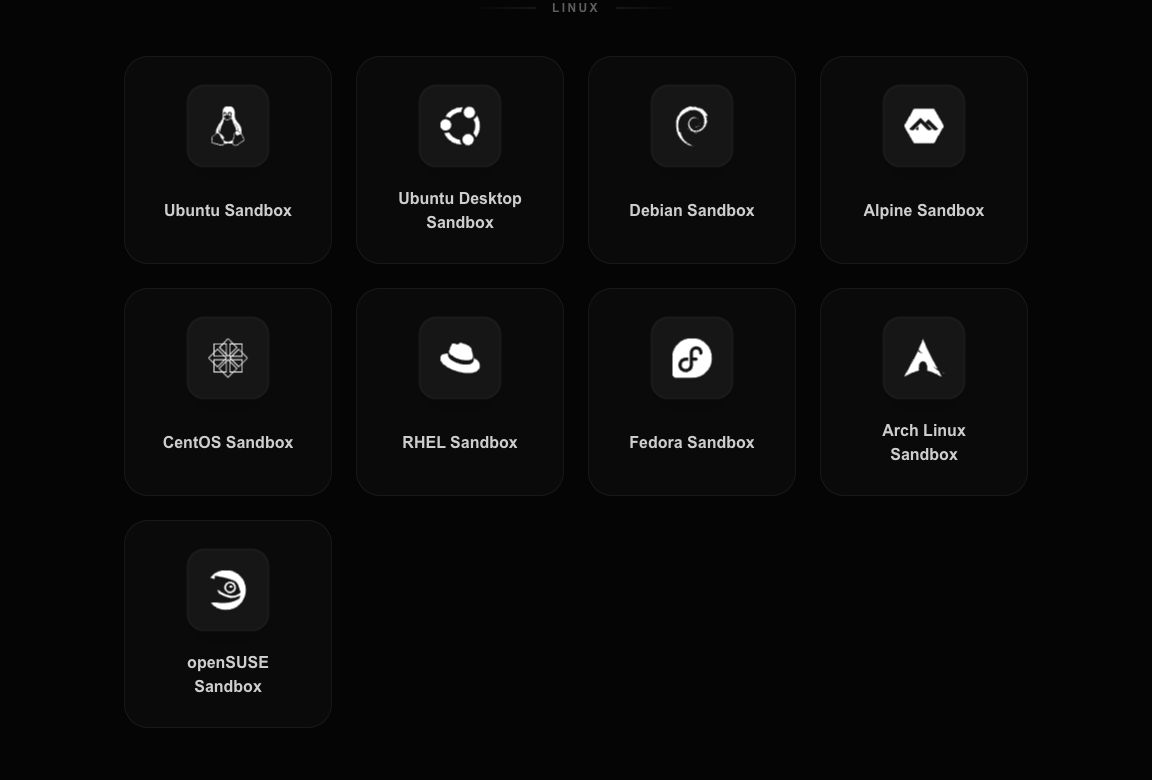
환경뿐 아니라 자유 탐색, 가이드형 실습, 챌린지 중 필요한 안내 수준도 선택할 수 있습니다.
iOS와 macOS 앱에서 사용하는 터미널
LabEx는 iPhone과 Mac용 네이티브 앱도 제공합니다. 앱 VM 및 터미널 문서에 따르면 Linux는 원격 VM에서 실행되고, 지시 사항과 Labby, 검사는 터미널 곁에 유지됩니다.
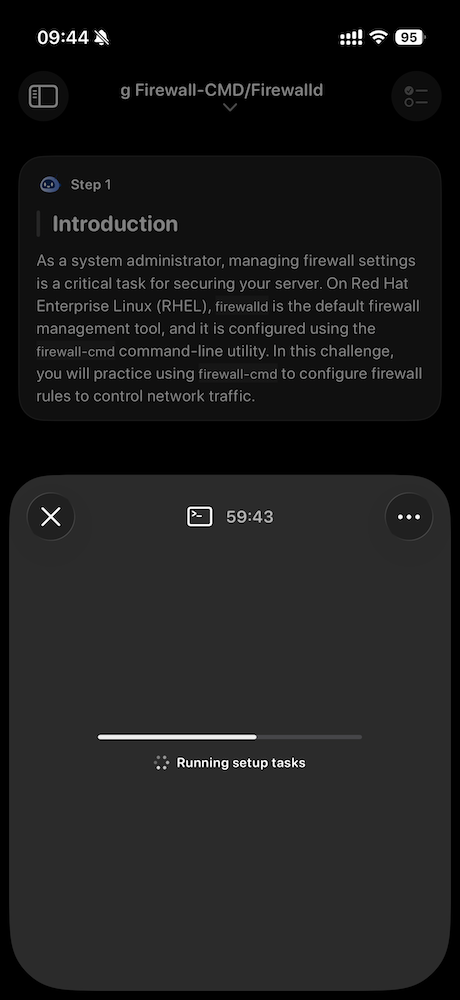
iPhone에서도 과제 맥락을 보면서 터미널을 열 수 있습니다.
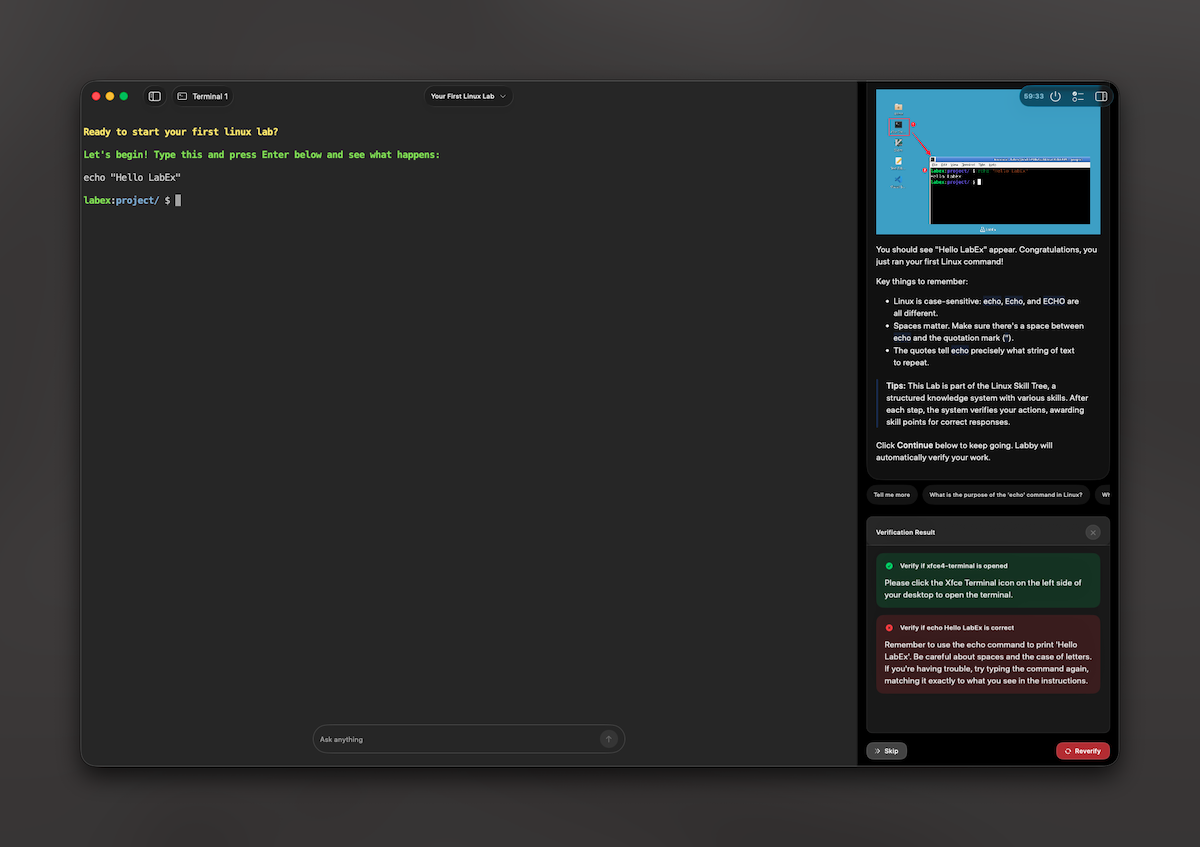
Mac에서는 실제 셸과 학습 내용, 검증 결과를 나란히 둘 수 있습니다.
다른 서비스가 더 알맞은 경우
CoCalc은 영구 Linux 프로젝트와 협업 터미널을 제공하지만 root 권한은 없습니다. Google Cloud Shell과 AWS CloudShell은 각각의 클라우드를 관리하기 위한 실제 Linux 환경입니다. Azure Cloud Shell은 Azure 도구를 제공하지만 sudo는 허용하지 않습니다. GitHub Codespaces는 저장소, 편집기, 개발 컨테이너와 터미널이 하나의 개발 작업 공간이어야 할 때 적합합니다.
Coddy는 실제 Bash를 실행하지만 Run마다 새로운 /home에서 시작합니다. WebTerm은 브라우저에서만 동작하는 시뮬레이터입니다. 둘 다 작은 연습에는 간편하지만 Linux 관리 학습용 영구 시스템과는 역할이 다릅니다.
목적에 따라 선택하기
- LabEx: 실제 환경, 검증된 과제와 단계별 안내로 Linux를 학습할 때.
- CoCalc: 영구 공유 터미널과 공동 계산 작업이 필요할 때.
- Coddy: 가입 없이 독립적인 Bash 블록 하나를 시험할 때.
- WebTerm: 시뮬레이터 범위 안에서 명령과 Git을 연습할 때.
- Cloud Shell: 해당 공급자의 클라우드 자원을 운영할 때.
- GitHub Codespaces: 저장소 중심의 개발 환경이 필요할 때.
처음 시작한다면 첫 번째 Linux 실습을 열고 whoami, uname -a, ps aux, cat /etc/os-release를 실행한 뒤 시스템을 변경하고 검사로 결과를 확인해 보세요.