

Лучшие онлайн-терминалы Linux в 2026 году: сравнение
Сравниваем LabEx и популярные браузерные терминалы: настоящий Linux, sudo, сохранение состояния, обучение и сценарии использования.

Если команда ls выполняется в браузере, это ещё не доказывает, что за приглашением действительно работает Linux.
Одни сервисы подключают пользователя к виртуальной машине Ubuntu, другие запускают временный контейнер, а третьи лишь имитируют команды и дерево файлов с помощью JavaScript. Выглядят они похоже, но только первые два варианта исполняют команды в Linux.
Для изучения самой Linux, а не панели конкретного облачного провайдера, лучший выбор в этом сравнении — онлайн-терминал Linux от LabEx. Он предоставляет Ubuntu VM с sudo, несколько интерфейсов одной системы, пошаговые лаборатории, проверки состояния, испытания и контекстную помощь. Также доступны каталог Playgrounds и нативные приложения для iPhone и Mac.
Что на самом деле работает за приглашением?
| Модель | Что запускается | Практическое следствие | Пример |
|---|---|---|---|
| Симулятор команд | Набор команд и виртуальные файлы в браузере | Подходит для синтаксиса, но ядра Linux нет | WebTerm |
| Linux-runner без состояния | Новый контейнер при каждом запуске | Bash настоящий, изменения не сохраняются | Coddy |
| Хостинг Linux с состоянием | Удалённое окружение для сессии или проекта | Реальные файлы, процессы и пакеты в рамках ограничений | AWS CloudShell, Azure Cloud Shell, CoCalc |
| Виртуальная машина | Полная гостевая ОС Linux | Можно работать с пользователями, пакетами, службами и сетью | LabEx, Google Cloud Shell |
| Dev-контейнер на VM | Проектный контейнер на размещённой VM | Воспроизводимая среда, связанная с репозиторием | GitHub Codespaces |
В реальной системе эти команды читают настоящее состояние:
uname -a
cat /etc/os-release
id
ps aux
ip addr
Симулятор способен вернуть подготовленный текст, но не даст произвольный пакет, демон, интерфейс ядра или конфигурацию дистрибутива, если разработчики не реализовали их отдельно.
Сравнение онлайн-терминалов Linux
| Платформа | Среда | Состояние | Повышенные права | Поддержка обучения | Лучше всего подходит для |
|---|---|---|---|---|---|
| LabEx | Ubuntu VM и Linux/tool sandboxes | Сохраняется в ходе лаборатории | sudo в основной VM |
Инструкции, проверки, испытания, помощь | Изучения Linux в полной системе |
| CoCalc | Хостинговый Linux-проект | Постоянные файлы и снимки | Без root | Совместная работа для курсов | Занятий и вычислений в группе |
| Coddy | Новый контейнер на каждый Run | Между запусками не сохраняется | Не для администрирования | Примеры и руководства | Одного блока Bash |
| WebTerm | Симулятор в браузере | Сброс при обновлении | Только симуляция | Уроки команд и Git | Основ без регистрации |
| Google Cloud Shell | Debian VM и контейнер | 5 ГБ в $HOME |
Root и sudo |
Документация продукта | Google Cloud |
| AWS CloudShell | Amazon Linux 2023 | 1 ГБ на регион | Root в контейнере, sudo |
Учебные материалы AWS | AWS |
| Azure Cloud Shell | Управляемый контейнер | Azure Files опционально | Без sudo |
Материалы Azure | Azure CLI/PowerShell |
| GitHub Codespaces | Dev-контейнер на Linux VM | Вместе с codespace | Root в контейнере | Настройки репозитория | Облачной разработки |
Почему LabEx занимает первое место для обучения
LabEx Online Linux Terminal открывает виртуальную машину Ubuntu, а не интерфейс с фиксированным набором имитаций. В документации VM указаны Ubuntu 22.04, пользователь labex с sudo и три интерфейса одной среды: Terminal, WebIDE и Desktop.
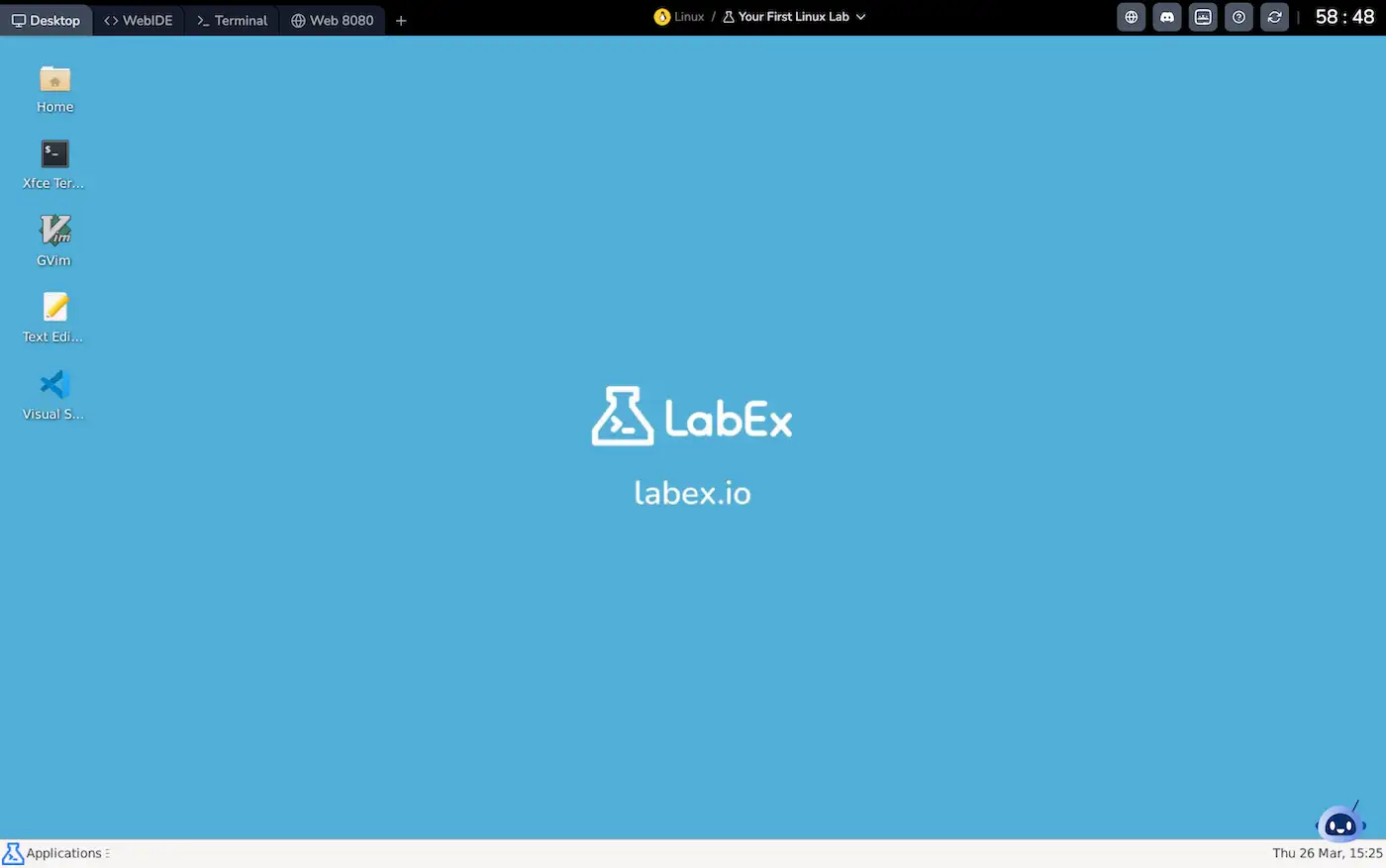
Все интерфейсы показывают одну систему Linux и сохраняют внесённые изменения.
Файл, созданный в терминале, сразу доступен в WebIDE, а запущенный веб-сервис можно открыть в предпросмотре. Такая непрерывность важна при изучении прав, процессов и служб.
Первая лаборатория Linux знакомит со средой и проверяет состояние VM. Labby помогает разбирать понятия и ошибки в контексте задания. Раздел Изучение Linux продолжает путь к shell-скриптам, администрированию, безопасности, проектам и испытаниям.
Не только Ubuntu VM: LabEx Playgrounds
В каталоге LabEx Playgrounds сейчас 52 браузерных sandbox-среды. Раздел Linux включает Ubuntu, Ubuntu Desktop, Debian, Alpine, CentOS, RHEL, Fedora, Arch Linux и openSUSE. Есть также готовые среды для Kali Linux, Docker, Kubernetes, Ansible, баз данных и языков программирования.
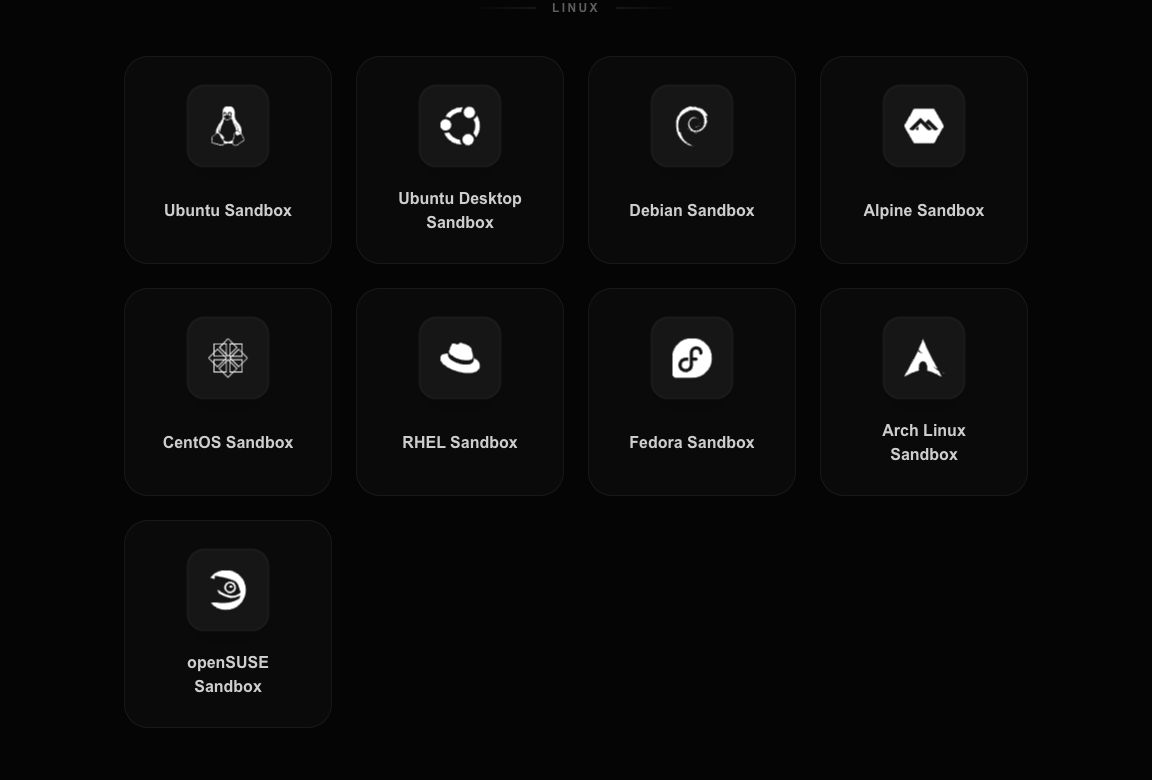
Можно выбрать не только среду, но и степень сопровождения: Playground, Guided Lab или Challenge.
Терминал в приложениях iOS и macOS
LabEx предлагает нативные приложения для iPhone и Mac. Согласно документации VM и терминала, Linux выполняется на удалённой VM, а инструкции, Labby и проверки остаются рядом с терминалом.
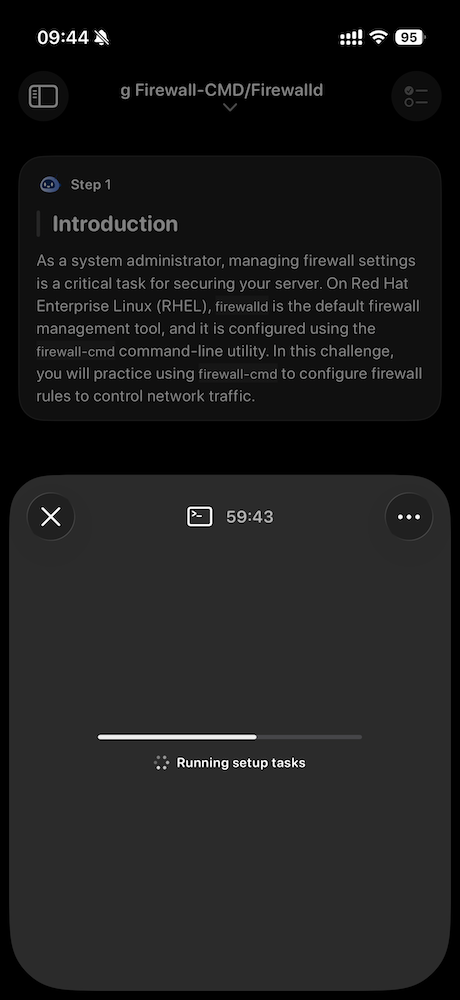
На iPhone контекст задания остаётся видимым при запуске терминала.
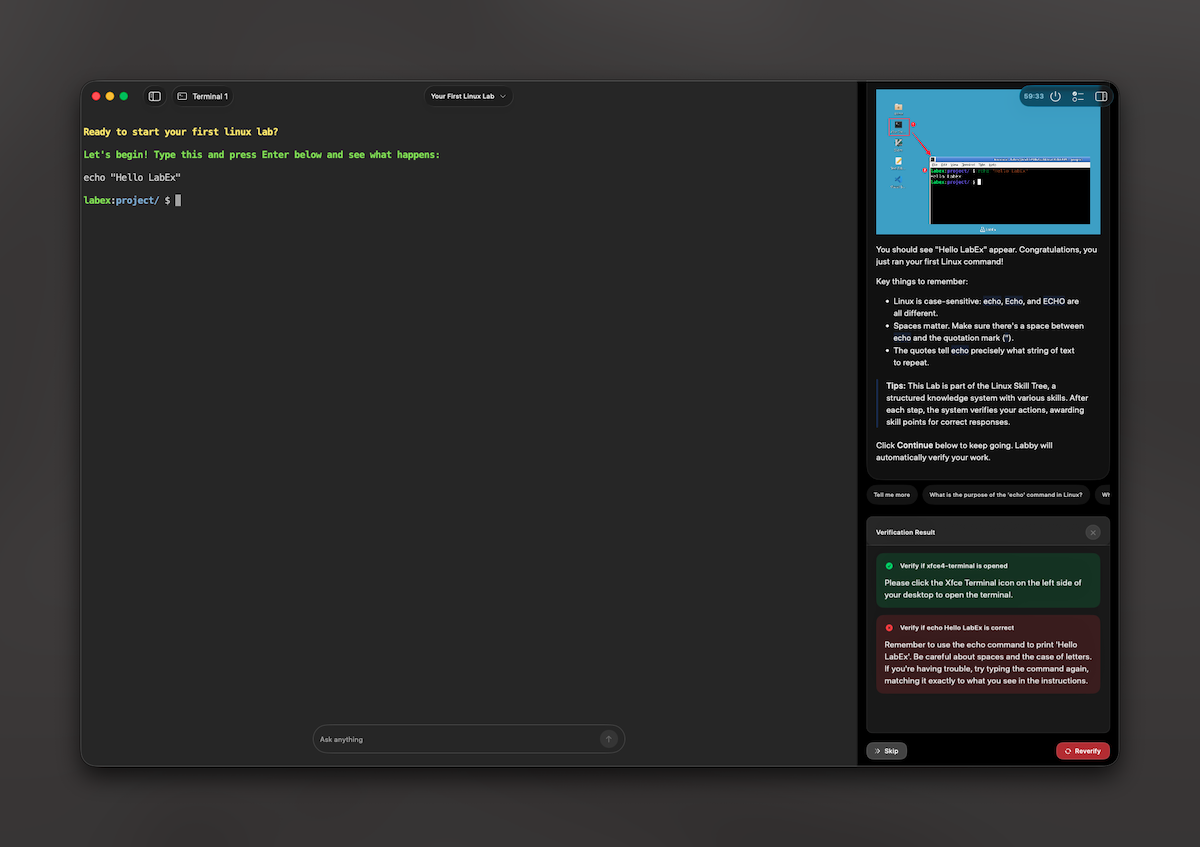
На Mac реальный shell расположен рядом с учебным материалом и результатом проверки.
Когда подойдут другие решения
CoCalc предлагает постоянные Linux-проекты и совместные терминалы, но без root. Google Cloud Shell и AWS CloudShell — настоящие Linux-среды для управления соответствующими облаками. Azure Cloud Shell содержит инструменты Azure, однако не поддерживает sudo. GitHub Codespaces лучше подходит, когда репозиторий, редактор, dev-контейнер и терминал должны стать единым рабочим местом.
Coddy запускает реальный Bash, но каждый Run начинается с нового /home. WebTerm полностью работает как симулятор в браузере. Оба удобны для небольших упражнений, но не заменяют постоянную систему для администрирования Linux.
Выбор по задаче
- LabEx — изучение Linux в реальной среде с проверками и постепенными подсказками.
- CoCalc — постоянный совместный терминал и вычислительные задачи.
- Coddy — один автономный блок Bash без аккаунта.
- WebTerm — синтаксис и Git с учётом ограничений симулятора.
- Cloud Shell — управление ресурсами соответствующего облака.
- GitHub Codespaces — разработка вокруг репозитория и dev-контейнера.
Для начала откройте первую лабораторию Linux, выполните whoami, uname -a, ps aux и cat /etc/os-release, измените состояние системы и проверьте результат.