

Melhores terminais Linux online em 2026: comparativo
Comparamos LabEx e terminais de navegador por Linux real, sudo, persistência, apoio ao aprendizado e cenário de uso.

Executar ls no navegador não prova que exista Linux por trás do prompt.
Alguns serviços conectam a uma máquina virtual Ubuntu; outros iniciam um contêiner temporário; e há os que apenas imitam comandos e uma árvore de arquivos em JavaScript. Todos parecem terminais, mas somente os dois primeiros executam comandos em Linux.
Para aprender Linux, em vez de apenas administrar a conta de uma nuvem, a melhor opção deste comparativo é o LabEx Online Linux Terminal. Ele oferece uma VM Ubuntu com sudo, várias interfaces do mesmo sistema, laboratórios guiados, verificações, desafios e ajuda contextual. O LabEx ainda inclui um catálogo amplo de Playgrounds e apps nativos para iPhone e Mac.
O que realmente está por trás do prompt?
| Modelo | O que executa | Consequência prática | Exemplo |
|---|---|---|---|
| Simulador | Comandos selecionados e arquivos virtuais no navegador | Útil para sintaxe, mas sem kernel Linux | WebTerm |
| Runner sem estado | Novo contêiner Linux a cada execução | Bash real, porém as mudanças desaparecem | Coddy |
| Linux hospedado com estado | Ambiente remoto mantido por sessão ou projeto | Arquivos, processos e pacotes reais dentro das restrições | AWS CloudShell, Azure Cloud Shell, CoCalc |
| Máquina virtual | Sistema Linux convidado completo | Adequado para usuários, permissões, pacotes, serviços e rede | LabEx, Google Cloud Shell |
| Dev container sobre VM | Ambiente de projeto sustentado por VM | Workspace reproduzível ligado ao repositório | GitHub Codespaces |
Em um sistema real, estes comandos consultam um estado real:
uname -a
cat /etc/os-release
id
ps aux
ip addr
Um simulador pode devolver respostas preparadas, mas não expõe pacotes, daemons, interfaces do kernel ou configurações que seus autores não implementaram.
Comparação de terminais Linux online
| Plataforma | Ambiente | Persistência | Privilégios | Apoio ao aprendizado | Melhor uso |
|---|---|---|---|---|---|
| LabEx | VM Ubuntu e sandboxes Linux/ferramentas | Durante o fluxo do lab | sudo na VM principal |
Guias, verificações, desafios e ajuda contextual | Aprender Linux em um sistema completo |
| CoCalc | Projeto Linux hospedado | Arquivos e snapshots persistentes | Sem root | Colaboração para cursos | Aulas e computação colaborativa |
| Coddy | Contêiner novo por Run | Sem estado entre envios | Não voltado à administração | Exemplos e guias | Testar um bloco Bash |
| WebTerm | Simulador no navegador | Reinicia ao recarregar | Só comandos simulados | Tutoriais de comandos e Git | Sintaxe básica sem conta |
| Google Cloud Shell | VM Debian e workspace em contêiner | 5 GB em $HOME |
Root e sudo |
Documentação | Operações no Google Cloud |
| AWS CloudShell | Amazon Linux 2023 | 1 GB por região | Root no contêiner, sudo |
Tutoriais AWS | Operações na AWS |
| Azure Cloud Shell | Contêiner Linux gerenciado | Azure Files opcional | Sem sudo |
Material Azure | Azure CLI/PowerShell |
| GitHub Codespaces | Dev container em VM Linux | Com o codespace | Root no contêiner | Configuração do repositório | Desenvolvimento em nuvem |
Por que o LabEx fica em primeiro para aprender Linux
O terminal Linux online do LabEx abre uma máquina virtual Ubuntu, e não uma lista fixa de comandos simulados. A documentação da VM informa Ubuntu 22.04, usuário labex com sudo e três interfaces conectadas ao mesmo ambiente: Terminal, WebIDE e Desktop.
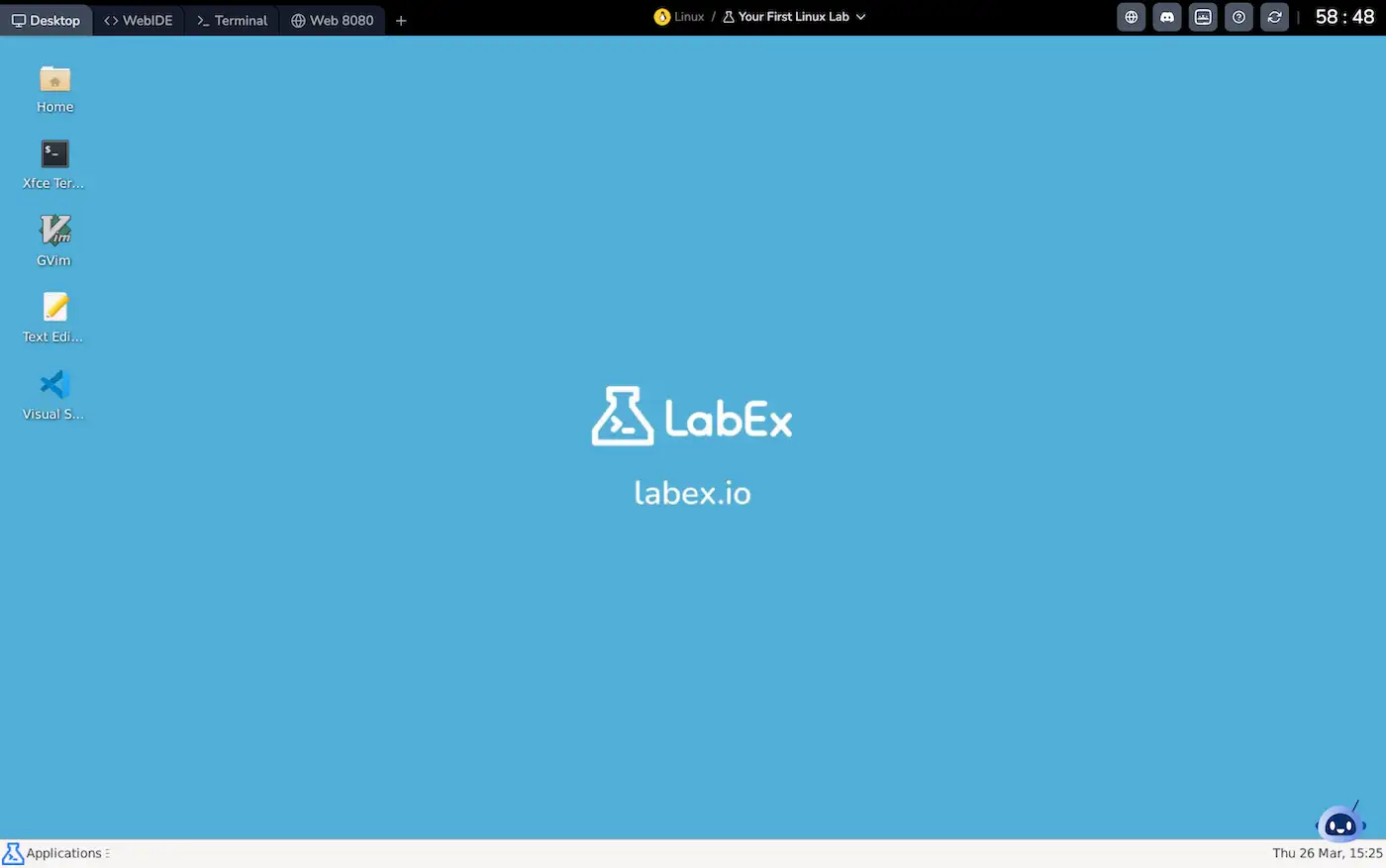
As interfaces mostram o mesmo sistema Linux e preservam as alterações.
Um arquivo criado no Terminal pode ser editado imediatamente no WebIDE; um serviço web iniciado pode ser aberto na visualização. Essa continuidade é essencial para praticar permissões, processos e serviços.
Seu primeiro laboratório Linux apresenta o ambiente e verifica o estado da VM. O Labby ajuda a esclarecer conceitos e depurar erros no contexto do lab. A página Aprenda Linux leva a shell scripting, administração, segurança, projetos e desafios.
Além de uma VM Ubuntu: LabEx Playgrounds
O catálogo LabEx Playgrounds tem atualmente 52 sandboxes no navegador. A seção Linux inclui Ubuntu, Ubuntu Desktop, Debian, Alpine, CentOS, RHEL, Fedora, Arch Linux e openSUSE. Também há ambientes preparados para Kali Linux, Docker, Kubernetes, Ansible, bancos de dados e linguagens de programação.
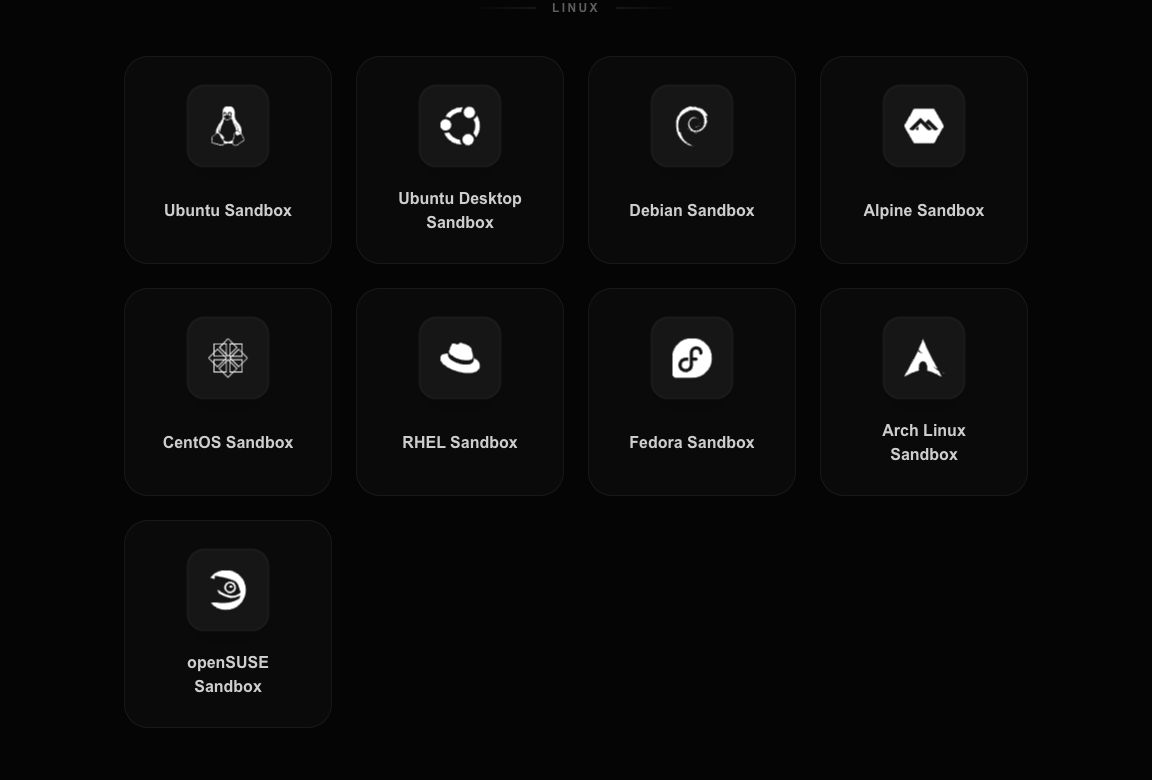
É possível escolher o ambiente e o nível de orientação: Playground, Guided Lab ou Challenge.
Terminal Linux nos apps para iOS e macOS
O LabEx oferece apps nativos para iPhone e Mac. Segundo a documentação de VM e terminal, o Linux continua rodando em uma VM remota, enquanto instruções, Labby e verificações permanecem junto ao terminal.
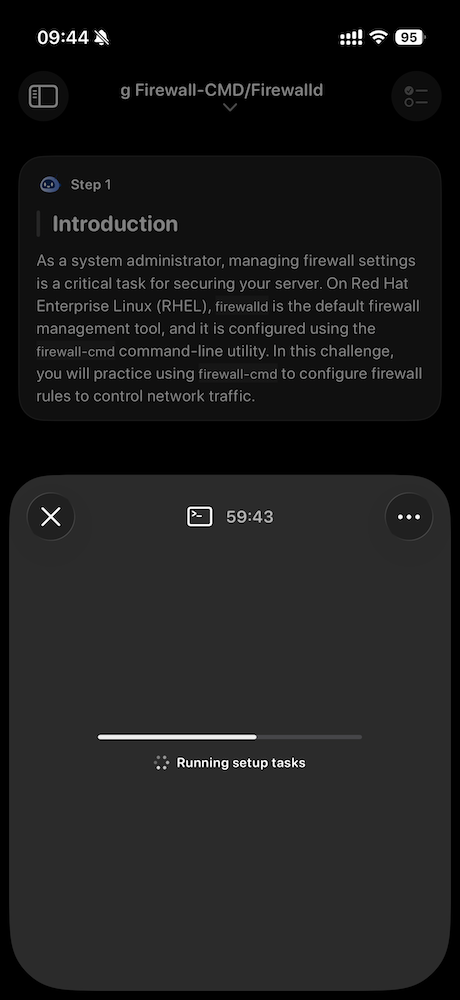
No iPhone, o contexto do exercício continua visível ao abrir o terminal.
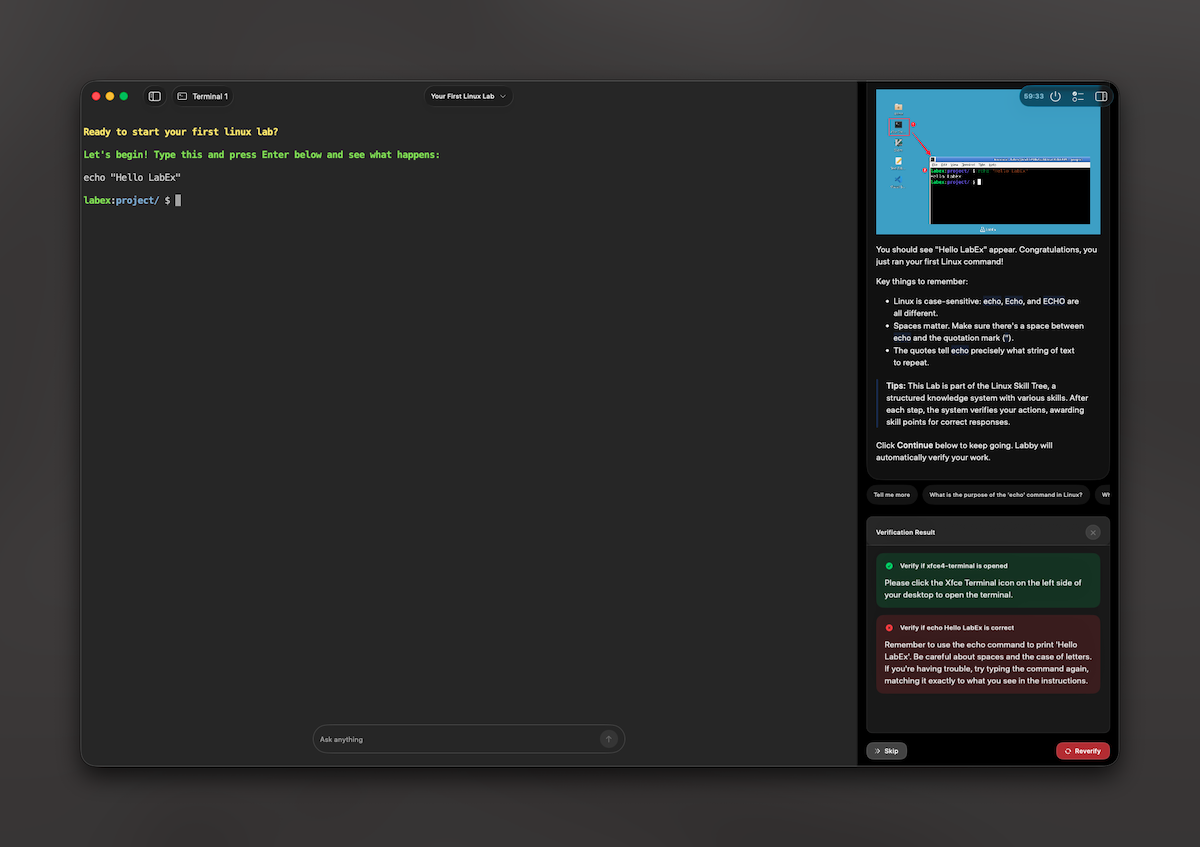
No Mac, o shell real fica ao lado do conteúdo e do resultado da verificação.
Quando as outras opções fazem sentido
O CoCalc oferece projetos Linux persistentes e terminais colaborativos, porém sem root. Google Cloud Shell e AWS CloudShell são ambientes Linux reais voltados às respectivas nuvens. O Azure Cloud Shell traz ferramentas Azure, mas não permite sudo. O GitHub Codespaces é melhor quando repositório, editor, dev container e terminal formam um único workspace.
O Coddy executa Bash real, mas cada Run começa em um novo /home. O WebTerm é um simulador executado inteiramente no navegador. Ambos são práticos para exercícios pequenos, mas não substituem um sistema persistente para estudar administração Linux.
Escolha conforme a tarefa
- LabEx para aprender Linux em ambientes reais com tarefas verificadas e orientação gradual.
- CoCalc para um terminal persistente compartilhado e trabalho computacional.
- Coddy para testar um bloco Bash autocontido sem conta.
- WebTerm para sintaxe e Git, ciente dos limites do simulador.
- Cloud Shells para operar recursos do respectivo provedor.
- GitHub Codespaces para desenvolvimento centrado no repositório.
Para começar, abra Seu primeiro laboratório Linux, execute whoami, uname -a, ps aux e cat /etc/os-release, altere o sistema e use a verificação do lab para confirmar o resultado.