

2026年版オンラインLinuxターミナル比較:本物の環境を選ぶ
LabExと主要なブラウザ端末を、実Linux環境、sudo、永続性、学習支援、用途の違いから比較します。

ブラウザ上で ls が動いても、そのプロンプトの背後にLinuxがあるとは限りません。
Ubuntu仮想マシンへ接続するサービスもあれば、実行ごとに一時コンテナを作るもの、JavaScriptだけでコマンドと仮想ファイルツリーを再現するものもあります。見た目は同じでも、Linux上でコマンドを実行するのは前二者だけです。
Linuxそのものを学ぶなら、本比較の第一候補は LabExオンラインLinuxターミナル です。sudoを使えるUbuntu VM、同一システムを操作する複数の画面、ガイド付きラボ、状態チェック、チャレンジ、文脈に沿った支援がまとまっています。さらに多様なPlaygroundとiPhone・Mac用ネイティブアプリも利用できます。
プロンプトの背後では何が動くのか
| 実行モデル | 実体 | 実用上の違い | 例 |
|---|---|---|---|
| コマンドシミュレーター | ブラウザで実装した一部コマンドと仮想ファイル | 構文練習向け。Linuxカーネルはない | WebTerm |
| ステートレスLinuxランナー | 実行ごとに新しいLinuxコンテナ | Bashは本物だが変更は次回へ残らない | Coddy |
| 状態を保持するホストLinux | セッションやプロジェクト単位のリモート環境 | 権限制限内で実ファイル、プロセス、パッケージを扱える | AWS CloudShell、Azure Cloud Shell、CoCalc |
| 仮想マシン | 完全なLinuxゲストOS | ユーザー、権限、サービス、ネットワークを扱える | LabEx、Google Cloud Shell |
| VM上の開発コンテナ | VMに支えられたプロジェクト専用環境 | リポジトリと開発ツールに結び付く | GitHub Codespaces |
本物の環境なら、次のコマンドは実際のシステム状態を読み取ります。
uname -a
cat /etc/os-release
id
ps aux
ip addr
シミュレーターは用意された出力を返せても、実装されていないパッケージ、デーモン、カーネル機能、ディストリビューション固有設定までは提供できません。
オンラインLinuxターミナル比較表
| サービス | 基盤環境 | 状態保持 | 管理権限 | 学習支援 | 向いている用途 |
|---|---|---|---|---|---|
| LabEx | Ubuntu VMと各種Linux・ツールSandbox | ラボの作業中に保持 | メインVMでsudo |
ガイド、チェック、チャレンジ、文脈支援 | 完全な環境でLinuxを学ぶ |
| CoCalc | ホスト型Linuxプロジェクト | ファイルとスナップショットを保持 | rootなし | 授業向け共同作業 | 共同授業・計算作業 |
| Coddy | 実行ごとの新規コンテナ | 実行間は非永続 | 管理用途ではない | 例とガイド | 単独のBashブロック |
| WebTerm | ブラウザ内シミュレーター | 再読込でリセット | 模擬コマンドのみ | コマンド・Git教材 | 登録不要の基礎練習 |
| Google Cloud Shell | Debian系VMとコンテナ | $HOME 5 GB |
root、sudo |
製品ドキュメント | Google Cloud運用 |
| AWS CloudShell | Amazon Linux 2023 | リージョンごとに1 GB | コンテナ内root、sudo |
AWS教材 | AWS運用 |
| Azure Cloud Shell | 管理Linuxコンテナ | Azure Filesは任意 | sudoなし |
Azure教材 | Azure CLI/PowerShell |
| GitHub Codespaces | Linux VM上のdev container | Codespaceと共に保持 | コンテナ内root | リポジトリ設定 | クラウド開発 |
Linux学習でLabExを第一候補にする理由
LabExオンラインLinuxターミナルは固定コマンドの模擬画面ではなく、Ubuntu仮想マシンを開きます。VMドキュメントによると、Ubuntu 22.04上のlabexユーザーがsudoを利用でき、Terminal、WebIDE、Desktopは同じ環境へ接続します。
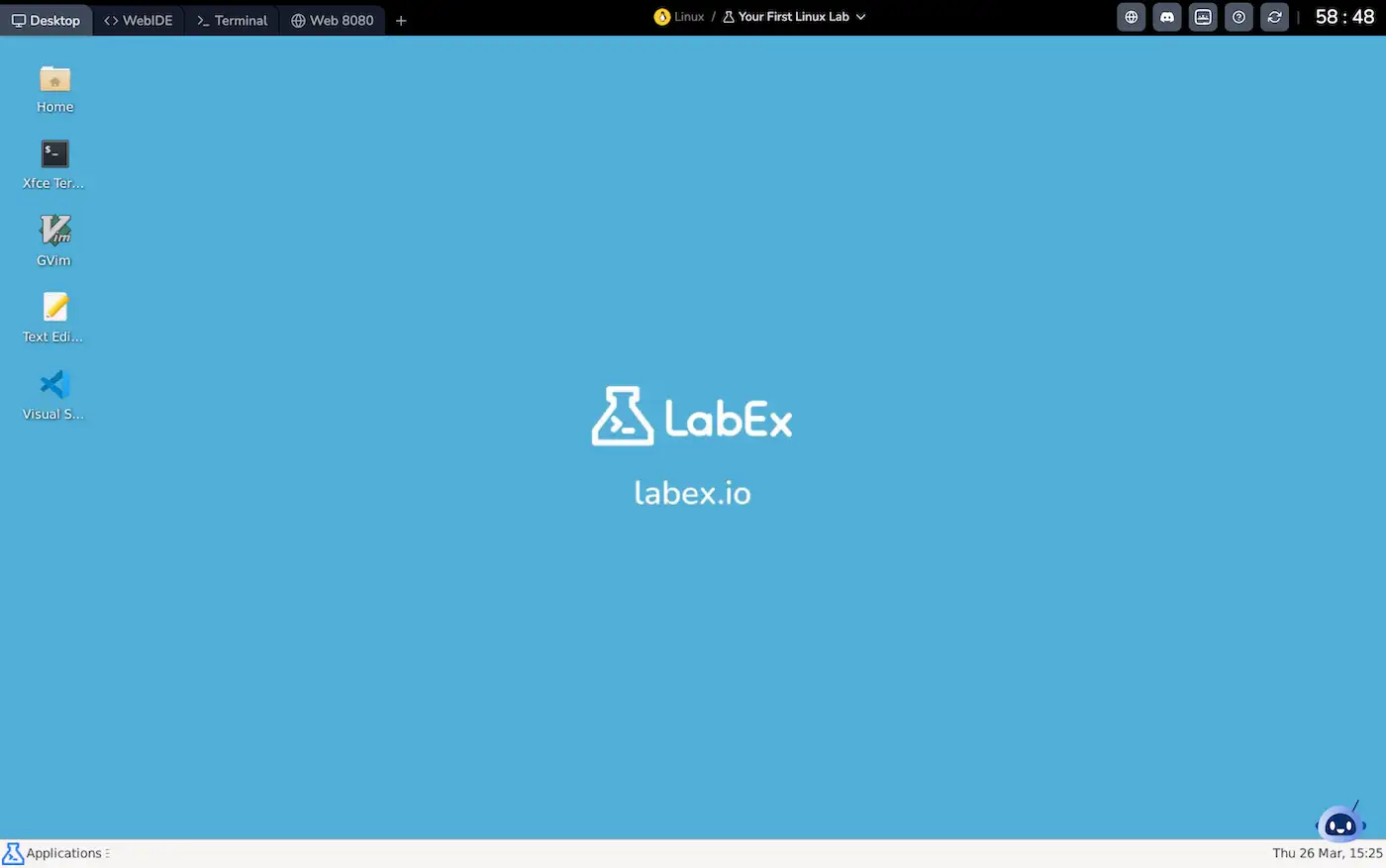
画面を切り替えても、操作しているLinux環境とその変更内容は同じです。
Terminalで作ったファイルをWebIDEですぐ編集し、起動したWebサービスをプレビューできます。この連続した状態が、権限やプロセス、サービスを学ぶうえで重要です。
初めてのLinuxラボでは手順とVM状態のチェックを利用できます。Labbyはラボの文脈内で概念説明やデバッグを支援します。Linux学習ページからはシェルスクリプト、システム管理、セキュリティ、プロジェクト、チャレンジへ進めます。
Ubuntu VMだけではないLabEx Playgrounds
LabEx Playgroundsには現在52のブラウザSandboxがあります。Linux欄にはUbuntu、Ubuntu Desktop、Debian、Alpine、CentOS、RHEL、Fedora、Arch Linux、openSUSEがあり、Kali Linux、Docker、Kubernetes、Ansible、データベース、プログラミング言語向け環境も選べます。
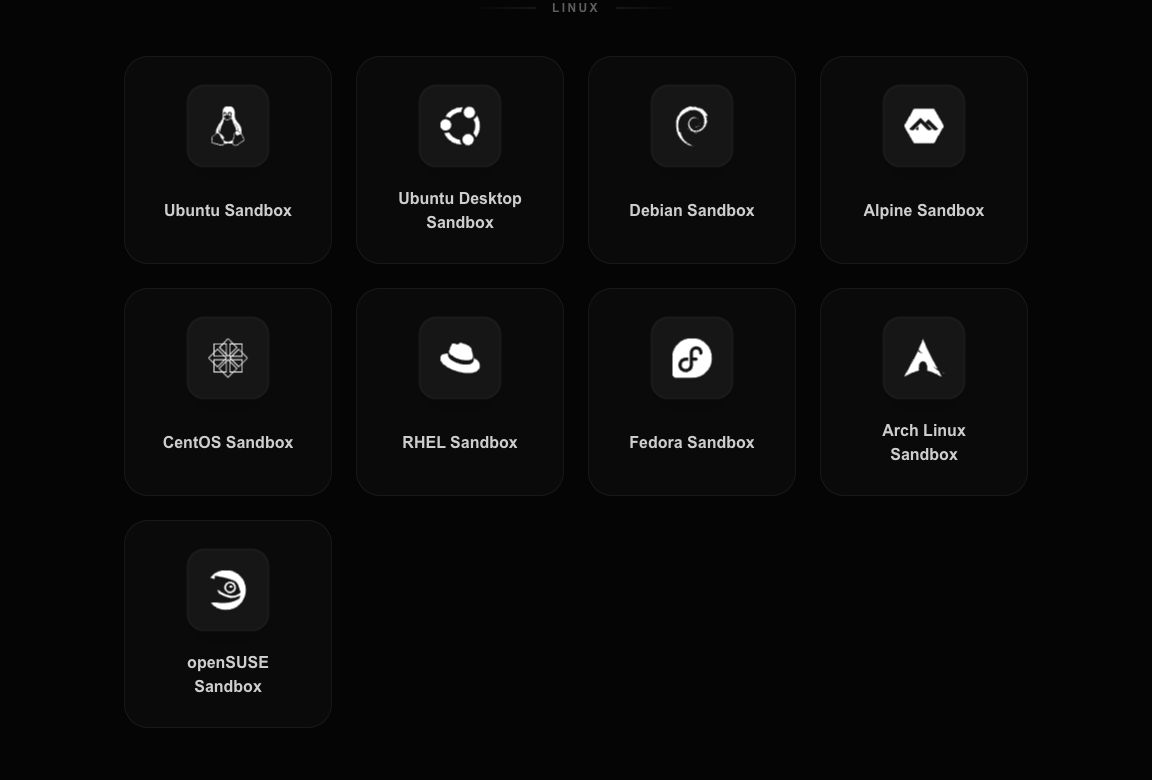
環境だけでなく、自由探索、ガイド付きラボ、チャレンジという支援量も選べます。
iOS・macOSアプリから使う
LabExにはiPhoneとMacのネイティブアプリもあります。アプリのVM・ターミナル資料では、LinuxはリモートVMで動き、手順、Labby、チェックはターミナルのそばに表示されます。
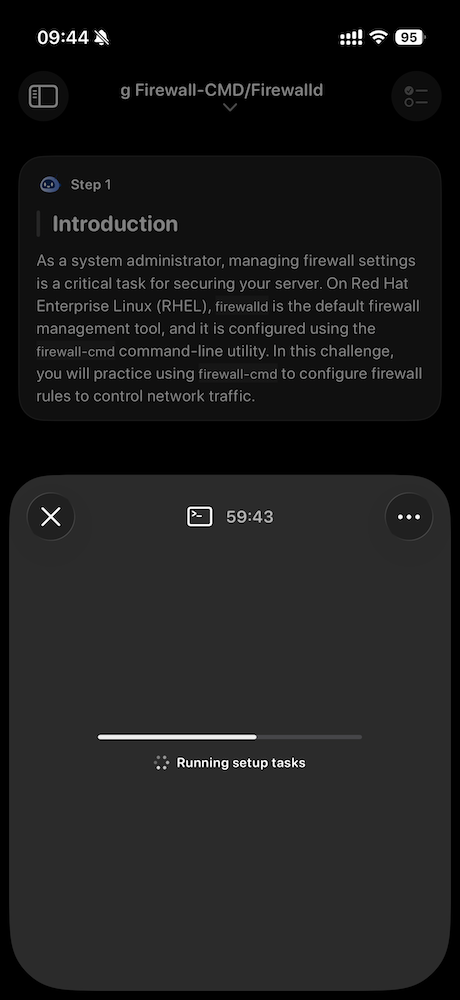
iPhoneでも課題の文脈を保ったままターミナルを開けます。
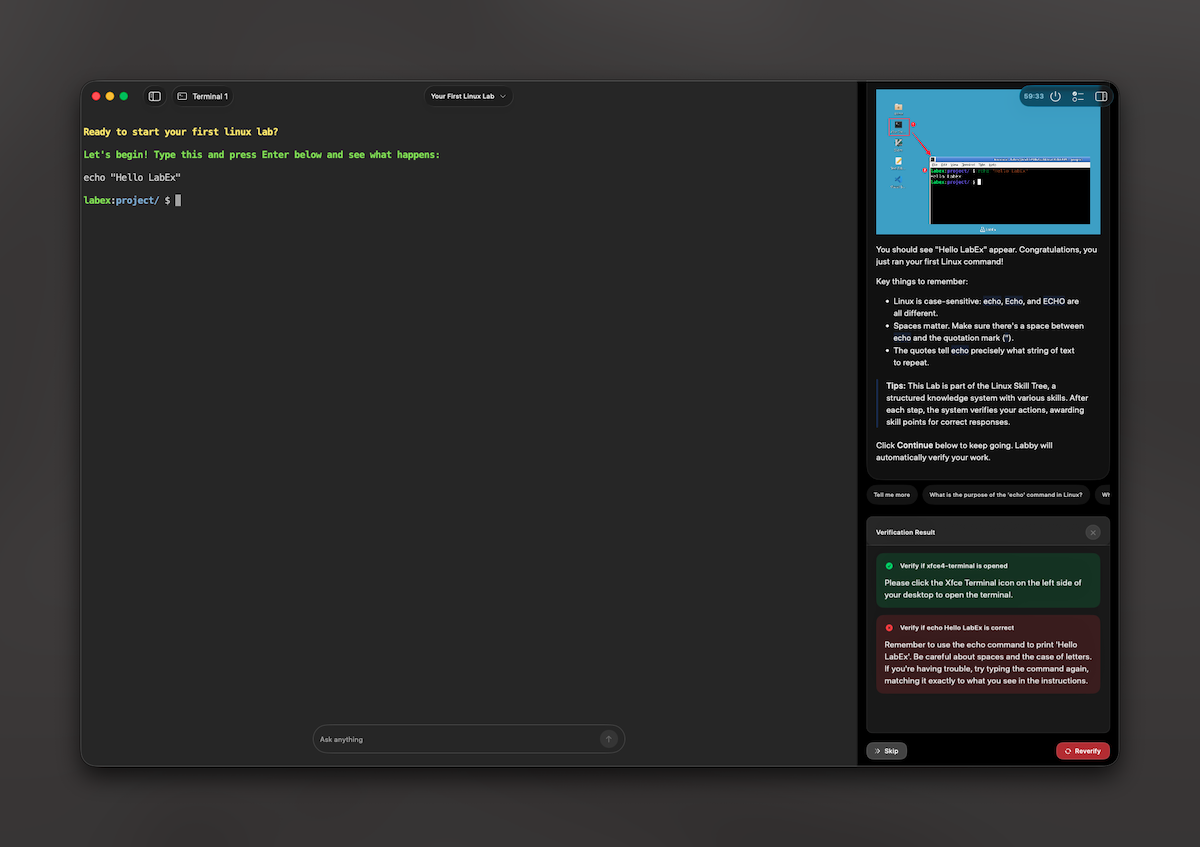
macOSでは実ターミナルと学習・検証画面を並べて操作できます。
ほかのサービスが適する場面
CoCalcは永続Linuxプロジェクトと共同ターミナルが特徴ですが、root権限はありません。Google Cloud ShellとAWS CloudShellは各クラウドを操作するための強力なLinux環境です。Azure Cloud ShellはAzureツールを備える一方、sudoは使えません。GitHub Codespacesはリポジトリ、エディター、開発コンテナ、端末を一体化したい場合に適します。
Coddyは実Bashを動かしますが、Runのたびに新しい/homeから始まります。WebTermはブラウザのみで動くシミュレーターです。どちらも小さな練習には手軽ですが、状態を変えながらLinux管理を学ぶ環境とは役割が違います。
目的別の選び方
- LabEx:実環境、チェック、段階的なガイドでLinuxを学ぶ。
- CoCalc:永続的な共有端末で共同作業する。
- Coddy:登録せず自己完結したBashを試す。
- WebTerm:シミュレーターの範囲でコマンドやGitを練習する。
- 各Cloud Shell:対応するクラウド資源を運用する。
- GitHub Codespaces:リポジトリ中心の開発環境を作る。
最初の実習には初めてのLinuxラボを開き、whoami、uname -a、ps aux、cat /etc/os-releaseを実行してから状態を変更し、チェックで結果を確かめてみてください。