

Die besten Online-Linux-Terminals 2026 im Vergleich
LabEx und bekannte Browser-Terminals im Vergleich: echtes Linux, sudo, persistenter Zustand, Lernhilfen und Einsatzgebiete.

Wenn ls im Browser funktioniert, beweist das noch nicht, dass hinter dem Prompt Linux läuft.
Manche Dienste verbinden sich mit einer Ubuntu-VM, andere starten für jede Ausführung einen kurzlebigen Container. Wieder andere bilden nur ausgewählte Befehle und einen virtuellen Dateibaum in JavaScript nach. Alle sehen wie ein Terminal aus, aber nur die ersten beiden führen Befehle unter Linux aus.
Wer Linux lernen und nicht primär ein bestimmtes Cloud-Konto verwalten möchte, findet in diesem Vergleich mit dem LabEx Online Linux Terminal die stärkste Lösung. Es kombiniert eine Ubuntu-VM mit sudo, mehrere Ansichten desselben Systems, geführte Labs, Zustandsprüfungen, Challenges und kontextbezogene Hilfe. Hinzu kommen ein breiter Playground-Katalog sowie native Apps für iPhone und Mac.
Was läuft tatsächlich hinter dem Prompt?
| Modell | Was läuft | Praktische Folge | Beispiel |
|---|---|---|---|
| Befehlssimulator | Ausgewählte Befehle und virtuelle Dateien im Browser | Gut für Syntax, aber ohne Linux-Kernel | WebTerm |
| Zustandsloser Linux-Runner | Frischer Linux-Container pro Ausführung | Echtes Bash, Änderungen bleiben jedoch nicht erhalten | Coddy |
| Gehostetes Linux mit Zustand | Remote-Userspace pro Sitzung oder Projekt | Echte Dateien, Prozesse und Pakete innerhalb der Dienstgrenzen | AWS CloudShell, Azure Cloud Shell, CoCalc |
| Virtuelle Maschine | Vollständiges Linux-Gastsystem | Geeignet für Benutzer, Rechte, Pakete, Dienste und Netzwerke | LabEx, Google Cloud Shell |
| Dev-Container auf VM | Projektspezifischer Container auf einer VM | Reproduzierbarer Workspace mit Repository und Tools | GitHub Codespaces |
In einem echten System lesen diese Befehle realen Zustand aus:
uname -a
cat /etc/os-release
id
ps aux
ip addr
Ein Simulator kann vorbereitete Ausgaben liefern. Beliebige Pakete, Daemons, Kernel-Schnittstellen oder distributionsspezifische Konfigurationen kann er ohne eigene Implementierung nicht bereitstellen.
Online-Linux-Terminals im Vergleich
| Plattform | Umgebung | Persistenz | Erhöhte Rechte | Lernunterstützung | Am besten für |
|---|---|---|---|---|---|
| LabEx | Ubuntu-VM plus Linux- und Tool-Sandboxes | Im aktiven Lab-Ablauf | sudo auf der Haupt-VM |
Anleitungen, Prüfungen, Challenges, kontextuelle Hilfe | Linux in einem vollständigen System lernen |
| CoCalc | Gehostetes Linux-Projekt | Dateien und Snapshots persistent | Kein Root | Zusammenarbeit für Kurse | Unterricht und gemeinsames Rechnen |
| Coddy | Neuer Container pro Run | Zwischen Runs zustandslos | Nicht für Administration | Beispiele und Guides | Einzelnen Bash-Block testen |
| WebTerm | Browser-Simulator | Reset beim Neuladen | Nur simulierte Befehle | Befehls- und Git-Tutorials | Grundlagen ohne Konto |
| Google Cloud Shell | Debian-VM mit Container-Workspace | 5 GB in $HOME |
Root und sudo |
Produktdokumentation | Google-Cloud-Betrieb |
| AWS CloudShell | Amazon Linux 2023 | 1 GB pro Region | Root im Container, sudo |
AWS-Tutorials | AWS-Betrieb |
| Azure Cloud Shell | Verwalteter Linux-Container | Azure Files optional | Kein sudo |
Azure-Lernmaterial | Azure CLI/PowerShell |
| GitHub Codespaces | Dev-Container auf Linux-VM | Mit dem Codespace | Root im Container | Repository-Konfiguration | Cloud-Entwicklung |
Warum LabEx beim Linux-Lernen vorn liegt
Das LabEx Online Linux Terminal öffnet eine Ubuntu-VM statt einer Oberfläche mit fest einprogrammierten Befehlen. Laut VM-Dokumentation läuft Ubuntu 22.04; der Benutzer labex verfügt über sudo. Terminal, WebIDE und Desktop greifen auf dieselbe Umgebung zu.
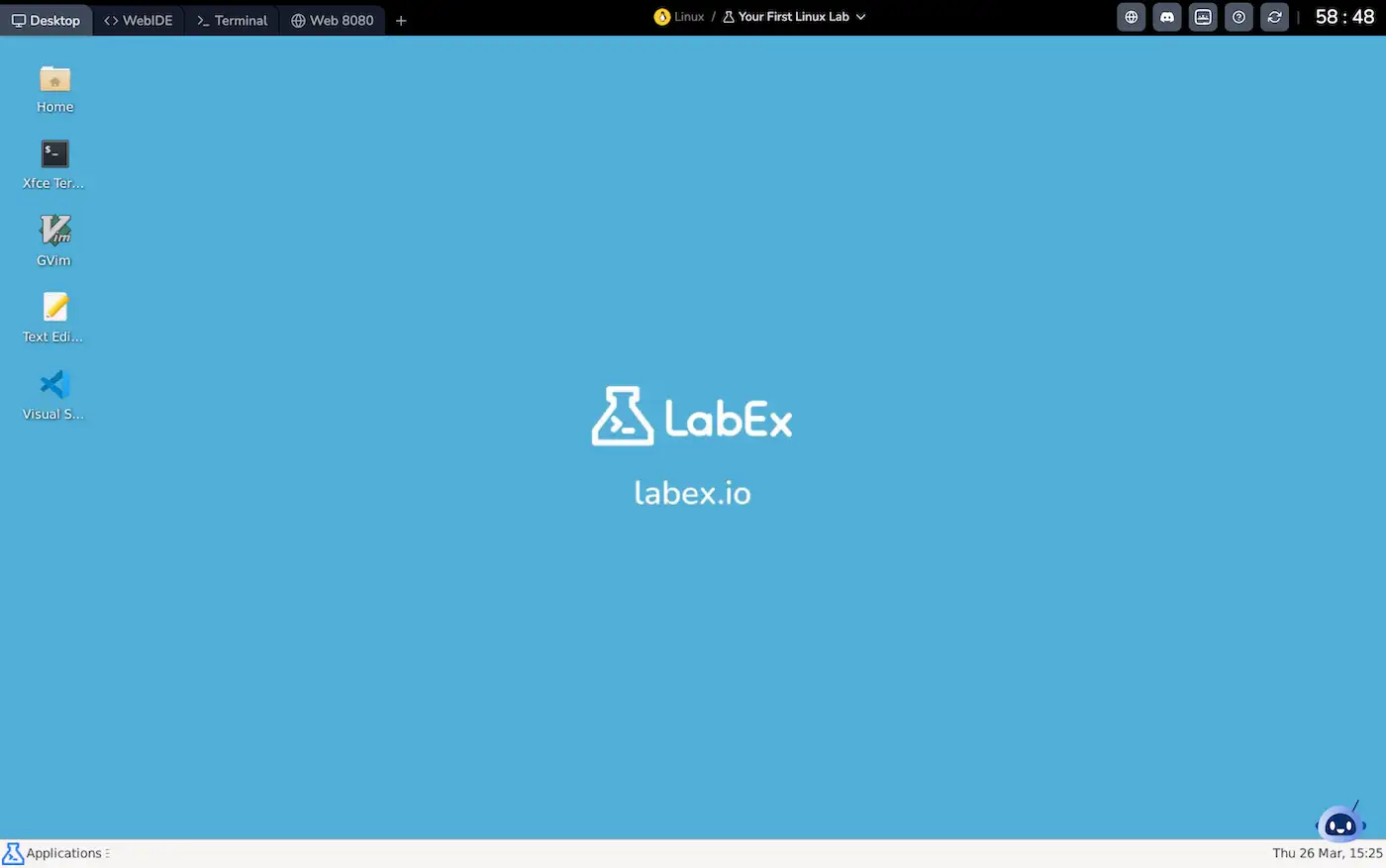
Alle Ansichten zeigen dasselbe Linux-System und denselben veränderten Zustand.
Eine im Terminal erstellte Datei lässt sich sofort im WebIDE bearbeiten. Ein gestarteter Webdienst kann in der Vorschau geöffnet werden. Diese Kontinuität ist für Übungen mit Rechten, Prozessen und Diensten entscheidend.
Dein erstes Linux-Lab führt in die Umgebung ein und prüft den Zustand der VM. Labby hilft im Kontext des Labs bei Verständnis- und Debuggingfragen. Der Bereich Linux lernen führt zu Shell-Skripting, Administration, Sicherheit, Projekten und Challenges weiter.
Mehr als eine Ubuntu-VM: LabEx Playgrounds
LabEx Playgrounds umfasst derzeit 52 Browser-Sandboxes. Im Linux-Bereich stehen Ubuntu, Ubuntu Desktop, Debian, Alpine, CentOS, RHEL, Fedora, Arch Linux und openSUSE bereit. Weitere vorbereitete Umgebungen decken Kali Linux, Docker, Kubernetes, Ansible, Datenbanken und Programmiersprachen ab.
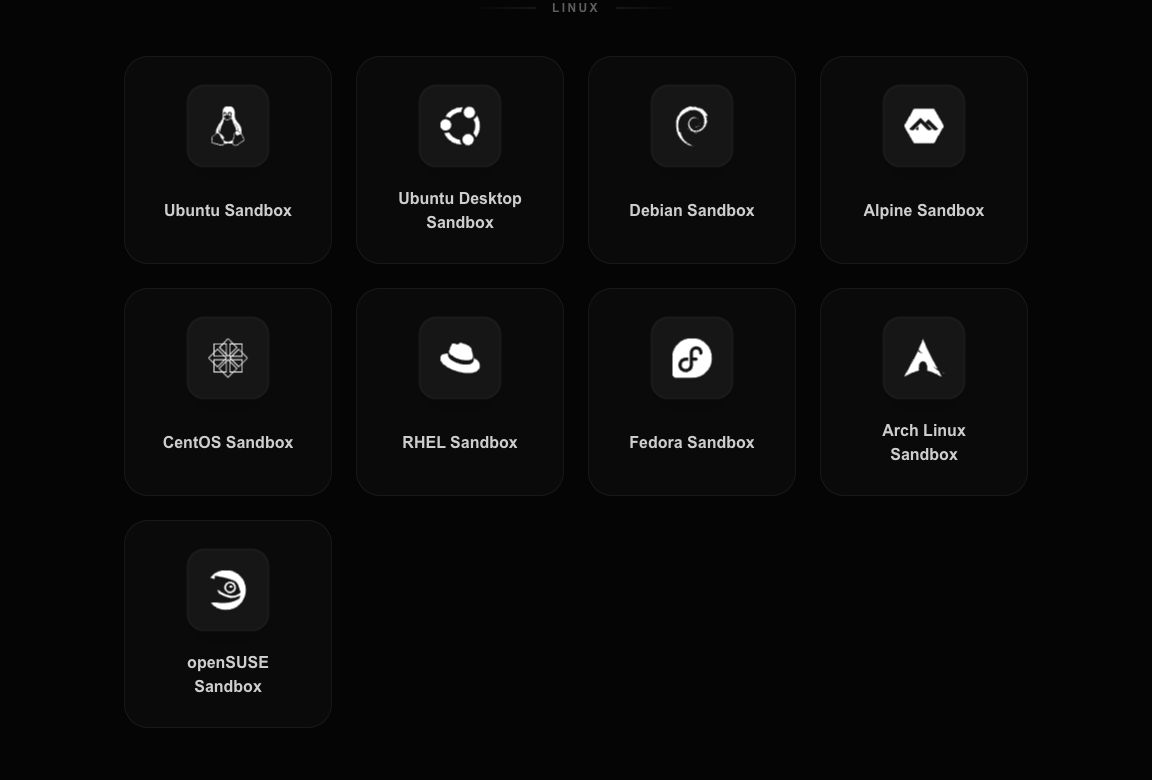
Neben der Umgebung lässt sich auch der Umfang der Anleitung wählen: Playground, Guided Lab oder Challenge.
Online-Terminal in iOS und macOS
LabEx bietet native Apps für iPhone und Mac. Die Dokumentation zu VM und Terminal beschreibt eine entfernte VM für das aktuelle Lab; Aufgabenstellung, Labby und Prüfungen bleiben neben dem Terminal verfügbar.
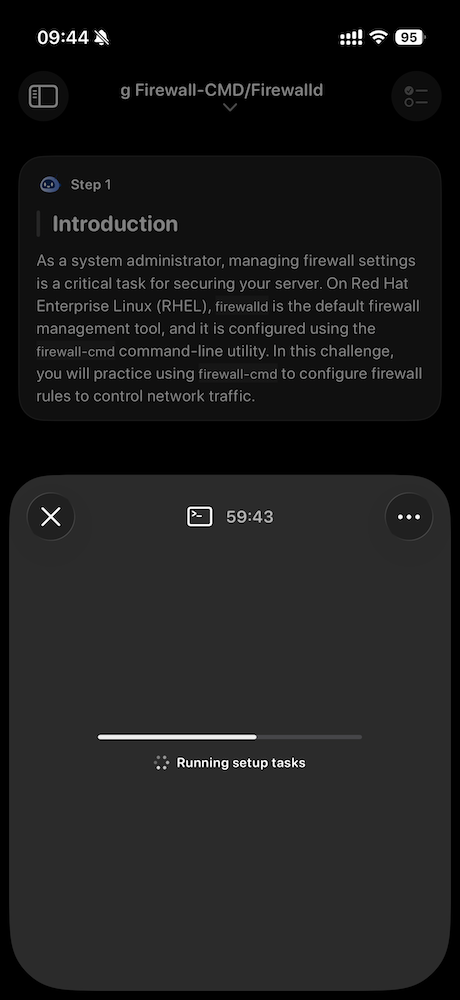
Auf dem iPhone bleibt der Aufgabenkontext beim Öffnen des Terminals sichtbar.
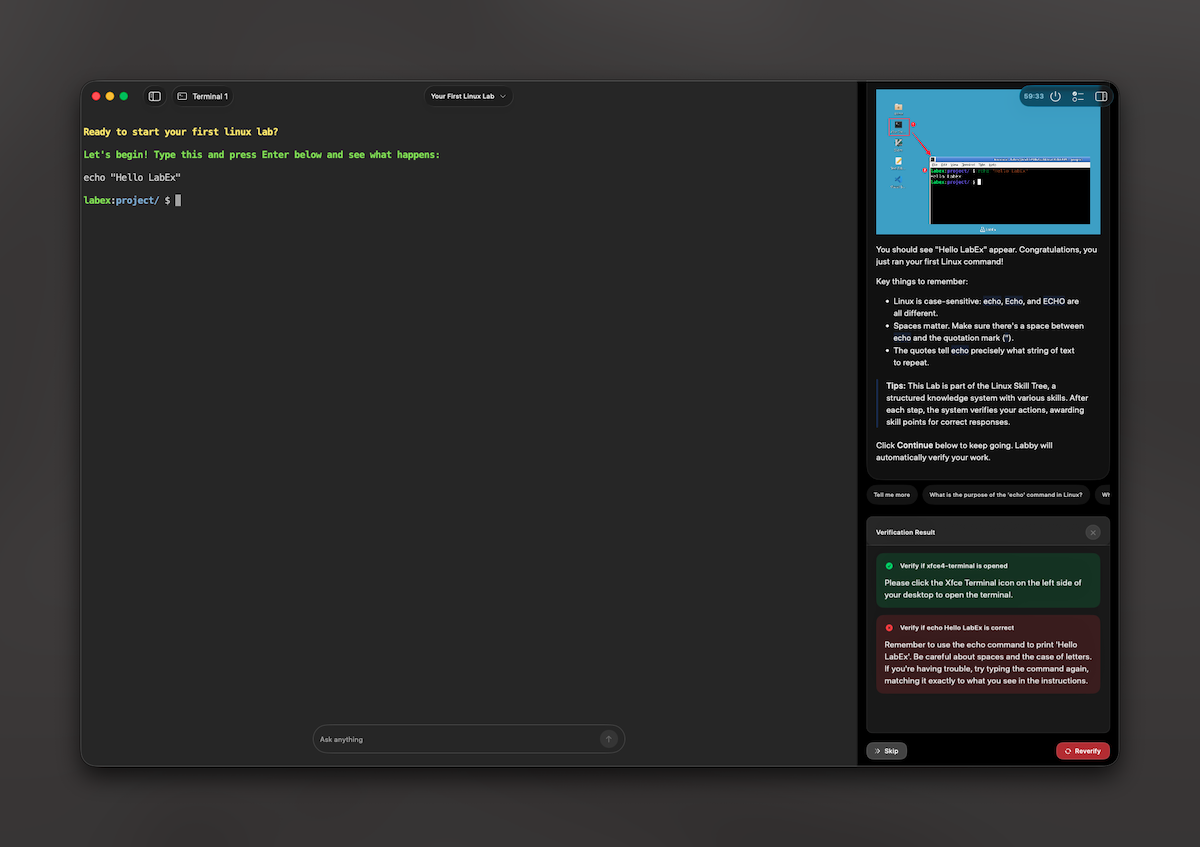
Auf dem Mac steht die echte Shell direkt neben Lerninhalt und Ergebnisprüfung.
Wann die anderen Dienste passen
CoCalc bietet persistente Linux-Projekte und gemeinsame Terminals, jedoch keinen Root-Zugriff. Google Cloud Shell und AWS CloudShell sind leistungsfähige Linux-Umgebungen für die jeweilige Cloud. Azure Cloud Shell bringt Azure-Werkzeuge mit, erlaubt aber kein sudo. GitHub Codespaces passt, wenn Repository, Editor, Dev-Container und Terminal einen gemeinsamen Entwicklungsarbeitsplatz bilden sollen.
Coddy führt echtes Bash aus, startet aber bei jedem Run in einem neuen /home. WebTerm ist vollständig browserbasiert und simuliert die Befehle. Beide sind für kleine Übungen unkompliziert, ersetzen aber kein persistentes System für Linux-Administration.
Nach Aufgabe auswählen
- LabEx für Linux-Lernen in echten Umgebungen mit geprüften Aufgaben und stufenweiser Hilfe.
- CoCalc für gemeinsame persistente Terminals und Rechenarbeit.
- Coddy für einen eigenständigen Bash-Block ohne Anmeldung.
- WebTerm für Syntax und Git innerhalb der Simulatorgrenzen.
- Cloud Shells für Ressourcen des jeweiligen Cloud-Anbieters.
- GitHub Codespaces für repositoryzentrierte Entwicklung.
Für den Einstieg öffnest du Dein erstes Linux-Lab, führst whoami, uname -a, ps aux und cat /etc/os-release aus, änderst anschließend den Systemzustand und kontrollierst das Ergebnis mit der Lab-Prüfung.