

Meilleurs terminaux Linux en ligne en 2026 : le comparatif
Comparatif de LabEx et des principaux terminaux web : vrai environnement Linux, sudo, persistance, accompagnement et usages.

Exécuter ls dans un navigateur ne prouve pas qu’un système Linux se trouve derrière l’invite de commande.
Certains services se connectent à une machine virtuelle Ubuntu, d’autres créent un conteneur éphémère, tandis que d’autres encore reproduisent quelques commandes et une arborescence virtuelle en JavaScript. L’apparence est similaire, mais seuls les deux premiers modèles exécutent réellement les commandes sous Linux.
Pour apprendre Linux plutôt que gérer le compte cloud d’un fournisseur, le terminal Linux en ligne de LabEx arrive en tête de ce comparatif. Il associe une VM Ubuntu avec sudo, plusieurs interfaces reliées au même système, des labs guidés, des vérifications, des challenges et une aide contextuelle. LabEx propose aussi un catalogue de Playgrounds et des applications natives pour iPhone et Mac.
Que se passe-t-il derrière l’invite de commande ?
| Modèle | Ce qui s’exécute | Conséquence | Exemple |
|---|---|---|---|
| Simulateur | Quelques commandes et fichiers virtuels dans le navigateur | Utile pour la syntaxe, sans noyau Linux | WebTerm |
| Runner sans état | Nouveau conteneur Linux à chaque exécution | Bash réel, mais les modifications disparaissent | Coddy |
| Linux hébergé avec état | Espace utilisateur distant conservé par session ou projet | Fichiers, processus et paquets réels dans les limites du service | AWS CloudShell, Azure Cloud Shell, CoCalc |
| Machine virtuelle | Système invité Linux complet | Adapté aux droits, paquets, processus, services et réseaux | LabEx, Google Cloud Shell |
| Conteneur de développement sur VM | Environnement de projet hébergé par une VM | Espace reproductible lié au dépôt et aux outils | GitHub Codespaces |
Sur un vrai système, ces commandes interrogent un état réel :
uname -a
cat /etc/os-release
id
ps aux
ip addr
Un simulateur peut préparer certaines sorties. Il ne peut pas exposer un paquet, un démon, une interface du noyau ou une configuration de distribution que ses développeurs n’ont pas implémentés.
Comparatif des terminaux Linux en ligne
| Plateforme | Environnement | Persistance | Privilèges | Accompagnement | Meilleur usage |
|---|---|---|---|---|---|
| LabEx | VM Ubuntu et sandboxes Linux/outils | Pendant le parcours du lab | sudo sur la VM principale |
Guides, vérifications, challenges, aide contextuelle | Apprendre Linux sur un système complet |
| CoCalc | Projet Linux hébergé | Fichiers et snapshots persistants | Pas de root | Collaboration pour les cours | Classes et calcul collaboratif |
| Coddy | Nouveau conteneur par Run | Aucun état entre les envois | Pas d’administration système | Exemples et guides | Tester un bloc Bash |
| WebTerm | Simulateur navigateur | Réinitialisé au rechargement | Commandes simulées | Tutoriels commandes et Git | Syntaxe de base sans compte |
| Google Cloud Shell | VM Debian et espace conteneurisé | 5 Go dans $HOME |
Root et sudo |
Documentation produit | Opérations Google Cloud |
| AWS CloudShell | Amazon Linux 2023 | 1 Go par région | Root dans le conteneur, sudo |
Tutoriels AWS | Opérations AWS |
| Azure Cloud Shell | Conteneur Linux géré | Azure Files en option | Pas de sudo |
Formation Azure | Azure CLI ou PowerShell |
| GitHub Codespaces | Dev container sur VM Linux | Avec le codespace | Root dans le conteneur | Configuration du dépôt | Développement cloud |
Pourquoi LabEx est notre premier choix pour apprendre Linux
LabEx Online Linux Terminal ouvre une machine virtuelle Ubuntu, pas un décor reproduisant quelques commandes. La documentation de la VM décrit Ubuntu 22.04, un compte labex avec sudo et trois interfaces reliées au même environnement : Terminal, WebIDE et Desktop.
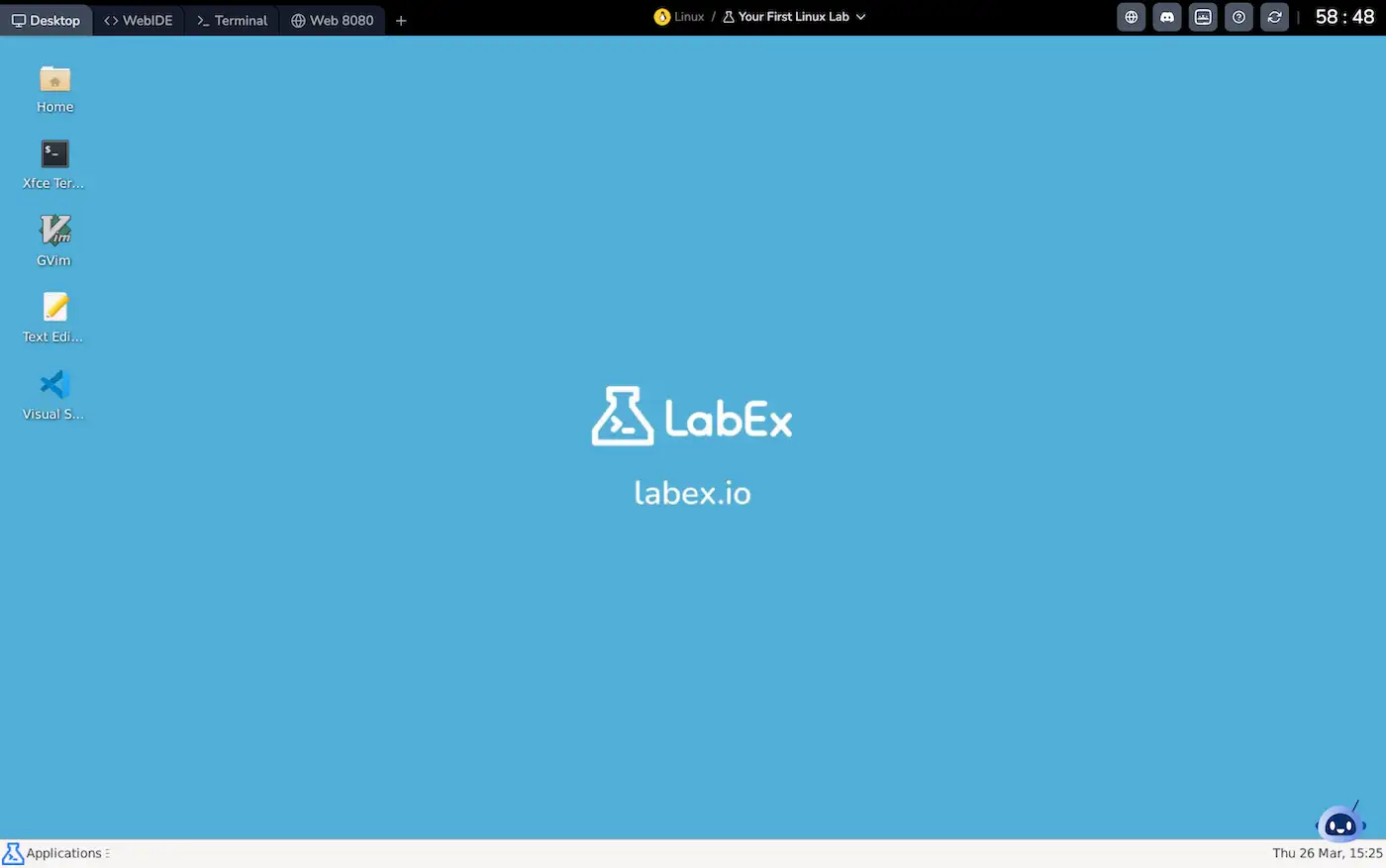
Chaque interface donne accès au même système Linux et aux mêmes modifications.
Un fichier créé dans le terminal est immédiatement disponible dans WebIDE. Un service lancé peut être ouvert dans l’aperçu web. Cette continuité permet de travailler réellement sur les permissions, les processus et les services.
Votre premier lab Linux accompagne la prise en main et vérifie l’état de la VM. Labby aide à comprendre une notion ou à diagnostiquer un échec dans le contexte du lab. Le parcours Apprendre Linux prolonge l’expérience vers les scripts shell, l’administration, la sécurité, les projets et les challenges.
Au-delà d’une seule VM Ubuntu : les Playgrounds
LabEx Playgrounds recense actuellement 52 sandboxes accessibles dans le navigateur. La catégorie Linux comprend Ubuntu, Ubuntu Desktop, Debian, Alpine, CentOS, RHEL, Fedora, Arch Linux et openSUSE. D’autres environnements sont préparés pour Kali Linux, Docker, Kubernetes, Ansible, les bases de données et les langages de programmation.
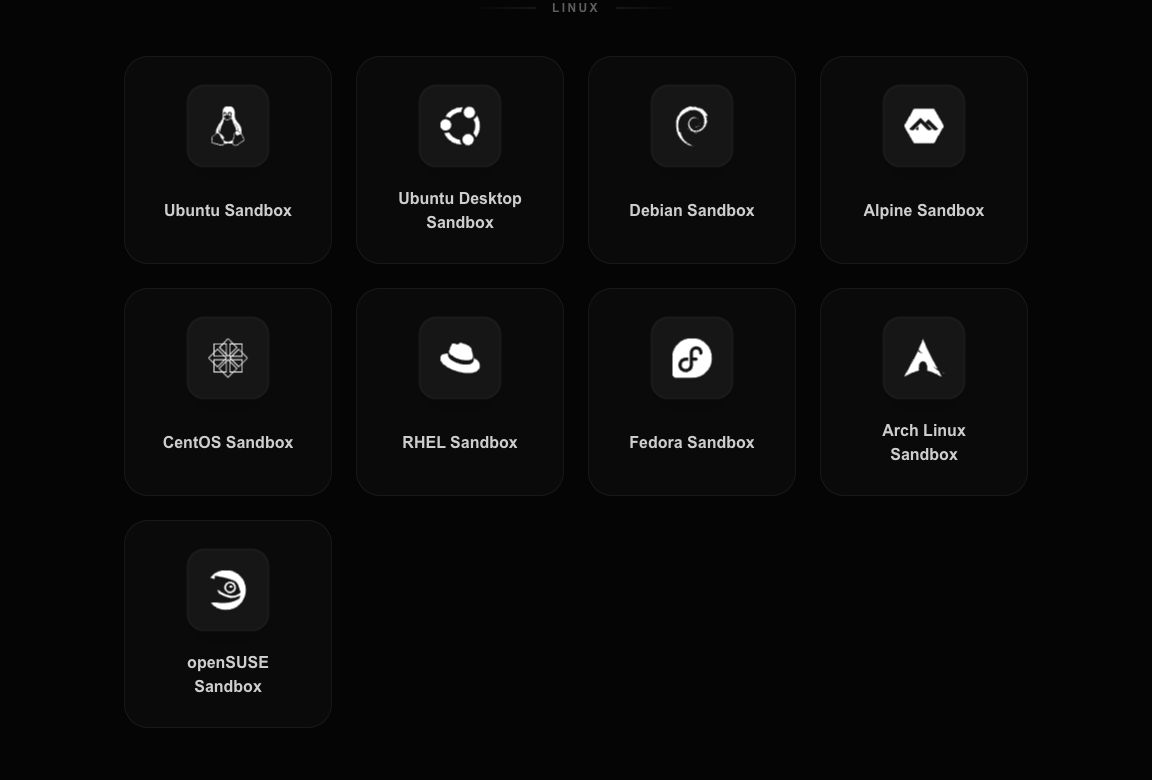
On peut choisir l’environnement et le niveau d’accompagnement : exploration libre, lab guidé ou challenge.
Utiliser le terminal sous iOS et macOS
LabEx propose aussi des applications natives pour iPhone et Mac. D’après la documentation VM et terminal, Linux continue de tourner sur une VM distante, tandis que les consignes, Labby et les vérifications restent à côté du terminal.
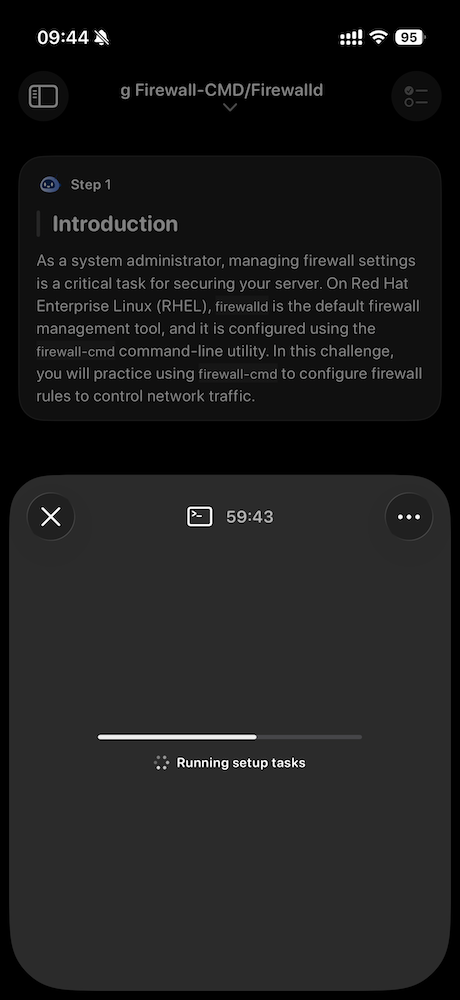
Sur iPhone, le contexte du lab reste visible pendant l’ouverture du terminal.
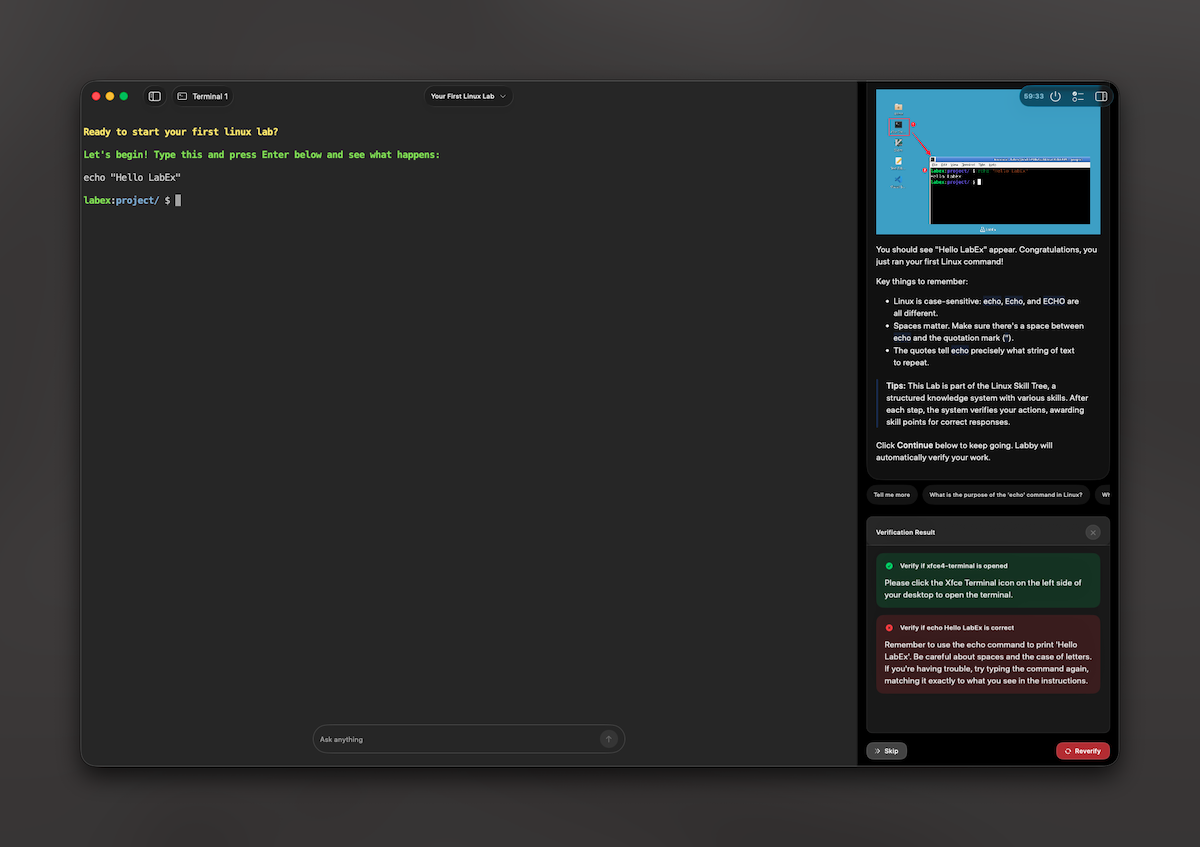
Sur macOS, le shell réel s’intègre à l’espace d’apprentissage et de validation.
Quand choisir une autre solution ?
CoCalc privilégie les projets Linux persistants et les terminaux collaboratifs, sans accès root. Google Cloud Shell et AWS CloudShell sont de vrais environnements Linux conçus pour leurs clouds respectifs. Azure Cloud Shell fournit les outils Azure, mais interdit sudo. GitHub Codespaces convient mieux lorsque dépôt, éditeur, dev container et terminal constituent un même poste de développement.
Coddy exécute Bash sur Linux, mais chaque Run repart d’un nouveau /home. WebTerm est un simulateur entièrement exécuté dans le navigateur. Ces outils sont rapides pour de petits exercices ; ils ne remplacent pas un système persistant pour apprendre l’administration Linux.
Choisir selon l’objectif
- LabEx pour apprendre Linux dans de vrais environnements avec tâches vérifiées et aide progressive.
- CoCalc pour un terminal partagé persistant et le calcul collaboratif.
- Coddy pour tester un bloc Bash autonome sans compte.
- WebTerm pour la syntaxe et Git, en tenant compte des limites du simulateur.
- Cloud Shells pour administrer les ressources du fournisseur correspondant.
- GitHub Codespaces pour développer autour d’un dépôt et d’un dev container.
Pour une première session, ouvrez Votre premier lab Linux, lancez whoami, uname -a, ps aux et cat /etc/os-release, puis modifiez l’état du système et vérifiez le résultat.