はじめに
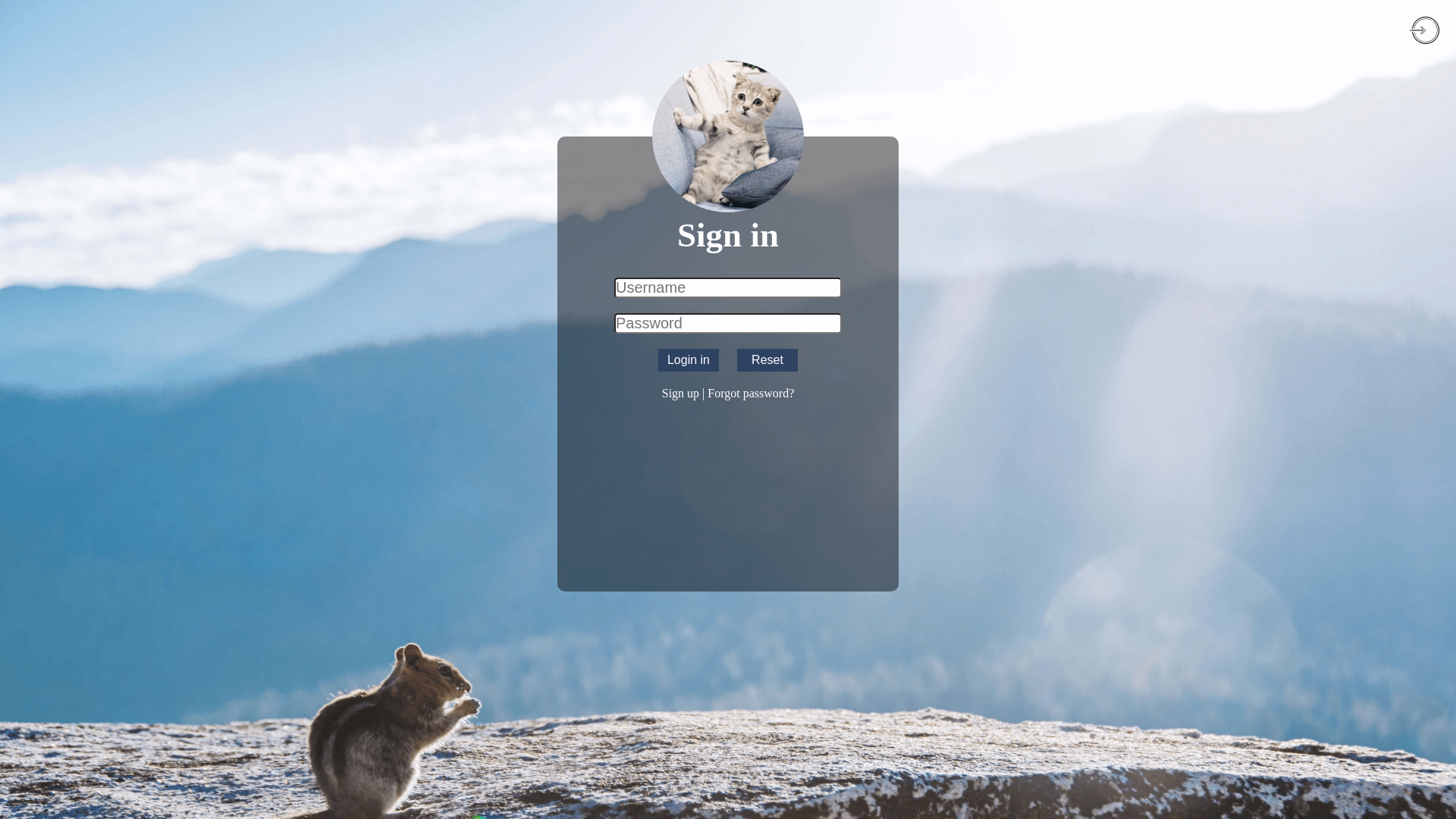
このプロジェクトでは、美しいインターフェイスを持つログインページをデザインしてスタイリッシュにする方法を学びます。目的は、快適なユーザー体験を提供する視覚的に魅力的なログインページを作成することです。
👀 プレビュー
🎯 タスク
このプロジェクトでは、以下を学びます。
- プロジェクト構造を設定し、提供されたファイルを理解する方法
- ログインページのボディとナビゲーションバーをスタイリッシュにする方法
- アバター画像、フォームコンテナ、フォーム要素、およびテキストを含むログインフォームをスタイリッシュにする方法
🏆 成果
このプロジェクトを完了すると、以下ができるようになります。
- CSS を使用して視覚的に魅力的なログインページのレイアウトを作成する
- 入力フィールド、ボタン、テキストなどのログインフォームのさまざまな要素をスタイリッシュにする
- 画像と背景スタイルを組み込んで、ログインページの全体的なデザインを向上させる
プロジェクト構造をセットアップする
このステップでは、ログインページのプロジェクト構造を設定する方法を学びます。
- 実験環境を開き、プロジェクトディレクトリに移動します。
- プロジェクトディレクトリ内には、以下のファイル構造が見られます。
├── css
│   └── style.css
├── images
│   ├── background-pic.jpg
│   ├── cat.png
│   └── icon.png
└── index.html
css/style.cssファイルには、ログインページをスタイリッシュにするための CSS コードを記述します。imagesフォルダには、プロジェクトで使用される画像ファイルが含まれています。- エディタで
index.htmlファイルを開きます。これは、ログインページの構造を含む HTML ファイルです。 - WebIDE の右下隅にある Go Live ボタンをクリックして、プロジェクトを実行します。
- VM の上部にある「Web 8080」を開き、手動で更新するとページが表示されます。
ボディとナビゲーションバーをスタイリッシュにする
このステップでは、ログインページのボディとナビゲーションバーをスタイリッシュにします。
- エディタで
css/style.cssファイルを開きます。 - 次の CSS コードをファイルに追加します。
/* ここに CSS コードを追加してください */
body {
  background-image: url("../images/background-pic.jpg");
  background-size: cover;
  color: #fff;
  height: 945;
  width: 1920;
}

.nav-bar {
  display: flex;
  align-items: center;
  justify-content: flex-end;
}

.nav-bar img {
  height: 50px;
  width: 50px;
  border-radius: 50%;
  margin: 15px;
}
このコードは、ボディの背景画像、ナビゲーションバーのスタイルを設定し、ページの右上にプロフィールにアクセスする画像を追加します。
ログインフォームをスタイリッシュにする
このステップでは、ログインフォームをスタイリッシュにします。
- 次の CSS コードを
css/style.cssファイルに追加します。
.content > img {
  width: 200px;
  height: 200px;
  border-radius: 50%;
  margin-left: 125px;
  margin-top: -100px;
}

.content-container {
  margin: 100px auto;
  width: 450px;
  height: 600px;
  background-color: rgb(0, 0, 0, 0.45);
  border-radius: 10px;
}

.form {
  text-align: center;
}

.form > h2 {
  font-size: 45px;
  font-weight: 800;
  margin-bottom: 20px;
}

button {
  width: 80px;
  height: 30px;
  border: #041c32;
  background-color: #2d4263;
  font-size: 16px;
  color: white;
  margin: 10px;
}

input {
  font-size: 20px;
  border-radius: 5px;
  width: 300px;
  margin: 10px;
}

.text {
  text-align: center;
  margin: 10px;
}

.text > a {
  text-decoration: none;
  color: white;
}
このコードは、アバター画像、フォームコンテナ、フォーム要素(ヘッダー、ボタン、入力フィールド)、およびフォームの下部のテキストを含むログインフォームをスタイリッシュにします。
最終結果をレビューしてテストする
このステップでは、完成したページと実際に与えられたページの類似度をテストすることができます。
style.cssファイルの変更を保存します。- ブラウザを更新して完成した結果を確認します。前のステップを完了すると、css 構文を使ってページをレイアウトして美化する方法を学ぶことができ、あなたのログインページをできるだけ以下のようにすることができます。
おめでとうございます!あなたはログインページをメイクオーバーするプロジェクトを成功裏に完了しました。
まとめ
おめでとうございます!このプロジェクトを完了しました。あなたは実験技術を向上させるために、LabEx でさらに多くの実験を行うことができます。