



はじめに
Python の仮想環境は、プロジェクトの依存関係を分離して管理するために不可欠です。このチュートリアルでは、仮想環境を非アクティブ化するプロセスについて説明します。これにより、プロジェクトを切り替え、クリーンな開発ワークフローを維持できます。
仮想環境の理解
非アクティブ化する前に、仮想環境とは何か、そしてなぜそれが重要なのかを簡単に確認しましょう。
仮想環境は、特定の Python バージョンとそれに関連するパッケージを保持する自己完結型のディレクトリです。この分離により、同じパッケージの異なるバージョンを必要とする可能性のある異なるプロジェクト間の競合を防ぎます。
仮想環境を使用する理由
- 分離 (Isolation): プロジェクトの依存関係を分離します。
- バージョン管理 (Version Management): プロジェクトごとに異なる Python バージョンを使用できます。
- 再現性 (Reproducibility): 異なるマシン間で一貫した環境を保証します。
デモンストレーションのために仮想環境を作成してみましょう。ターミナルを開き、次のコマンドを実行します。
sudo apt update
sudo apt install -y python3.10-venv
次に、現在のディレクトリ (/home/labex/project) に仮想環境を作成します。
python3 -m venv my_venv
このコマンドは、仮想環境ファイルを含む my_venv という名前のディレクトリを作成します。
次に、仮想環境をアクティブ化します。
source my_venv/bin/activate
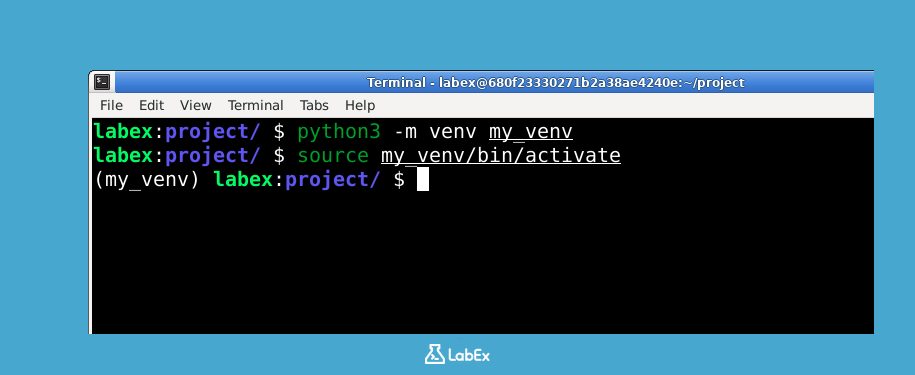
ターミナルのプロンプトが変化し、仮想環境がアクティブになっていることが示されます (例:(my_venv) labex:project/ $)。
仮想環境の非アクティブ化
仮想環境の非アクティブ化は簡単です。deactivate コマンドを使用するだけです。
ターミナルで、次のように入力します。
deactivate
このコマンドを実行すると、ターミナルのプロンプトが元の状態に戻り、仮想環境がアクティブでなくなったことが示されます。
検証 (Verification):
仮想環境が非アクティブ化されたことを確認するには、which python コマンドを確認できます。
which python
/usr/bin/python
仮想環境が非アクティブ化されている場合、パスは仮想環境内のものではなく、システムの Python インストールを指しているはずです。
プロジェクト間の切り替え
仮想環境を使用する主な理由の 1 つは、異なる依存関係を持つ異なるプロジェクト間を簡単に切り替えることができることです。
このシナリオをシミュレートしてみましょう。project_a と project_b の 2 つのプロジェクトがあり、それぞれに独自の仮想環境があると仮定します。
まず、project_a のディレクトリとその仮想環境を作成しましょう。
mkdir project_a
cd project_a
python3 -m venv venv_a
次に、project_a の仮想環境をアクティブ化します。
source venv_a/bin/activate
ターミナルのプロンプトに (venv_a) が表示されるはずです。
次に、project_b のディレクトリとその仮想環境を作成しましょう。まず、現在の環境を非アクティブ化し、プロジェクトのルートディレクトリに戻ります。
deactivate
cd ..
mkdir project_b
cd project_b
python3 -m venv venv_b
次に、project_b の仮想環境をアクティブ化します。
source venv_b/bin/activate
ターミナルのプロンプトに (venv_b) が表示されるはずです。
現在の環境を非アクティブ化してから、目的の環境をアクティブ化するというこのパターンに従うことで、依存関係の競合なしにプロジェクト間をシームレスに切り替えることができます。
クリーンアップ
この実験(Lab)中に作成された仮想環境をクリーンアップするには、ディレクトリを削除するだけです。
まず、どの仮想環境にも入っていないことを確認してください。プロンプトに仮想環境名((venv_b) など)が表示されている場合は、非アクティブ化します。
deactivate
次に、まだメインのプロジェクトディレクトリにいない場合は、そこに戻ります。
cd /home/labex/project
最後に、仮想環境ディレクトリを削除します。
rm -rf my_venv project_a project_b
このコマンドは、仮想環境を含む my_venv、project_a、および project_b ディレクトリとその内容を削除します。
まとめ
この実験(Lab)では、deactivate コマンドを使用して Python 仮想環境を非アクティブ化する方法を学びました。また、プロジェクトの依存関係を管理するための仮想環境の重要性、および異なるプロジェクト環境を効果的に切り替える方法についても学習しました。このスキルは、クリーンで整理された開発ワークフローを維持するために非常に重要です。


