Einführung
Jenkins unterstützt zwei Arten von Pipelines. Die Declarative Pipeline verwendet einen strukturierten pipeline { ... }-Block, während die Scripted Pipeline auf Groovy-Code mit node-, stage- und Schritt-Aufrufen basiert. Die Scripted Pipeline ist besonders nützlich, wenn ein Workflow eine direktere Steuerung durch Groovy-Kontrollstrukturen erfordert.
In diesem Lab erstellen Sie einen Pipeline-Job namens scripted-pipeline-demo, führen eine einfache Scripted Pipeline aus und erweitern diese anschließend um eine if-Bedingung sowie einen try/finally-Block zur Bereinigung.
Schreiben einer einfachen Scripted Pipeline
In diesem Schritt schreiben Sie die erste Version einer Scripted Pipeline. Der node-Block weist Jenkins an, einen Executor und einen Workspace zuzuweisen. Innerhalb dieses Blocks definiert stage einen sichtbaren Teil des Workflows, und sh führt einen Shell-Befehl aus.
Erstellen Sie die Datei /home/labex/project/scripted-pipeline.groovy:
cat > /home/labex/project/scripted-pipeline.groovy <<'GROOVY'
node {
    stage('Prepare') {
        echo 'Preparing scripted pipeline'
        sh 'pwd'
    }

    stage('Build') {
        echo 'Building with scripted syntax'
        sh 'echo Compiling scripted pipeline demo'
    }
}
GROOVY
Geben Sie die Datei mit Zeilennummern aus, um die Struktur zu überprüfen:
nl -ba /home/labex/project/scripted-pipeline.groovy
Sie sollten nun einen node-Block sehen, der die Stages Prepare und Build enthält.
Erstellen eines Pipeline-Jobs aus dem Skript
In diesem Schritt erstellen Sie einen Jenkins Pipeline-Job, der das Groovy-Skript direkt speichert. Jenkins Pipeline-Jobs werden als XML-Dateien unter /var/jenkins_home/jobs abgelegt. Python wird das Groovy-Skript vor dem Schreiben der Job-Konfiguration XML-escapen, damit Zeichen wie Anführungszeichen und geschweifte Klammern sicher erhalten bleiben.
Generieren Sie die Pipeline-Job-Konfiguration:
python3 - <<'PY'
from html import escape
from pathlib import Path

script = Path("/home/labex/project/scripted-pipeline.groovy").read_text()
config = f"""<?xml version='1.1' encoding='UTF-8'?>
<flow-definition plugin="workflow-job">
  <actions/>
  <description>Run a Jenkins scripted Pipeline example.</description>
  <keepDependencies>false</keepDependencies>
  <properties/>
  <definition class="org.jenkinsci.plugins.workflow.cps.CpsFlowDefinition" plugin="workflow-cps">
    <script>{escape(script)}</script>
    <sandbox>true</sandbox>
  </definition>
  <triggers/>
  <disabled>false</disabled>
</flow-definition>
"""
Path("/home/labex/project/scripted-pipeline-config.xml").write_text(config)
PY
Kopieren Sie die Job-Konfiguration in Jenkins und laden Sie diese neu:
docker exec jenkins mkdir -p /var/jenkins_home/jobs/scripted-pipeline-demo
docker cp /home/labex/project/scripted-pipeline-config.xml jenkins:/var/jenkins_home/jobs/scripted-pipeline-demo/config.xml
/home/labex/project/reload-jenkins.sh
Bestätigen Sie, dass Jenkins den Pipeline-Job laden kann:
curl -fsS http://localhost:8080/job/scripted-pipeline-demo/api/json | grep -o '"name":"scripted-pipeline-demo"'
Ausführen der Scripted Pipeline
In diesem Schritt lösen Sie den Pipeline-Job aus und überprüfen das Ergebnis. Jenkins schützt POST-Anfragen mit einem Crumb, daher fordert der erste Befehl einen Crumb an und verwendet den passenden Cookie-Speicher wieder.
Starten Sie den ersten Build:
CRUMB=$(curl -fsS -c /tmp/jenkins-scripted-build.cookies 'http://localhost:8080/crumbIssuer/api/xml?xpath=concat(//crumbRequestField,":",//crumb)')
curl -fsS -b /tmp/jenkins-scripted-build.cookies -H "$CRUMB" -X POST http://localhost:8080/job/scripted-pipeline-demo/build
Warten Sie, bis der Build #1 abgeschlossen ist:
until curl -fsS http://localhost:8080/job/scripted-pipeline-demo/1/api/json >/tmp/scripted-build-1.json 2>/dev/null && grep -q '"building":false' /tmp/scripted-build-1.json; do
  echo "Waiting for scripted pipeline build #1..."
  sleep 3
done
Überprüfen Sie das Build-Ergebnis:
curl -fsS http://localhost:8080/job/scripted-pipeline-demo/1/api/json | grep -o '"result":"SUCCESS"'
Das erfolgreiche Ergebnis beweist, dass Jenkins die Scripted Pipeline-Syntax akzeptiert und die Shell-Schritte ausgeführt hat.
Hinzufügen von Groovy-Kontrollfluss
In diesem Schritt aktualisieren Sie die Scripted Pipeline mit Groovy-Kontrollstrukturen. Der if-Block entscheidet, ob die Test-Stage ausgeführt werden soll. Der try/finally-Block stellt sicher, dass die Bereinigungsnachricht auch dann ausgegeben wird, wenn eine Stage fehlschlägt.
Ersetzen Sie das Pipeline-Skript durch eine erweiterte Version:
cat > /home/labex/project/scripted-pipeline.groovy <<'GROOVY'
node {
    def runTests = true

    try {
        stage('Prepare') {
            echo 'Preparing scripted pipeline'
            sh 'pwd'
        }

        stage('Build') {
            echo 'Building with scripted syntax'
            sh 'echo Compiling scripted pipeline demo'
        }

        if (runTests) {
            stage('Test') {
                echo 'Tests enabled by Groovy condition'
                sh 'echo Running scripted pipeline tests'
            }
        }
    } finally {
        echo 'Pipeline cleanup complete'
    }
}
GROOVY
Generieren Sie die Job-Konfiguration neu und laden Sie Jenkins erneut:
python3 - <<'PY'
from html import escape
from pathlib import Path

script = Path("/home/labex/project/scripted-pipeline.groovy").read_text()
config = f"""<?xml version='1.1' encoding='UTF-8'?>
<flow-definition plugin="workflow-job">
  <actions/>
  <description>Run a Jenkins scripted Pipeline example.</description>
  <keepDependencies>false</keepDependencies>
  <properties/>
  <definition class="org.jenkinsci.plugins.workflow.cps.CpsFlowDefinition" plugin="workflow-cps">
    <script>{escape(script)}</script>
    <sandbox>true</sandbox>
  </definition>
  <triggers/>
  <disabled>false</disabled>
</flow-definition>
"""
Path("/home/labex/project/scripted-pipeline-config.xml").write_text(config)
PY
docker cp /home/labex/project/scripted-pipeline-config.xml jenkins:/var/jenkins_home/jobs/scripted-pipeline-demo/config.xml
/home/labex/project/reload-jenkins.sh
Bestätigen Sie, dass die aktualisierte Job-Konfiguration den Text der neuen Test-Stage enthält:
docker exec jenkins grep -n 'Tests enabled by Groovy condition' /var/jenkins_home/jobs/scripted-pipeline-demo/config.xml
Überprüfen des aktualisierten Pipeline-Protokolls
In diesem Schritt führen Sie die aktualisierte Scripted Pipeline aus und überprüfen die Konsolenausgabe. Das Protokoll sollte die bedingte Test-Stage-Nachricht sowie die Bereinigungsnachricht aus dem finally-Block enthalten.
Starten Sie den zweiten Build:
CRUMB=$(curl -fsS -c /tmp/jenkins-scripted-build.cookies 'http://localhost:8080/crumbIssuer/api/xml?xpath=concat(//crumbRequestField,":",//crumb)')
curl -fsS -b /tmp/jenkins-scripted-build.cookies -H "$CRUMB" -X POST http://localhost:8080/job/scripted-pipeline-demo/build
Warten Sie, bis der Build #2 abgeschlossen ist:
until curl -fsS http://localhost:8080/job/scripted-pipeline-demo/2/api/json >/tmp/scripted-build-2.json 2>/dev/null && grep -q '"building":false' /tmp/scripted-build-2.json; do
  echo "Waiting for scripted pipeline build #2..."
  sleep 3
done
Geben Sie die wichtigen Zeilen der Konsole aus:
curl -fsS http://localhost:8080/job/scripted-pipeline-demo/2/consoleText | grep -E 'Tests enabled|Running scripted pipeline tests|Pipeline cleanup complete|Finished: SUCCESS'
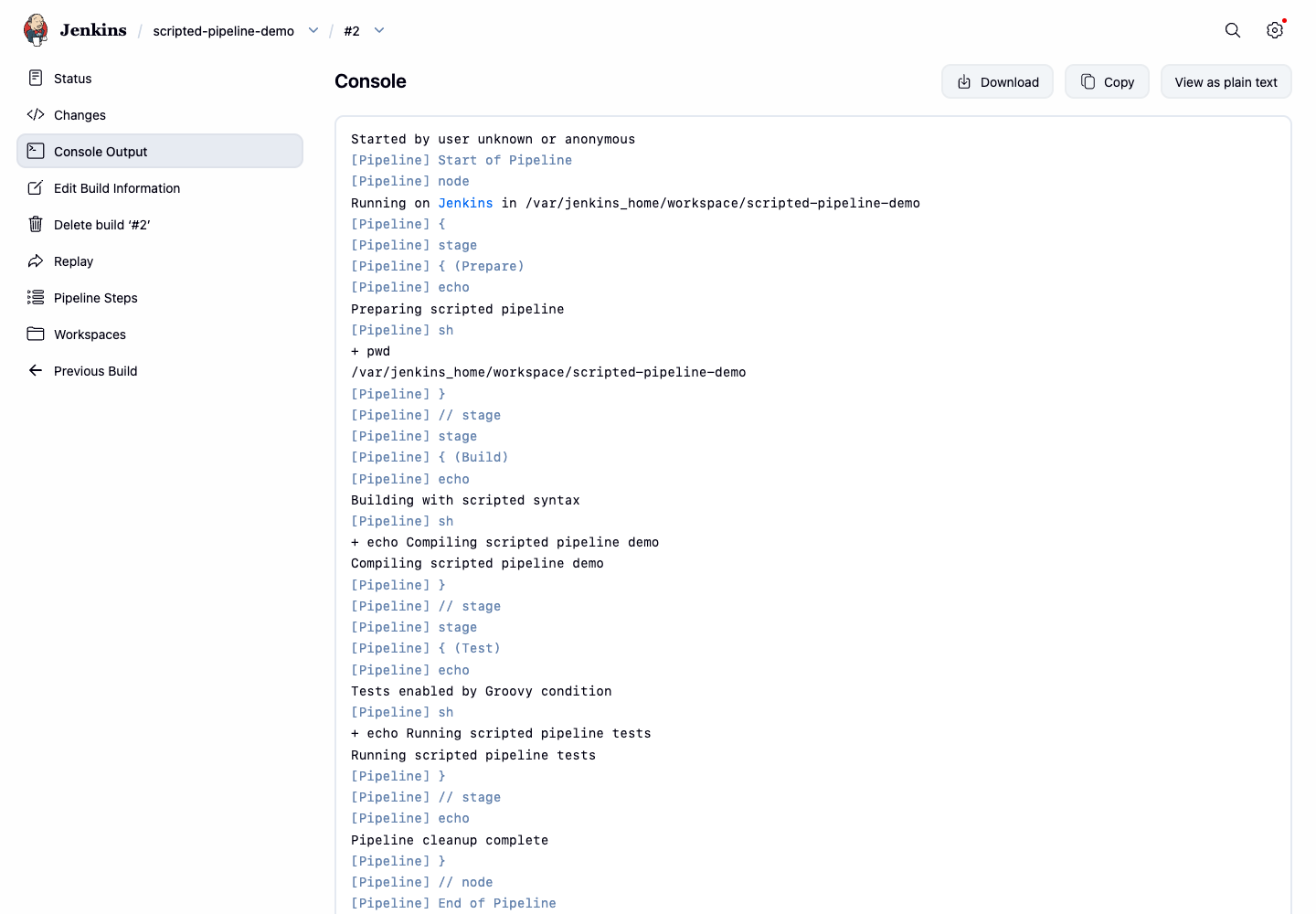
Öffnen Sie Firefox über die Desktop-Oberfläche und besuchen Sie http://localhost:8080/job/scripted-pipeline-demo/2/console. Die Konsolenseite sollte die Ausgabe der Test-Stage und die Bereinigungsnachricht anzeigen.
Zusammenfassung
Sie haben eine Jenkins Scripted Pipeline mit node-, stage-, echo- und sh-Schritten geschrieben, diese als Pipeline-Job ausgeführt und anschließend um Groovy-Kontrollstrukturen wie if und try/finally erweitert. Sie haben beide Pipeline-Versionen anhand der Jenkins-Build-Ergebnisse und der Konsolenausgabe verifiziert.