

Einführung
In diesem Lab lernen Sie, wie Sie SQLite auf einem Linux-System mithilfe der LabEx VM-Umgebung einrichten. SQLite ist ein leichtgewichtiges, dateibasiertes relationales Datenbankmanagementsystem (RDBMS), das sich ideal für kleine bis mittelgroße Anwendungen eignet und aufgrund seiner Einfachheit und Benutzerfreundlichkeit perfekt für Anfänger ist.
Das Lab führt Sie durch die wesentlichen Schritte, einschließlich der Installation von SQLite unter Linux, der Überprüfung der Installation, des Zugriffs auf die SQLite-Befehlszeilenschnittstelle (CLI, command-line interface) und der Ausführung grundlegender Befehle wie .help und .exit. Mithilfe des Linux-Paketmanagers im bereitgestellten Verzeichnis ~/project aktualisieren Sie Paketlisten und installieren SQLite3, wodurch die Grundlage für die Erkundung von Datenbankkonzepten mit praktischen Übungen geschaffen wird.
SQLite unter Linux installieren
In diesem Schritt lernen Sie, wie Sie SQLite auf einem Linux-System mithilfe der LabEx VM-Umgebung installieren. SQLite ist ein leichtgewichtiges, dateibasiertes Datenbankmanagementsystem, das häufig für kleine bis mittelgroße Anwendungen verwendet wird. Es benötigt keinen separaten Serverprozess und ist direkt in Anwendungen eingebettet, was es zu einer ausgezeichneten Wahl macht, um Datenbankkonzepte zu erlernen.
Bevor wir beginnen, wollen wir verstehen, was SQLite ist. SQLite ist ein relationales Datenbankmanagementsystem (RDBMS), das Daten in einer einzigen Datei speichert. Es ist einfach einzurichten und zu verwenden, was es perfekt für Anfänger macht, die gerade erst mit Datenbanken beginnen. In diesem Lab werden wir SQLite installieren, die Installation überprüfen und grundlegende Operationen über die Befehlszeilenschnittstelle (CLI, command-line interface) ausführen.
Lassen Sie uns nun mit dem Installationsprozess fortfahren. Die LabEx VM-Umgebung basiert auf einer Linux-Distribution, und wir werden den Paketmanager verwenden, um SQLite zu installieren. Befolgen Sie die nachstehenden Schritte sorgfältig, um eine erfolgreiche Installation zu gewährleisten. Alle Operationen werden im Standardverzeichnis ~/project ausgeführt, das bereits für Sie eingerichtet ist.
Aktualisieren Sie zunächst die Paketliste, um sicherzustellen, dass Sie die neuesten Informationen zu verfügbaren Paketen haben. Öffnen Sie Ihr Terminal und führen Sie den folgenden Befehl aus:
sudo apt updateDieser Befehl ruft die neuesten Paketinformationen aus den Repositories ab. Sie sollten eine Ausgabe sehen, die anzeigt, dass die Paketlisten aktualisiert werden. Warten Sie, bis der Vorgang abgeschlossen ist.
Installieren Sie als Nächstes SQLite3, den Paketnamen für SQLite in den meisten Linux-Distributionen. Führen Sie den folgenden Befehl aus:
sudo apt install -y sqlite3Das Flag
-ybeantwortet alle Eingabeaufforderungen während der Installation automatisch mit "yes", wodurch der Vorgang reibungsloser abläuft. Sie sehen eine Ausgabe, die den Installationsfortschritt anzeigt, einschließlich des Herunterladens und Einrichtens des SQLite3-Pakets. Nach Abschluss der Installation wird SQLite auf Ihrem System installiert.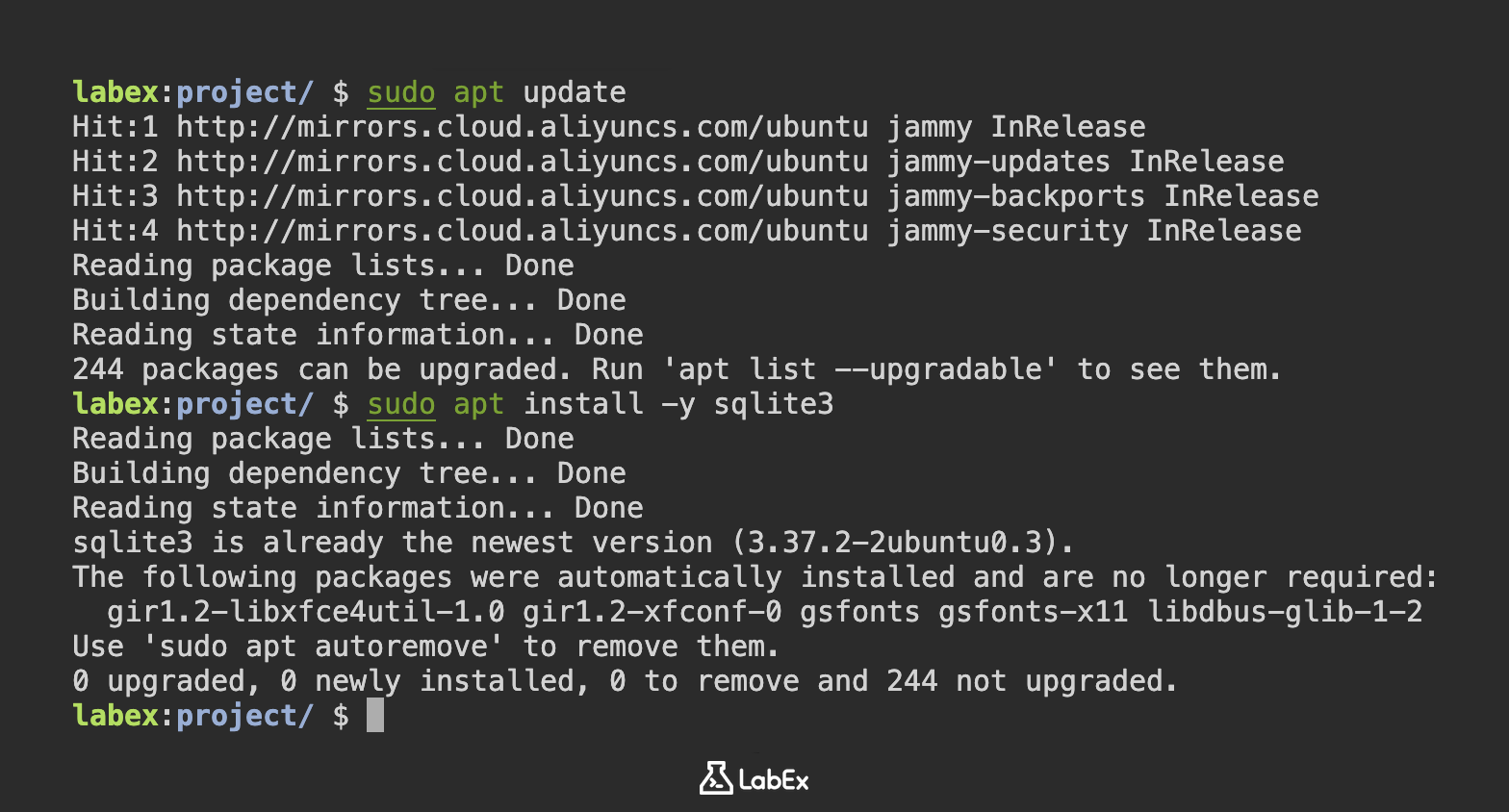
Lassen Sie uns nach der Installation bestätigen, dass SQLite korrekt installiert wurde, indem wir die Version überprüfen. Führen Sie den folgenden Befehl aus:
sqlite3 --versionSie sollten eine ähnliche Ausgabe wie diese sehen:
3.37.2 2022-01-06 13:25:41 872ba256cbf61d9290b571c0e6d82a20c224ca3ad82971edc46b29818d5dalt1Die genaue Versionsnummer kann je nach dem im Repository verfügbaren Paket variieren, aber diese Ausgabe bestätigt, dass SQLite auf Ihrem System installiert ist.
Durch das Ausführen dieser Schritte haben Sie SQLite erfolgreich auf Ihrem Linux-System in der LabEx VM-Umgebung installiert. In den nächsten Schritten werden wir die Installation weiter überprüfen und untersuchen, wie Sie auf die SQLite-CLI zugreifen und grundlegende Befehle ausführen können.
SQLite Installation überprüfen
In diesem Schritt überprüfen Sie, ob SQLite korrekt auf Ihrem Linux-System in der LabEx VM-Umgebung installiert wurde. Die Überprüfung der Installation ist ein wichtiger Schritt, um sicherzustellen, dass die Software einsatzbereit ist, bevor Sie mit fortgeschritteneren Operationen fortfahren. Dieser Prozess hilft Ihnen zu bestätigen, dass das SQLite-Befehlszeilentool zugänglich ist und wie erwartet funktioniert.
Um sicherzustellen, dass Sie den Zweck dieses Schritts verstehen, wollen wir kurz besprechen, warum eine Überprüfung notwendig ist. Nach der Installation einer Software ist es eine gute Praxis zu überprüfen, ob die Installation erfolgreich war. Für SQLite bedeutet dies, sicherzustellen, dass das sqlite3-Befehlszeilentool in Ihrem Terminal verfügbar ist und ohne Fehler ausgeführt werden kann. Dieser Schritt baut auf dem vorherigen Installationsprozess auf und bereitet Sie auf den Zugriff auf die SQLite-CLI im nächsten Schritt vor.
Alle Operationen werden im Standardverzeichnis ~/project ausgeführt, das Ihr Arbeitsverzeichnis in der LabEx VM ist. Befolgen Sie die nachstehenden Anweisungen, um die SQLite-Installation zu überprüfen.
Lassen Sie uns zunächst prüfen, ob der Befehl
sqlite3vom System erkannt wird. Öffnen Sie Ihr Terminal und führen Sie den folgenden Befehl aus:which sqlite3Dieser Befehl gibt den Pfad zur SQLite-Executable zurück, wenn sie korrekt installiert ist. Sie sollten eine ähnliche Ausgabe wie diese sehen:
/usr/bin/sqlite3Wenn Sie einen solchen Pfad sehen, bedeutet dies, dass SQLite installiert und in Ihrem System zugänglich ist.
Lassen Sie uns als Nächstes die Version von SQLite, die auf Ihrem System installiert ist, nochmals überprüfen, um zu bestätigen, dass sie mit der installierten Version übereinstimmt. Führen Sie den folgenden Befehl aus:
/usr/bin/sqlite3 --versionSie sollten eine ähnliche Ausgabe wie im Installationsschritt sehen, zum Beispiel:
3.37.2 2022-01-06 13:25:41 872ba256cbf61d9290b571c0e6d82a20c224ca3ad82971edc46b29818d5dalt1Die genaue Versionsnummer kann variieren, aber diese Ausgabe bestätigt, dass SQLite installiert ist und das Befehlszeilentool korrekt funktioniert.
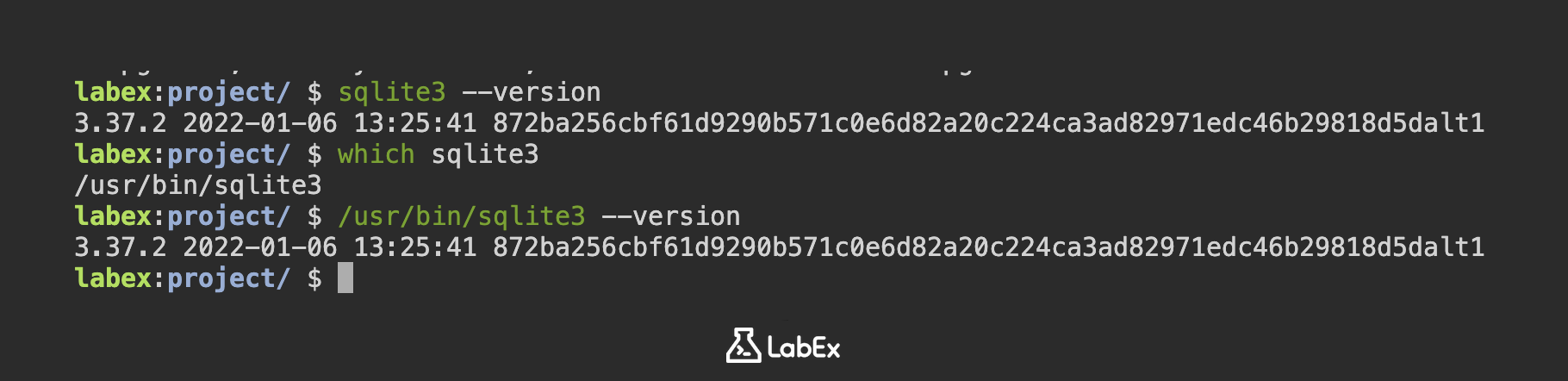
Durch das Ausführen dieser Schritte haben Sie überprüft, dass SQLite ordnungsgemäß auf Ihrem System installiert ist. Wenn Sie auf Probleme gestoßen sind, z. B. wenn der Befehl sqlite3 nicht gefunden wurde, überprüfen Sie den vorherigen Schritt, um sicherzustellen, dass die Installation korrekt durchgeführt wurde. Im nächsten Schritt greifen wir auf die SQLite-CLI zu, um mit der Interaktion mit Datenbanken zu beginnen.
Auf die SQLite CLI zugreifen
In diesem Schritt lernen Sie, wie Sie in der LabEx VM-Umgebung auf die SQLite Command Line Interface (CLI) zugreifen. Die SQLite-CLI ist ein leistungsstarkes Tool, mit dem Sie direkt mit SQLite-Datenbanken interagieren, Tabellen erstellen, Daten einfügen und Abfragen ausführen können. Dies ist eine wesentliche Fähigkeit für die Arbeit mit SQLite, da sie eine praktische Möglichkeit zur Verwaltung und Bearbeitung von Datenbanken bietet.
Bevor wir uns mit den praktischen Schritten befassen, wollen wir kurz erklären, was die SQLite-CLI ist. Die CLI (Command Line Interface, Befehlszeilenschnittstelle) ist eine textbasierte Schnittstelle, über die Sie Befehle eingeben können, um mit SQLite zu interagieren. Im Gegensatz zu grafischen Tools arbeitet die CLI vollständig über das Terminal, was sie leichtgewichtig und effizient macht. Der Zugriff auf die CLI ist der erste Schritt zur Durchführung von Datenbankoperationen, und in diesem Schritt konzentrieren wir uns auf das Starten und Verstehen der grundlegenden Umgebung.
Alle Operationen werden im Standardverzeichnis ~/project ausgeführt, das Ihr Arbeitsverzeichnis in der LabEx VM ist. Befolgen Sie die nachstehenden Anweisungen, um auf die SQLite-CLI zuzugreifen.
Öffnen Sie Ihr Terminal in der LabEx VM-Umgebung. Stellen Sie sicher, dass Sie sich im Verzeichnis
~/projectbefinden. Sie können dies bestätigen, indem Sie den folgenden Befehl ausführen:pwdSie sollten die folgende Ausgabe sehen:
/home/labex/projectWenn Sie sich nicht im Verzeichnis
~/projectbefinden, navigieren Sie mit folgendem Befehl dorthin:cd ~/projectStarten wir nun die SQLite-CLI. Führen Sie dazu einfach den folgenden Befehl in Ihrem Terminal aus:
sqlite3Nachdem Sie diesen Befehl ausgeführt haben, sollten Sie die SQLite-CLI-Eingabeaufforderung sehen, die wie folgt aussieht:
SQLite version 3.37.2 2022-01-06 13:25:41
Enter ".help" for usage hints.
Connected to a transient in-memory database.
Use ".open FILENAME" to reopen on a persistent database.
sqlite>
Die
sqlite>-Eingabeaufforderung zeigt an, dass Sie sich jetzt in der SQLite-CLI-Umgebung befinden. Hier können Sie SQLite-Befehle eingeben, um Datenbanken zu verwalten. Im Moment sind wir mit einer temporären In-Memory-Datenbank verbunden, was bedeutet, dass alle Änderungen, die Sie vornehmen, nach dem Verlassen der CLI nicht gespeichert werden.Um die SQLite-CLI zu verlassen und zur regulären Terminaleingabeaufforderung zurückzukehren, geben Sie den folgenden Befehl an der
sqlite>-Eingabeaufforderung ein und drücken Sie die Eingabetaste:.exitSie sollten nun zu Ihrer regulären Terminaleingabeaufforderung im Verzeichnis
~/projectzurückkehren.
Durch das Ausführen dieser Schritte haben Sie erfolgreich auf die SQLite-CLI zugegriffen und gelernt, wie Sie sie betreten und verlassen. Dies ist eine grundlegende Fähigkeit für die Arbeit mit SQLite-Datenbanken. Im nächsten Schritt werden wir die Ausführung grundlegender SQLite-Befehle innerhalb der CLI untersuchen, um uns besser mit ihrer Funktionalität vertraut zu machen.
Grundlegende SQLite-Befehle ausführen (.help, .exit)
In diesem Schritt lernen Sie, wie Sie grundlegende SQLite-Befehle innerhalb der SQLite Command Line Interface (CLI) in der LabEx VM-Umgebung ausführen. Das Verständnis dieser grundlegenden Befehle ist entscheidend für die effektive Navigation und Verwaltung von SQLite-Datenbanken. Wir werden uns auf zwei wesentliche Befehle konzentrieren, .help und .exit, um Ihnen den Einstieg in die Verwendung der CLI zu erleichtern.
Bevor wir beginnen, wollen wir klären, was SQLite-Befehle sind. In der SQLite-CLI sind Befehle Anweisungen, die Sie eingeben, um mit der Datenbank zu interagieren oder die CLI-Umgebung zu steuern. Befehle, die mit einem Punkt (.) beginnen, sind spezielle SQLite-Meta-Befehle, die die CLI selbst verwalten, anstatt Daten in einer Datenbank zu manipulieren. Dieser Schritt baut auf dem vorherigen auf, in dem Sie gelernt haben, auf die SQLite-CLI zuzugreifen, und bereitet Sie auf fortgeschrittenere Datenbankoperationen in zukünftigen Labs vor.
Alle Operationen werden im Standardverzeichnis ~/project ausgeführt, das Ihr Arbeitsverzeichnis in der LabEx VM ist. Befolgen Sie die nachstehenden Anweisungen, um grundlegende SQLite-Befehle auszuführen.
Öffnen Sie Ihr Terminal in der LabEx VM-Umgebung. Stellen Sie sicher, dass Sie sich im Verzeichnis
~/projectbefinden. Sie können dies bestätigen, indem Sie den folgenden Befehl ausführen:pwdSie sollten die folgende Ausgabe sehen:
/home/labex/projectWenn Sie sich nicht im Verzeichnis
~/projectbefinden, navigieren Sie mit folgendem Befehl dorthin:cd ~/projectStarten Sie die SQLite-CLI, indem Sie den folgenden Befehl in Ihrem Terminal ausführen:
sqlite3Nachdem Sie diesen Befehl ausgeführt haben, sollten Sie die SQLite-CLI-Eingabeaufforderung sehen, die wie folgt aussieht:
SQLite version 3.31.1 2020-01-27 19:55:54
Enter ".help" for usage hints.
Connected to a transient in-memory database.
Use ".open FILENAME" to reopen on a persistent database.
sqlite>
Die
sqlite>-Eingabeaufforderung zeigt an, dass Sie sich jetzt in der SQLite-CLI-Umgebung befinden.Lassen Sie uns den Befehl
.helpuntersuchen, um eine Liste der verfügbaren SQLite-Meta-Befehle anzuzeigen. Geben Sie an dersqlite>-Eingabeaufforderung den folgenden Befehl ein und drücken Sie die Eingabetaste:.helpSie sollten eine lange Liste von Befehlen mit kurzen Beschreibungen sehen, die mit etwas wie diesem beginnt:
.backup ?DB? FILE      Backup DB (default "main") to FILE
.bail on|off           Stop after hitting an error.  Default OFF
.binary on|off         Turn binary output on or off.  Default OFF
...
Diese Ausgabe bietet eine Referenz für alle Meta-Befehle, die Sie in der SQLite-CLI verwenden können. Sie können die Liste gerne durchscrollen, um sich einen Überblick über die verfügbaren Optionen zu verschaffen. Sie müssen sie sich jetzt nicht merken; Sie können bei Bedarf jederzeit auf
.helpzurückgreifen.Verwenden wir schließlich den Befehl
.exit, um die SQLite-CLI zu verlassen und zu Ihrer regulären Terminaleingabeaufforderung zurückzukehren. Geben Sie an dersqlite>-Eingabeaufforderung den folgenden Befehl ein und drücken Sie die Eingabetaste:.exitSie sollten nun zu Ihrer regulären Terminaleingabeaufforderung im Verzeichnis
~/projectzurückkehren.
Durch das Ausführen dieser Schritte haben Sie erfolgreich grundlegende SQLite-Befehle innerhalb der CLI ausgeführt. Der Befehl .help ist eine wertvolle Ressource, um mehr über andere Befehle zu erfahren, und der Befehl .exit ermöglicht es Ihnen, die CLI-Umgebung zu verlassen. Dieses grundlegende Wissen wird Ihnen helfen, wenn Sie in zukünftigen Labs zu komplexeren Datenbankoperationen übergehen.
Zusammenfassung
In diesem Lab haben Sie gelernt, wie Sie SQLite auf einem Linux-System mithilfe der LabEx VM-Umgebung einrichten. SQLite, ein leichtgewichtiges und dateibasiertes relationales Datenbankmanagementsystem (RDBMS), ist aufgrund seiner Einfachheit und seines eingebetteten Charakters ideal für Anfänger, da kein separater Serverprozess erforderlich ist. Das Lab führte Sie durch die wesentlichen Schritte der Aktualisierung der Paketliste mit sudo apt update und der Installation von SQLite3 mit sudo apt install -y sqlite3, um einen reibungslosen Installationsprozess im Standardverzeichnis ~/project zu gewährleisten.
Darüber hinaus behandelte das Lab die Überprüfung der Installation und den Zugriff auf die SQLite Command-Line Interface (CLI), um grundlegende Befehle wie .help und .exit auszuführen. Diese Schritte vermittelten ein grundlegendes Verständnis für die Arbeit mit SQLite und bereiteten Sie auf die weitere Erforschung von Datenbankkonzepten und -operationen in einer Linux-Umgebung vor.