

Einführung
In diesem Lab lernen Sie, wie Sie Redis auf einer LabEx-VM installieren und die Ersteinrichtung durchführen. Das Lab deckt die wesentlichen Schritte ab, um Redis betriebsbereit zu machen, einschließlich der Überprüfung der Installation und der Sicherstellung der Servererreichbarkeit.
Dieses Lab führt Sie durch die Aktualisierung der Paketlisten, die Installation des Redis-Servers und die Bestätigung der Installation durch Überprüfung des Redis-Dienststatus. Sie lernen außerdem, wie Sie den Redis-Server starten und die Konnektivität testen.
Redis installieren und mit dem Server verbinden
In diesem Schritt installieren wir Redis auf der LabEx-VM und verbinden uns mit dem Redis-Server über das Befehlszeilentool redis-cli. Redis ist ein Open-Source-Speicher für Datenstrukturen im Arbeitsspeicher, der häufig als Datenbank, Cache und Message Broker verwendet wird.
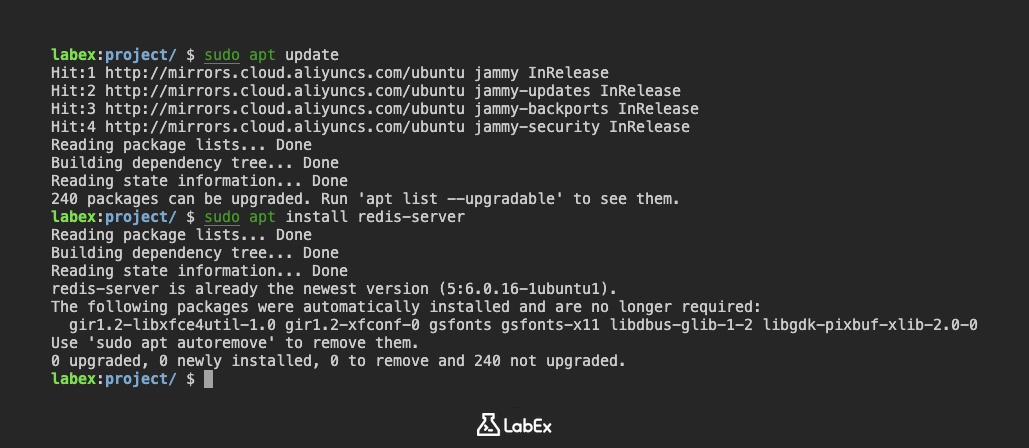
Zuerst aktualisieren wir die Paketlisten, um sicherzustellen, dass wir die neuesten Softwareversionen erhalten. Öffnen Sie ein Terminal in der LabEx-VM.
Führen Sie den folgenden Befehl aus:
sudo apt update
Dieser Befehl aktualisiert die Liste der verfügbaren Pakete. Sie sollten eine Ausgabe sehen, die anzeigt, dass die Paketlisten aktualisiert werden.
Installieren Sie anschließend Redis mit dem Befehl apt install:
sudo apt install redis-server
Dieser Befehl installiert den Redis-Server und seine Abhängigkeiten. Sie werden möglicherweise aufgefordert, die Installation durch Eingabe von y und Drücken der Eingabetaste zu bestätigen.
Nachdem die Installation abgeschlossen ist, starten Sie den Redis-Server:
sudo service redis-server start
Verbinden wir uns nun mit dem Redis-Server über den Befehl redis-cli. Dieser Befehl öffnet die Redis-Befehlszeilenschnittstelle, über die Sie mit dem Redis-Server interagieren können.
redis-cli
Sie sollten eine Eingabeaufforderung sehen, die wie folgt aussieht:
127.0.0.1:6379>
Dies zeigt an, dass Sie nun mit dem Redis-Server verbunden sind und mit der Ausführung von Befehlen beginnen können. Lassen Sie diese Verbindung für den nächsten Schritt geöffnet.
Konnektivität testen und einen Schlüssel setzen
Da Sie nun über redis-cli mit dem Redis-Server verbunden sind, testen wir die Verbindung und setzen ein einfaches Schlüssel-Wert-Paar.
Testen Sie zuerst die Konnektivität mit dem Befehl PING:
PING
Wenn der Redis-Server ordnungsgemäß läuft, sollten Sie die folgende Antwort erhalten:
PONG
Dies bestätigt, dass der Redis-Server läuft und Sie mit ihm kommunizieren können.
Setzen wir nun ein Schlüssel-Wert-Paar. Der Befehl SET wird verwendet, um den String-Wert eines Schlüssels festzulegen. Setzen wir zum Beispiel einen Schlüssel namens mykey mit dem Wert Hello Redis:
SET mykey "Hello Redis"
Sie sollten die folgende Antwort erhalten:
OK
Dies zeigt an, dass das Schlüssel-Wert-Paar erfolgreich gesetzt wurde.
Beenden Sie abschließend redis-cli:
quit
Es ist wichtig, redis-cli zu beenden, damit Ihre Befehle protokolliert werden, bevor Sie auf die Schaltfläche "Continue" klicken.
Den Wert eines Schlüssels abrufen
In diesem Schritt rufen wir den Wert des Schlüssels ab, den wir im vorherigen Schritt mit dem Befehl GET gesetzt haben.
Verbinden Sie sich zuerst mit dem Redis-Server über den Befehl redis-cli:
redis-cli
Rufen wir nun den Wert des Schlüssels mykey mit dem Befehl GET ab:
GET mykey
Sie sollten die folgende Antwort erhalten:
"Hello Redis"
Dies ist der Wert, den wir im vorherigen Schritt für den Schlüssel mykey festgelegt haben.
Beenden Sie abschließend redis-cli:
quit
Denken Sie daran, redis-cli zu beenden, um sicherzustellen, dass Ihre Befehle protokolliert werden, bevor Sie auf die Schaltfläche "Continue" klicken.
Zusammenfassung
In diesem Lab haben Sie gelernt, wie Sie Redis auf einer LabEx-VM installieren und die Ersteinrichtung durchführen. Sie haben mit der Aktualisierung der Paketlisten und der Installation des Redis-Servers begonnen. Anschließend haben Sie sich mit dem Befehlszeilentool redis-cli mit dem Redis-Server verbunden, die Verbindung mit dem Befehl PING getestet, ein Schlüssel-Wert-Paar mit dem Befehl SET gesetzt und den Wert eines Schlüssels mit dem Befehl GET abgerufen. Denken Sie daran, redis-cli nach jedem Schritt zu beenden, um sicherzustellen, dass Ihre Befehle protokolliert werden.