



Einführung
Willkommen zu Ihrem ersten praktischen Lab mit Matplotlib! Matplotlib ist eine umfassende Bibliothek zur Erstellung statischer, animierter und interaktiver Visualisierungen in Python. Sie bildet die Grundlage für viele andere Datenvisualisierungsbibliotheken und ist ein unverzichtbares Werkzeug für jeden Datenwissenschaftler oder Analysten.
Bevor Sie mit diesem Kurs beginnen, sollten Sie über grundlegende Python-Programmierkenntnisse verfügen und sicherstellen, dass Python korrekt in Ihrem System-PATH konfiguriert ist. Wenn Sie Python noch nicht gelernt haben, können Sie mit unserem Python Learning Path beginnen. Zusätzlich sollten Sie NumPy und Pandas installiert haben, da diese wesentliche Voraussetzungen für scikit-learn-Operationen sind. Wenn Sie diese Bibliotheken lernen müssen, können Sie unseren NumPy Learning Path und Pandas Learning Path erkunden.
In diesem Lab lernen Sie die grundlegendsten und wichtigsten ersten Schritte bei der Verwendung von Matplotlib. Wir werden behandeln, wie Sie sicherstellen, dass Matplotlib installiert ist, wie Sie es mit den üblichen Konventionen in Ihre Python-Skripte importieren und wie Sie ein einfaches, leeres Diagramm erstellen und speichern. Am Ende dieses Labs werden Sie ein grundlegendes Verständnis dafür haben, wie Sie Ihre Umgebung für jedes Matplotlib-Projekt einrichten.
Matplotlib mit pip installieren
In diesem Schritt lernen Sie, wie Sie Matplotlib installieren. Als Drittanbieter-Bibliothek ist sie nicht in einer Standard-Python-Installation enthalten. Sie muss mit pip, dem Paket-Installer für Python, installiert werden.
Der Standardbefehl zur Installation lautet pip install matplotlib. Zu Ihrer Bequemlichkeit wurde Matplotlib in dieser Lab-Umgebung jedoch bereits installiert. Ihre Aufgabe ist es, die Installation zu überprüfen.
Sie können die Details eines installierten Pakets mit dem Befehl pip show überprüfen. Führen Sie den folgenden Befehl im Terminal aus, um zu bestätigen, dass matplotlib installiert ist.
pip show matplotlib
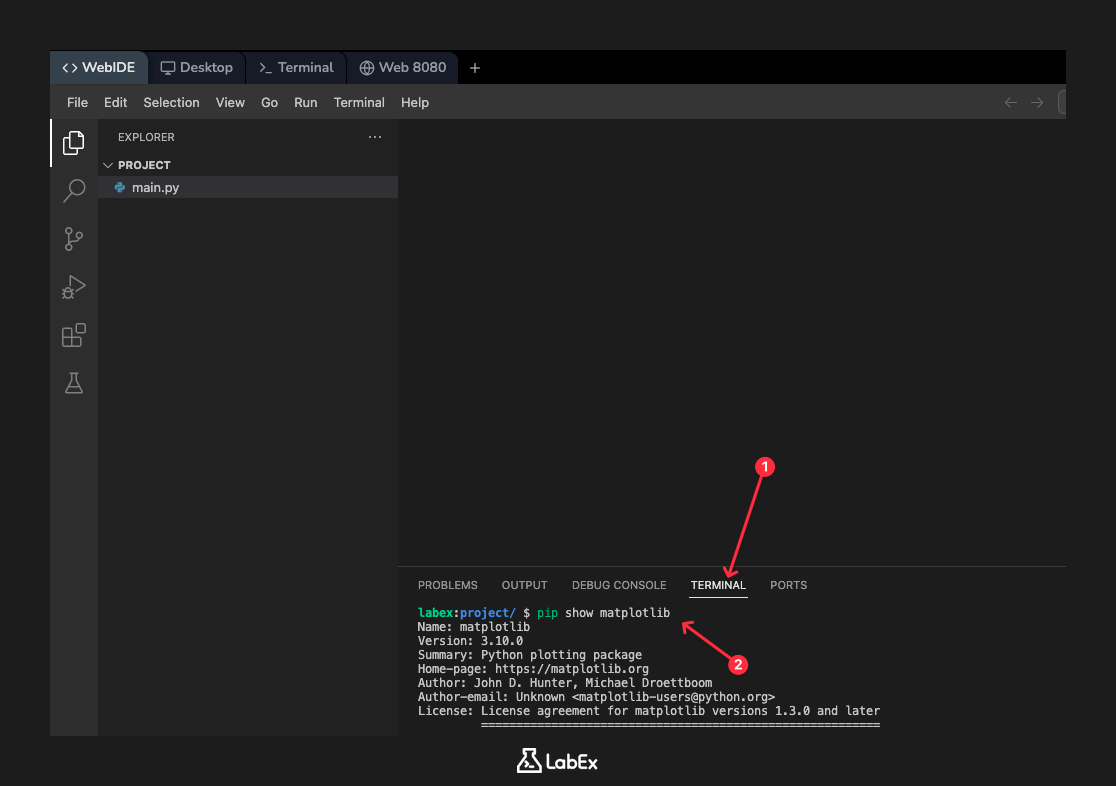
Sie sollten eine Ausgabe ähnlich der folgenden sehen, die die Installation bestätigt und ihre Version und ihren Speicherort anzeigt. Die genaue Version und der Speicherort können leicht abweichen.
Name: matplotlib
Version: 3.10.0
Summary: Python plotting package
Home-page: https://matplotlib.org
Author: John D. Hunter, Michael Droettboom
Author-email: matplotlib-users@python.org
License: PSF
Location: /usr/local/lib/python3.10/dist-packages
Requires: contourpy, cycler, fonttools, kiwisolver, numpy, packaging, pillow, pyparsing, python-dateutil
Required-by:
matplotlib.pyplot als plt importieren
In diesem Schritt importieren Sie das notwendige Matplotlib-Modul in Ihr Python-Skript. Der Kern der Plotting-Funktionalität von Matplotlib ist im Modul pyplot enthalten.
Gemäß Konvention wird matplotlib.pyplot mit dem Alias plt importiert. Dieser branchenübliche Alias macht Ihren Code prägnanter und lesbarer, da Sie plt.function() anstelle von matplotlib.pyplot.function() eingeben können.
Suchen Sie zuerst die Datei main.py im Dateiexplorer auf der linken Seite Ihrer IDE. Doppelklicken Sie darauf, um sie im Editor zu öffnen.
Fügen Sie nun die folgende Codezeile zu main.py hinzu:
import matplotlib.pyplot as plt
Diese Zeile weist Python an, die Bibliothek matplotlib.pyplot zu finden und ihre Funktionen in Ihrem Skript unter dem kürzeren Namen plt verfügbar zu machen.
Import mit Versionsprüfung verifizieren
In diesem Schritt verifizieren Sie, dass die Bibliothek korrekt importiert wurde, indem Sie ihre Version aus dem Skript heraus überprüfen. Der Zugriff auf das Attribut __version__ ist eine gängige und einfache Methode, um zu bestätigen, dass eine Python-Bibliothek erfolgreich geladen und zugänglich ist.
Ändern Sie Ihre main.py-Datei, um eine Print-Anweisung hinzuzufügen. Dies führt den Code aus und zeigt die Matplotlib-Version im Terminal an.
Ihre main.py-Datei sollte nun wie folgt aussehen:
import matplotlib
import matplotlib.pyplot as plt

print(matplotlib.__version__)
Vorschlag: Sie können den obigen Code in Ihren Code-Editor kopieren und dann jede Codezeile sorgfältig lesen, um ihre Funktion zu verstehen. Wenn Sie weitere Erklärungen benötigen, können Sie auf die Schaltfläche "Code erklären" 👆 klicken. Sie können mit Labby für personalisierte Hilfe interagieren.
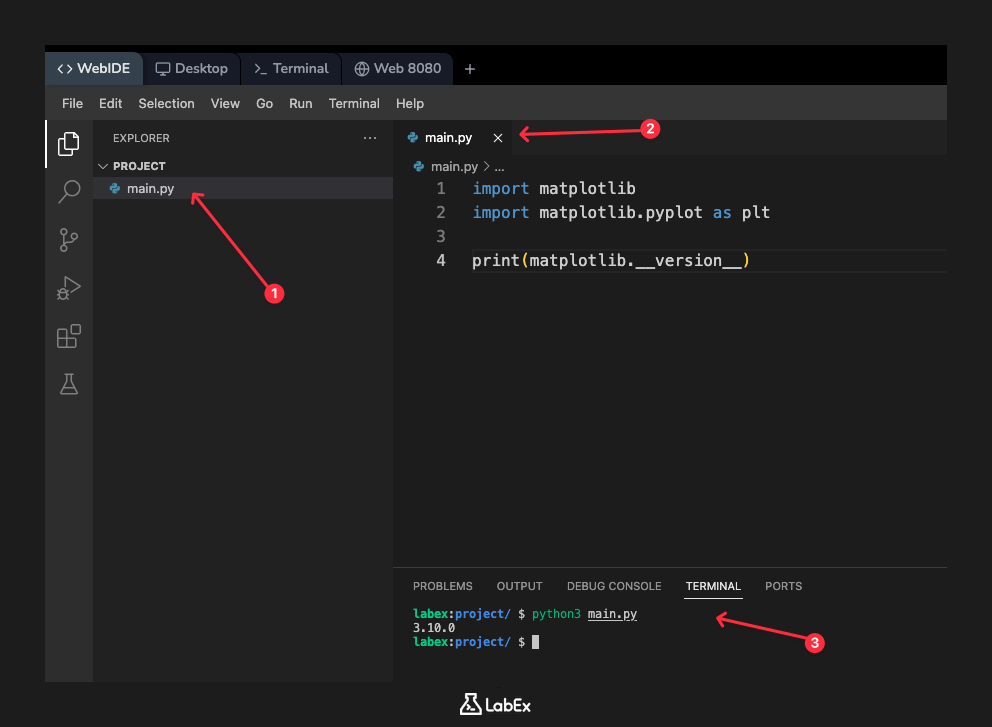
Speichern Sie nun die Datei und führen Sie sie vom Terminal aus mit dem Befehl python3 aus:
python3 main.py
Nachdem Sie das Skript ausgeführt haben, sehen Sie die installierte Versionsnummer im Terminal ausgegeben.
3.10.0
Dies bestätigt, dass Ihr Python-Skript die Matplotlib-Bibliothek erfolgreich importieren und verwenden kann.
Ein einfaches Figure-Objekt erstellen
In diesem Schritt erstellen Sie die grundlegenden Objekte für jeden Plot: eine Figure und eine Axes.
- Eine Figure ist der übergeordnete Container für alle Plot-Elemente. Sie können sie sich als die gesamte Leinwand oder das gesamte Fenster vorstellen.
- Eine Axes ist der Bereich, in dem Daten mit einer x-Achse und einer y-Achse geplottet werden. Eine Figure kann eine oder mehrere Axes enthalten.
Der gebräuchlichste Weg, eine Figure und eine Reihe von Subplots (Axes) zu erstellen, ist die Funktion plt.subplots(). Diese Funktion gibt ein Tupel zurück, das eine Figure und ein Axes-Objekt (oder ein Array von Axes-Objekten) enthält.
Ändern Sie Ihre main.py-Datei. Sie können die Print-Anweisung entfernen und den Code zum Erstellen und Speichern eines Plots hinzufügen.
import matplotlib.pyplot as plt

## Erstellen einer Figure und eines Axes-Objekts
fig, ax = plt.subplots()

## Speichern der Figure in einer Datei
plt.savefig('empty_plot.png')
In diesem Code erstellt fig, ax = plt.subplots() eine Figure und eine einzelne Axes. Da wir uns in einer webbasierten Umgebung befinden, die kein GUI-Fenster anzeigen kann, verwenden wir plt.savefig('empty_plot.png'), um den Inhalt der Figure in einer Bilddatei namens empty_plot.png zu speichern.
Führen Sie das Skript nun vom Terminal aus:
python3 main.py
Dieser Befehl erzeugt keine Ausgabe im Terminal. Stattdessen wird eine neue Datei namens empty_plot.png in Ihrem Verzeichnis /home/labex/project erstellt.
Leeren Plot mit plt.show() anzeigen
Im vorherigen Schritt haben Sie eine Bilddatei Ihres Plots generiert. In diesem Schritt lernen Sie, wie Sie ihn in der LabEx-Umgebung anzeigen können.
Wie bereits erwähnt, können wir plt.show() nicht verwenden, um ein Pop-up-Fenster zu öffnen. Die Funktion plt.savefig() ist unsere Methode, den Plot zu "anzeigen", indem wir ihn in eine Datei schreiben.
Um Ihre Kreation zu sehen, schauen Sie in das Dateiexplorer-Panel auf der linken Seite der IDE. Sie sollten die Datei empty_plot.png sehen, die von Ihrem Skript generiert wurde.
Doppelklicken Sie auf empty_plot.png.
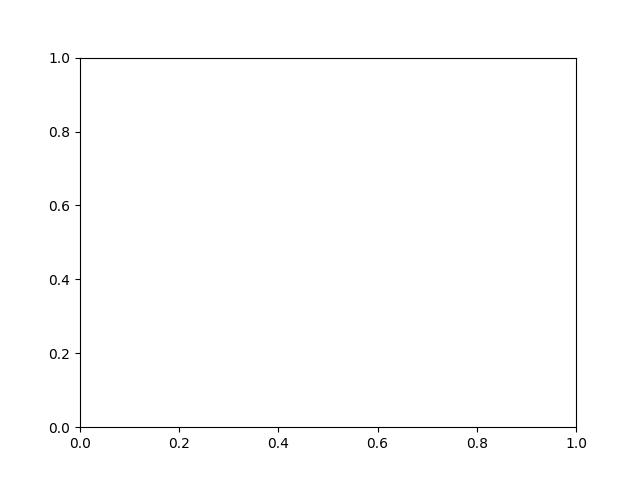
Dadurch wird das Bild in einem neuen Tab innerhalb der IDE geöffnet. Sie sollten einen einfachen, leeren Plot mit einer x-Achse und einer y-Achse sehen. Dies ist Ihre erste erfolgreich generierte Matplotlib-Figur!
Dieser Schritt erfordert kein neues Schreiben von Code oder Ausführen von Befehlen. Er dient ausschließlich der Beobachtung des Ergebnisses Ihrer Arbeit aus dem vorherigen Schritt.
Zusammenfassung
Herzlichen Glückwunsch! Sie haben dieses Einführungslabor zur Matplotlib-Einrichtung erfolgreich abgeschlossen.
In diesem Labor haben Sie die wesentlichen ersten Schritte für die Arbeit mit dieser leistungsstarken Visualisierungsbibliothek gelernt. Sie haben Folgendes behandelt:
- Wie Sie die Installation von Matplotlib mit
pipüberprüfen. - Die Standardkonvention für den Import der Bibliothek:
import matplotlib.pyplot as plt. - Wie Sie mit
plt.subplots()ein grundlegendesFigure- undAxes-Objekt erstellen, die Bausteine aller Plots. - Wie Sie einen Plot mit
plt.savefig()in eine Bilddatei speichern, eine entscheidende Fähigkeit für Umgebungen ohne GUI.
Sie sind nun bereit, sich fortgeschritteneren Laboren zuzuwenden, in denen Sie lernen werden, tatsächliche Daten zu plotten und Ihre Visualisierungen anzupassen.


