



Einführung
Willkommen bei LabEx! In diesem Lab machen Sie Ihre ersten Schritte mit Linux. Sie lernen das berühmte Programm „Hello, World!“ sowie einige grundlegende Befehle (echo, whoami, id) kennen, mit denen Sie Ihre Benutzeridentität anzeigen können. Dies ist ein Guided Lab mit Schritt-für-Schritt-Anleitungen, das Sie beim Lernen und Üben unterstützt. Befolgen Sie die Anweisungen sorgfältig, um jeden Schritt abzuschließen und praktische Erfahrung zu sammeln.
Klicken Sie unten auf die Schaltfläche Continue oder links auf das VM-Symbol, um das Lab zu starten.

Hello LabEx
Bringen wir Ihren Computer dazu, Hallo zu sagen! 😄 Zuerst öffnen Sie das Terminal. Stellen Sie es sich als textbasierte Kommandozentrale vor, über die Sie mit Ihrem Computer arbeiten.
So öffnen Sie das Terminal:
- Sehen Sie auf die linke Seite Ihres Desktops.
- Suchen Sie das Symbol Xfce Terminal.
- Klicken Sie darauf!
Im Terminalfenster geben Sie Befehle ein. Das Terminal ist ein leistungsfähiges Werkzeug und oft eine schnellere Möglichkeit, viele Aufgaben unter Linux zu erledigen, als eine Maus zu verwenden.
Lassen Sie das Terminal nun Hallo sagen! Dazu verwenden wir den Befehl echo. echo gibt genau das wieder, was Sie ihm übergeben.
Der beste Weg, Linux und Programmieren allgemein zu lernen, ist praktisches Ausprobieren. Lesen Sie diesen Inhalt nicht nur passiv – probieren Sie die Befehle in der LabEx-Umgebung selbst aus! Sie ist der ideale Ort zum Experimentieren und Lernen.
Geben Sie den folgenden Befehl genau wie gezeigt in Ihr Terminal ein:
echo "Hello LabEx"
Drücken Sie die Eingabetaste.
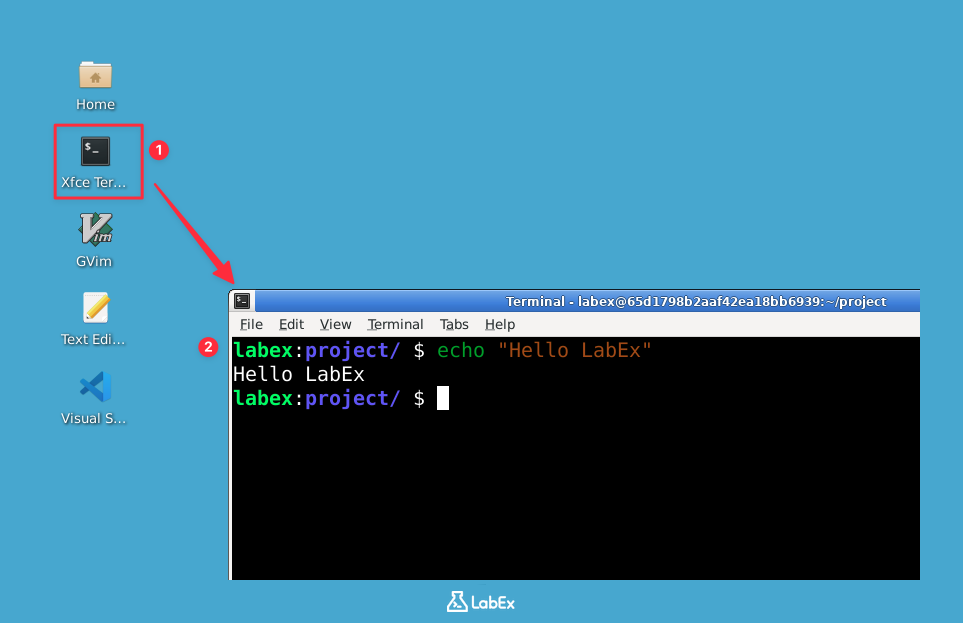
Sie sollten „Hello LabEx“ sehen. Glückwunsch, Sie haben gerade Ihren ersten Linux-Befehl ausgeführt!
Wichtige Hinweise:
- Bei Linux wird zwischen Groß- und Kleinschreibung unterschieden:
echo,EchoundECHOsind verschiedene Befehle. - Leerzeichen sind wichtig. Achten Sie darauf, dass zwischen
echound dem Anführungszeichen (") ein Leerzeichen steht. - Die Anführungszeichen teilen
echogenau mit, welche Zeichenfolge ausgegeben werden soll.
Tipps: Dieses Lab ist Teil des Linux Skill Tree, eines strukturierten Wissenssystems mit verschiedenen Skills. Nach jedem Schritt überprüft das System Ihre Aktionen und vergibt Skill-Punkte für korrekte Antworten.
Klicken Sie unten auf Continue, um fortzufahren. Labby überprüft Ihre Arbeit automatisch.
Den aktuellen Benutzer anzeigen
Finden wir heraus, für welchen Benutzer der Computer Sie hält.
Geben Sie den folgenden Befehl ein und drücken Sie die Eingabetaste:
whoami
Tipps: Klicken Sie unten rechts im Codeblock auf Explain Code, um mit Labby AI über den Code zu chatten und eine Erklärung zu erhalten. Klicken Sie nach dem Chat mit Labby auf Continue, um zum Lab zurückzukehren.
Mit diesem Befehl fragen Sie den Computer: „Wer bin ich?“ Er antwortet mit Ihrem Benutzernamen.
Sie sollten Folgendes sehen:
labex
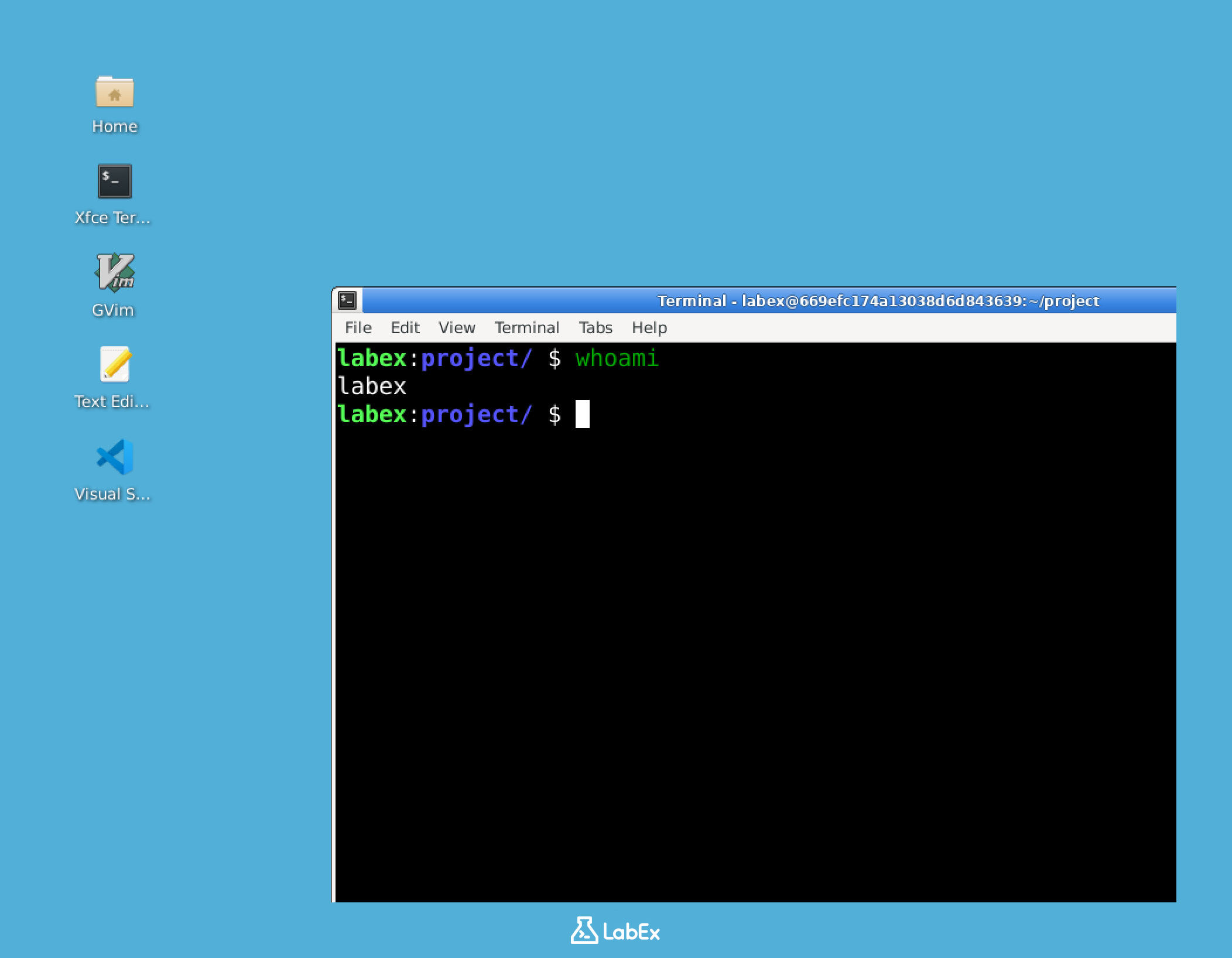
whoami ist nützlich, wenn Sie mit verschiedenen Computern arbeiten oder unterschiedliche Konten verwenden.
Klicken Sie unten auf Continue, um fortzufahren.
Benutzer- und Gruppeninformationen anzeigen
Mit dem Befehl id können Sie weitere Informationen zu Ihrem Benutzer anzeigen. Damit sehen Sie auch, welchen Gruppen Sie angehören.
Unter Linux sind Benutzer in Gruppen organisiert. Diese Gruppen legen fest, über welche Berechtigungen und Zugriffsrechte ein Benutzer verfügt.
Geben Sie den folgenden Befehl ein und drücken Sie die Eingabetaste:
id
Sie sehen eine Ausgabe ähnlich der folgenden:
uid=5000(labex) gid=5000(labex) groups=5000(labex),27(sudo),121(ssl-cert),5002(public)
Die Zahlen müssen Sie sich im Moment nicht im Detail ansehen. Hier ist die Bedeutung der einzelnen Angaben:
uid: Ihre User ID, also eine eindeutige numerische Benutzerkennung.gid: Ihre primäre Group ID.groups: Alle Gruppen, deren Mitglied Sie sind.
Sie können id auch verwenden, um Informationen zu anderen Benutzern abzurufen. Probieren Sie Folgendes aus:
id root
Sie sehen:
uid=0(root) gid=0(root) groups=0(root)
root ist der Superuser – vergleichbar mit dem Administrator des Systems!
Machen Sie sich keine Sorgen, wenn dies im Moment etwas komplex wirkt. Im weiteren Verlauf lernen Sie mehr über Benutzer und Gruppen. Denken Sie daran: Übung macht den Meister. Je häufiger Sie diese Befehle in LabEx verwenden, desto sicherer werden Sie im Umgang damit!
Klicken Sie auf Continue, um fortzufahren.
Ihren Benutzernamen extrahieren
In Schritt 2 haben Sie whoami verwendet, um Ihren Benutzernamen anzuzeigen. In Schritt 3 haben Sie mit id Benutzer- und Gruppeninformationen angezeigt.
Manchmal gibt id mehr Details aus, als Sie benötigen. Eine praktische Fähigkeit besteht darin, gezielt nur eine bestimmte Information abzufragen.
Geben Sie den folgenden Befehl ein und drücken Sie die Eingabetaste:
id -un
id -un gibt nur Ihren Benutzernamen aus, also den Namen Ihrer aktuellen UID. Sie sollten Folgendes sehen:
labex
Klicken Sie unten auf Continue, um fortzufahren.
Nachdem Sie auf Continue geklickt haben, wird die Skriptüberprüfung in diesem Schritt absichtlich fehlschlagen. Daher wird eine Fehlermeldung angezeigt. Das ist erwartetes Verhalten.
Wenn der Fehler erscheint, klicken Sie auf Re-Inspect. Dadurch wird Deep Inspection gestartet, das Ihre Aktionsprotokolle mithilfe von KI überprüft.
Befolgen Sie die von Deep Inspection angezeigten Anweisungen, zum Beispiel einen Befehl erneut auszuführen, falls Sie dazu aufgefordert werden. Sobald die Überprüfung erfolgreich ist, können Sie mit dem nächsten Schritt fortfahren.
Durch praktisches Ausprobieren lernen
Glückwunsch zum Abschluss Ihres ersten praktischen Labs! Sie haben gerade den zentralen Lernansatz von LabEx kennengelernt: Durch praktisches Ausprobieren lernen.
Was Sie gerade abgeschlossen haben, war ein Guided Lab mit klaren Schritten und automatischen Überprüfungen. Als Nächstes können Sie Challenges ausprobieren. Dort lösen Sie Aufgaben mit weniger Hinweisen und testen, was Sie gelernt haben.
Labby fragen
Deep Inspection hilft Ihnen, wenn eine Überprüfung fehlschlägt. Während des Lernens können Sie Labby außerdem jederzeit Fragen stellen.
Um Ask zu verwenden, klicken Sie auf die erste Schaltfläche Ask unter dem Labby-Chatfeld. Dadurch wird ein Eingabefeld geöffnet. Ask kann den Kontext Ihres aktuellen Labs und Ihre letzten Aktionen berücksichtigen. Sie können zum Beispiel folgende Fragen stellen:
- „Wo habe ich einen Fehler gemacht, und wie kann ich ihn beheben?“
- „Erstelle auf Grundlage meiner Aktionen in diesem Lab einen Lernbericht.“
- „Bewerte meine Leistung in diesem Lab und sage mir, wie ich mich verbessern kann.“
Stellen Sie sich Labby als persönlichen Assistenten vor, mit dem Sie während des Lernens sprechen können.
Klicken Sie auf Continue, um dieses Lab abzuschließen.
Zusammenfassung
Glückwunsch! Sie haben gelernt:
- das Terminal zu öffnen und zu verwenden,
- grundlegende Befehle zu verwenden:
echo,whoami,id, - mit
id -uneine bestimmte Information zur Benutzeridentität zu extrahieren.
Dies ist erst der Anfang Ihrer Linux-Reise! Sie haben gesehen, wie leistungsfähig selbst einfache Befehle sein können. Bereit, Ihre Fähigkeiten auf die nächste Stufe zu bringen?
LabEx Pro bietet ein ausgezeichnetes Preis-Leistungs-Verhältnis – weniger als 0,30 $ pro Tag (unter 2 $ pro Woche), ungefähr so viel Kleingeld, wie Sie beim Kaffeekauf vielleicht in ein Trinkgeldglas werfen würden. Damit erhalten Sie Zugang zu einer ganz neuen Lernwelt, darunter:
- Mehr als 6000 praktische Labs
- Mehr als 2000 Lösungen für Challenges
- Mehr als 400 Projekte aus der Praxis
- Abschlusszertifikate
- Unbegrenzt viele virtuelle Maschinen
- Vollständiger Zugriff auf den Labby AI Assistant
- Uneingeschränkter Internetzugriff
Setzen Sie Ihre Linux-Reise mit weiteren kostenlosen Labs fort oder führen Sie ein Upgrade auf LabEx Pro durch, um schneller zum Linux-Experten zu werden!


