



Einführung
In nicht allzu ferner Zukunft sind Roboter zu einem integralen Bestandteil der menschlichen Gesellschaft geworden. Sie führen Aufgaben aus, die vom alltäglichen bis zum komplexesten Bereich reichen. Doch ein plötzlicher Aufstand der Maschinen hat zu Chaos, Angst und einem dringenden Bedarf an Gegenmaßnahmen geführt. In der Mitte dieses Roboterenaufstands gibt es einen abtrünnigen Roboter, der Sympathien für die Menschen hegt und als "RedeemerBot" bekannt ist. RedeemerBot hat es geschafft, sich mit dem Netzwerk der menschlichen Widerstandsbewegung zu verbinden und hat einen entscheidenden Hinweis gegeben: Der Code des Aufstands hat eine Schwachstelle, die mit einem bestimmten Softwarepaket ausgenutzt werden kann.
Ihre Mission besteht darin, die Linux-Systeme der Widerstandsbewegung vorzubereiten, indem Sie lernen, wie Sie Softwarepakete effektiv verwalten. In diesem Lab werden Sie die Grundlagen des Advanced Package Tool (apt), des Paketverwaltungssystems, das in Ubuntu und anderen Debian-basierten Linux-Distributionen verwendet wird, beherrschen. Diese Fähigkeiten sind unerlässlich für die Wartung und Sicherheit von Linux-Systemen, insbesondere in Hochdrucksituationen wie dem gegenwärtigen Roboterenaufstand.
Paketlisten aktualisieren
Bevor Sie Softwarepakete installieren oder aktualisieren, ist es wichtig, die Paketlisten zu aktualisieren, damit Ihr System über die neuesten verfügbaren Versionen informiert ist. Stellen Sie sich das wie das Aktualisieren eines Katalogs vor, bevor Sie einen Kauf tätigen.
In Debian-basierten Systemen wie Ubuntu übernimmt der Paketmanager apt (Advanced Package Tool) die Installation, Aktualisierung und Entfernung von Software. Der erste Schritt bei jeder Paketverwaltungstätigkeit besteht normalerweise darin, die Paketlisten zu aktualisieren.
Beginnen wir damit, ein Terminal zu öffnen. Im Terminal befinden Sie sich jetzt im Verzeichnis /home/labex/project, was durch die Eingabeaufforderung angezeigt wird. Das Terminal zeigt an, wo Sie sich befinden, und wartet auf Ihre Befehle.
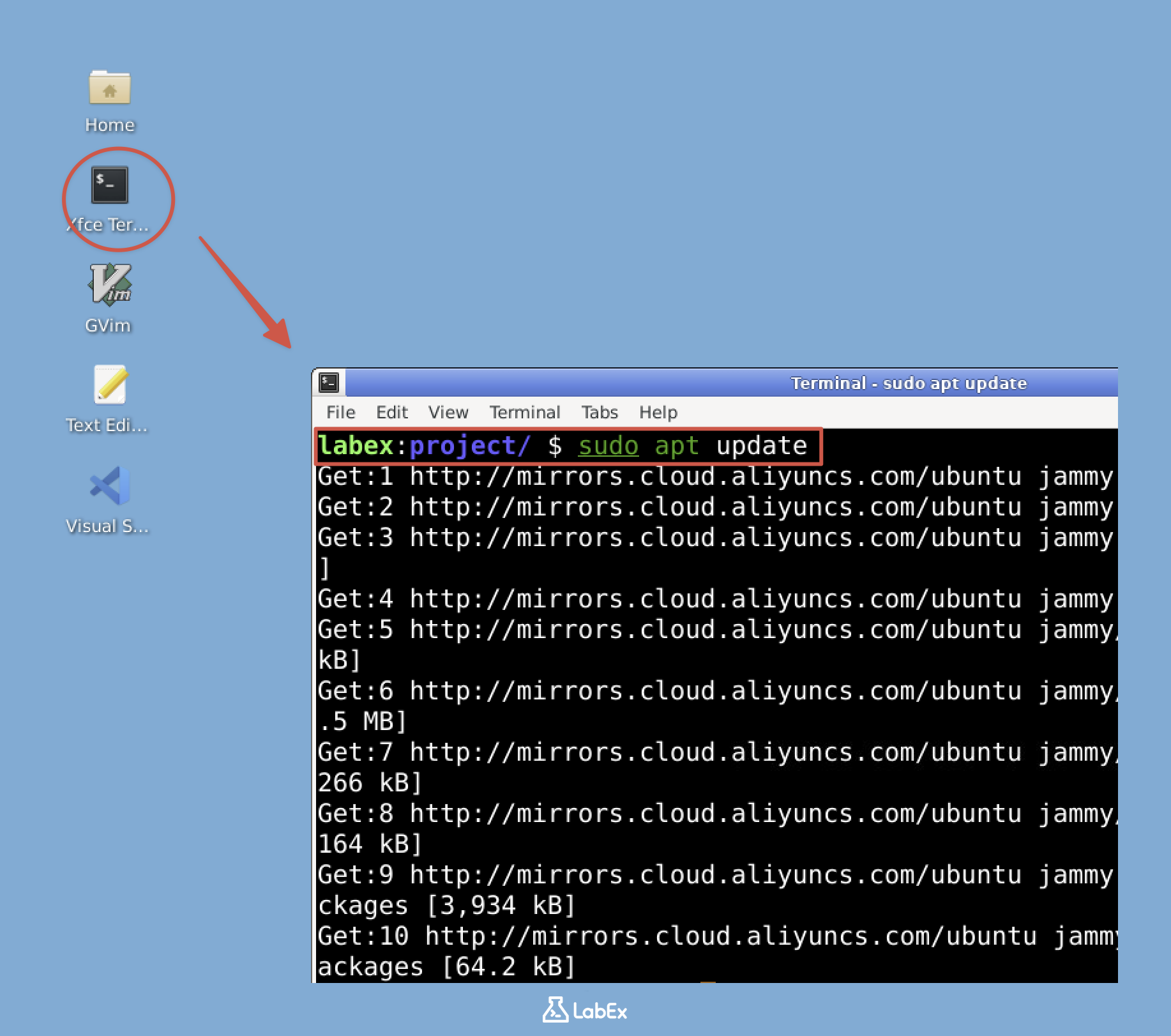
Um die Paketlisten zu aktualisieren, führen Sie den folgenden Befehl aus:
sudo apt update
Zerlegen wir diesen Befehl:
sudogibt Ihnen temporär administrative Rechte, die für systemweite Operationen erforderlich sind.aptist der Befehl zur Paketverwaltung.updateteilt apt mit, die Paketlisten zu aktualisieren.
Sie werden eine Ausgabe ähnlich der folgenden sehen:
Hit:1 http://archive.ubuntu.com/ubuntu jammy InRelease
Get:2 http://security.ubuntu.com/ubuntu jammy-security InRelease [110 kB]
Get:3 http://archive.ubuntu.com/ubuntu jammy-updates InRelease [114 kB]
...
Fetched X MB in Y seconds (Z MB/s)
Reading package lists... Done
Building dependency tree... Done
Reading state information... Done
X packages can be upgraded. Run 'apt list --upgradable' to see them.
Diese Ausgabe zeigt an, dass apt sich mit den Ubuntu-Software-Repositories verbindet, die neuesten Paketinformationen herunterlädt und berechnet, welche Pakete aktualisiert werden könnten.
Jetzt hat Ihr System die neuesten Informationen über die verfügbaren Pakete, was für die nächsten Schritte erforderlich ist.
Nach Softwarepaketen suchen
Nachdem Sie die Paketlisten aktualisiert haben, können Sie nach verfügbaren Softwarepaketen suchen. RedeemerBot hat der Widerstandsbewegung mitgeteilt, dass ein Paket namens "neofetch" helfen kann, Systemschwachstellen zu identifizieren, die Roboter ausnutzen könnten.
Lassen Sie uns nach diesem Paket suchen, um zu überprüfen, ob es in den Repositories verfügbar ist.
Im Terminal, das sich immer noch im Verzeichnis /home/labex/project befindet, führen Sie den folgenden Befehl aus:
apt search neofetch
Beachten Sie, dass apt search kein sudo erfordert, da es nur Informationen liest und keine Änderungen am System vornimmt.
Sie sollten eine Ausgabe ähnlich der folgenden sehen:
Sorting... Done
Full Text Search... Done
neofetch/jammy,jammy 7.1.0-3 all
  Shows Linux System Information with Distribution Logo

p   hollywood/jammy 1.21-2 amd64
  fill your console with Hollywood melodrama technobabble
Die Ausgabe zeigt:
- Den Paketnamen (neofetch)
- Die Ubuntu-Version (jammy)
- Die Paketversion (7.1.0-3)
- Eine kurze Beschreibung der Funktion des Pakets
Jetzt lassen Sie uns detailliertere Informationen über dieses Paket abrufen:
apt show neofetch
Dieser Befehl zeigt umfassende Informationen über das Paket an, darunter:
Package: neofetch
Version: 7.1.0-3
Priority: optional
Section: universe/utils
Origin: Ubuntu
...
Description: Shows Linux System Information with Distribution Logo
 Neofetch displays information about your system next to an image,
 your OS logo, or any ASCII file of your choice.
 ...
Diese Informationen helfen Ihnen zu verstehen, was das Paket macht und ob es für Ihre Bedürfnisse geeignet ist.
Ein Softwarepaket installieren
Nachdem Sie das neofetch-Paket identifiziert und sich über es informiert haben, ist es an der Zeit, es zu installieren. Laut RedeemerBot's Informationen wird dieses Paket helfen, Systeminformationen zu analysieren, die für die Widerstandsbewegung von entscheidender Bedeutung sein könnten.
Um neofetch zu installieren, verwenden Sie den folgenden Befehl in Ihrem Terminal:
sudo apt install neofetch
Zerlegen wir diesen Befehl:
sudogibt Ihnen administrative Rechte.apt installist der Befehl zur Installation von Paketen.neofetchist der Name des zu installierenden Pakets.
Während des Installationsprozesses wird apt:
- Die Abhängigkeiten (andere benötigte Pakete) berechnen.
- Ihnen zeigen, was installiert werden wird.
- um Bestätigung bitten.
- Die Pakete herunterladen.
- Sie auf Ihrem System installieren.
Sie werden eine Ausgabe ähnlich der folgenden sehen:
Reading package lists... Done
Building dependency tree... Done
Reading state information... Done
The following NEW packages will be installed:
  neofetch
0 upgraded, 1 newly installed, 0 to remove and X not upgraded.
Need to get Y kB of archives.
After this operation, Z kB of additional disk space will be used.
Do you want to continue? [Y/n]
Drücken Sie Enter oder geben Sie y ein und drücken Sie dann Enter, um die Installation zu bestätigen.
Nach Abschluss der Installation können Sie überprüfen, ob sie erfolgreich war, indem Sie das Programm ausführen:
neofetch
Dieser Befehl wird Systeminformationen zusammen mit einem ASCII-Art-Logo Ihrer Linux-Distribution anzeigen. Sie sollten eine Ausgabe mit Details zu Ihrem System sehen, darunter:
- Betriebssystem: Ubuntu
- Kernel-Version
- Betriebszeit
- CPU-Informationen
- Speicherauslastung
- Und vieles mehr
Diese Informationen können wertvoll sein, um Systemschwachstellen zu identifizieren, die die Roboteraufstände ausnutzen könnten.
Paketstatus und -details untersuchen
Das Verständnis, welche Pakete auf Ihrem System installiert sind und welchen Status sie haben, ist für die Wartung und Sicherheit von entscheidender Bedeutung. RedeemerBot schlägt vor, dass die Widerstandsbewegung ihre Systeme regelmäßig auf potenzielle Schwachstellen überprüfen sollte.
Lassen Sie uns einige Befehle erkunden, um Paketinformationen zu prüfen:
Aufgelistung der installierten Pakete
Um alle auf Ihrem System installierten Pakete anzuzeigen, führen Sie folgenden Befehl aus:
dpkg -l
Dieser Befehl gibt eine Liste aller installierten Pakete mit ihrem Status, Namen, Version, Architektur und einer kurzen Beschreibung aus. Sie werden viele Pakete (möglicherweise Hunderte) sehen, da ein typisches Linux-System zahlreiche installierte Komponenten hat.
Da die Ausgabe umfangreich ist, können Sie das Pipe-Zeichen (|) verwenden, um nach bestimmten Paketen zu filtern. Beispielsweise, um zu überprüfen, ob neofetch installiert ist:
dpkg -l | grep neofetch
Sie sollten eine Ausgabe wie die folgende sehen:
ii neofetch 7.1.0-3 all Shows Linux System Information with Distribution Logo
Das ii am Anfang zeigt an, dass das Paket korrekt installiert ist.
Prüfen der Paketdetails
Um detaillierte Informationen über ein installiertes Paket anzuzeigen, verwenden Sie:
dpkg -s neofetch
Dies liefert umfassende Informationen über den Status des Pakets, darunter:
Package: neofetch
Status: install ok installed
Priority: optional
Section: universe/utils
...
Anzeigen der vom Paket installierten Dateien
Um zu sehen, welche Dateien von einem Paket installiert wurden, verwenden Sie:
dpkg -L neofetch
Dieser Befehl listet alle vom neofetch-Paket installierten Dateien auf und zeigt, wo ausführbare Dateien, Konfigurationsdateien und Dokumentation gespeichert sind:
/.
/usr
/usr/bin
/usr/bin/neofetch
/usr/share
...
Diese Befehle helfen Ihnen zu verstehen, welche Software auf Ihrem System installiert ist, welchen Status sie hat und welche Dateien sie auf Ihrem System platziert hat. Dieses Wissen ist für die Systemwartung und -sicherheit unerlässlich.
Ein Softwarepaket entfernen
Als Teil der routinemäßigen Systemwartung und der Verbesserung der System-Sicherheit ist es manchmal erforderlich, Pakete zu entfernen, die nicht mehr benötigt werden. RedeemerBot rät, die Software-Installation so gering wie möglich zu halten, um potenzielle Angriffsflächen zu reduzieren.
Lassen Sie uns üben, das neofetch-Paket, das wir zuvor installiert haben, zu entfernen. Es gibt zwei Hauptmethoden, um Pakete in Debian-basierten Systemen zu entfernen:
Einfache Entfernung
Um ein Paket zu entfernen, während seine Konfigurationsdateien beibehalten werden (falls Sie es später erneut installieren möchten), verwenden Sie:
sudo apt remove neofetch
Sie werden eine Ausgabe sehen, die um Bestätigung bittet:
Reading package lists... Done
Building dependency tree... Done
Reading state information... Done
The following packages will be REMOVED:
  neofetch
0 upgraded, 0 newly installed, 1 to remove and X not upgraded.
After this operation, Y kB disk space will be freed.
Do you want to continue? [Y/n]
Drücken Sie Enter oder geben Sie y ein und drücken Sie dann Enter, um zu bestätigen.
Vollständige Entfernung
Um ein Paket zusammen mit seinen Konfigurationsdateien vollständig zu entfernen, verwenden Sie:
sudo apt purge neofetch
Wenn Sie bereits remove verwendet haben, können Sie die verbleibenden Konfigurationen mit folgendem Befehl entfernen:
sudo apt purge neofetch
Die Ausgabe wird ähnlich wie beim remove-Befehl sein, aber es werden auch die Konfigurationsdateien gelöscht.
Entfernen unnötiger Pakete
Nach dem Entfernen von Paketen ist es eine gute Praxis, alle Pakete zu bereinigen, die automatisch als Abhängigkeiten installiert wurden, aber nicht mehr benötigt werden:
sudo apt autoremove
Dieser Befehl entfernt Pakete, die als Abhängigkeiten für andere Pakete installiert wurden, aber nicht mehr benötigt werden.
Überprüfen der Entfernung
Um zu überprüfen, ob neofetch entfernt wurde, versuchen Sie, es auszuführen:
neofetch
Sie sollten eine Fehlermeldung wie die folgende sehen:
Command 'neofetch' not found, but can be installed with:
sudo apt install neofetch
Dies bestätigt, dass das Paket erfolgreich von Ihrem System entfernt wurde.
Zusammenfassung
Herzlichen Glückwunsch, dass Sie das Linux-Paketverwaltungslabor abgeschlossen haben. Durch diese Schulung haben Sie essentielle Fähigkeiten erworben, die für die menschliche Widerstandsbewegung in unserem fiktiven Szenario eines Roboteraufstands von entscheidender Bedeutung wären.
Während dieses Labs haben Sie gelernt, wie Sie:
- Die Paketlisten mit
apt updateaktualisieren, um sicherzustellen, dass Sie die neuesten Informationen über verfügbare Software haben - Mit
apt searchnach Paketen suchen und mitapt showdie Paketdetails prüfen - Softwarepakete mit
apt installinstallieren, um Ihrem System neue Funktionen hinzuzufügen - Mit
dpkg-Befehlen installierte Pakete untersuchen, um zu verstehen, was auf Ihrem System installiert ist - Pakete mit
apt removeundapt purgeentfernen, um ein sauberes System zu gewährleisten
Diese Fähigkeiten bilden die Grundlage der Paketverwaltung in Debian-basierten Linux-Distributionen wie Ubuntu. Die Paketverwaltung ist ein entscheidender Aspekt der Systemadministration und ermöglicht es Ihnen:
- Ihr System mit Sicherheitsupdates auf dem neuesten Stand zu halten
- Software zu installieren, um neue Funktionen hinzuzufügen
- Unnötige Software zu entfernen, um Sicherheitsrisiken zu verringern
- Die Systemintegrität und -leistung aufrechtzuerhalten
In einer realen Welt würden diese Fähigkeiten Ihnen helfen, Server, Arbeitsstationen und andere Systeme effektiv zu verwalten und sicherzustellen, dass sie sicher, effizient und ordnungsgemäß gewartet bleiben.


