
Einführung
Willkommen zu Ihrer ersten praktischen Erfahrung mit Jenkins. Jenkins ist ein leistungsstarker Open-Source-Automatisierungsserver, der für das Erstellen, Testen und Bereitstellen von Software verwendet wird – eine Praxis, die als Continuous Integration und Continuous Deployment (CI/CD) bekannt ist.
In diesem Lab machen Sie sich mit den grundlegenden Aspekten der Jenkins-Benutzeroberfläche vertraut. Wir führen Sie durch das Haupt-Dashboard, zeigen Ihnen, wie Sie Ihr erstes einfaches Projekt erstellen und konfigurieren, einen Build ausführen und die Ergebnisse überprüfen. Der Jenkins-Dienst ist in dieser Umgebung bereits installiert und aktiv, sodass Sie sich direkt auf die Erkundung der Funktionen konzentrieren können.
Am Ende dieses Labs werden Sie in der Lage sein:
- Durch das Jenkins-Haupt-Dashboard zu navigieren.
- Ein neues Freestyle-Projekt zu erstellen.
- Einen Build-Job manuell auszuführen.
- Den Build-Verlauf und die Konsolenausgabe einzusehen.
Legen wir los.
Zugriff auf das Jenkins-Dashboard und dessen Erkundung
In diesem Schritt melden Sie sich bei der Jenkins-Weboberfläche an und machen sich mit dem Haupt-Dashboard vertraut. Der Jenkins-Dienst läuft bereits in einem Container für Sie.
Greifen Sie zunächst auf die Jenkins-Weboberfläche zu. Klicken Sie oben auf Ihrem LabEx-Bildschirm auf den Reiter Desktop Interface. Öffnen Sie innerhalb des virtuellen Desktops den Webbrowser Firefox. Der Browser öffnet automatisch http://localhost:8080, Sie müssen die URL also nicht manuell eingeben. Es ist kein Login erforderlich.
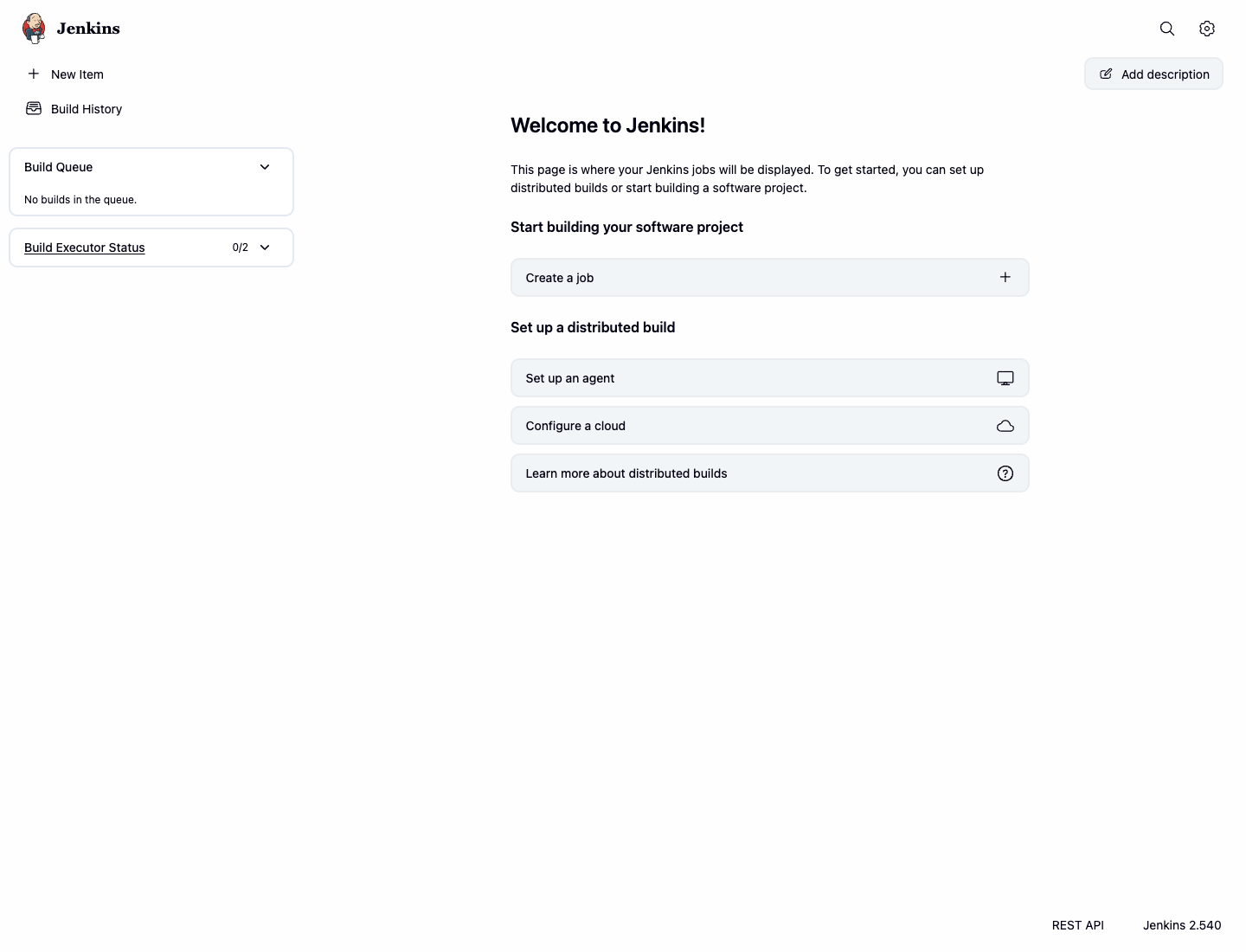
Sie sehen nun das Jenkins-Haupt-Dashboard. Nehmen Sie sich einen Moment Zeit, um sich die wichtigsten Komponenten anzusehen:
- Navigationsleiste (links): Dies ist Ihr primäres Navigationsmenü. Hier finden Sie wichtige Links wie
New Item(zum Erstellen neuer Jobs) undBuild History(eine globale Ansicht aller Builds). - Hauptinhaltsbereich: Dieser Bereich zeigt eine Liste aller von Ihnen erstellten Jobs an. Zu Beginn ist dieser Bereich leer.
Nachdem Sie sich mit dem Dashboard vertraut gemacht haben, sind Sie bereit, Ihr erstes Projekt zu erstellen.
Erstellen eines Freestyle-Projekts
In diesem Schritt erstellen Sie Ihren ersten Jenkins-Job vom Typ "Freestyle project". Ein Freestyle-Projekt ist eine äußerst flexible und benutzerfreundliche Option, die sich perfekt für Anfänger und eine Vielzahl von Automatisierungsaufgaben eignet.
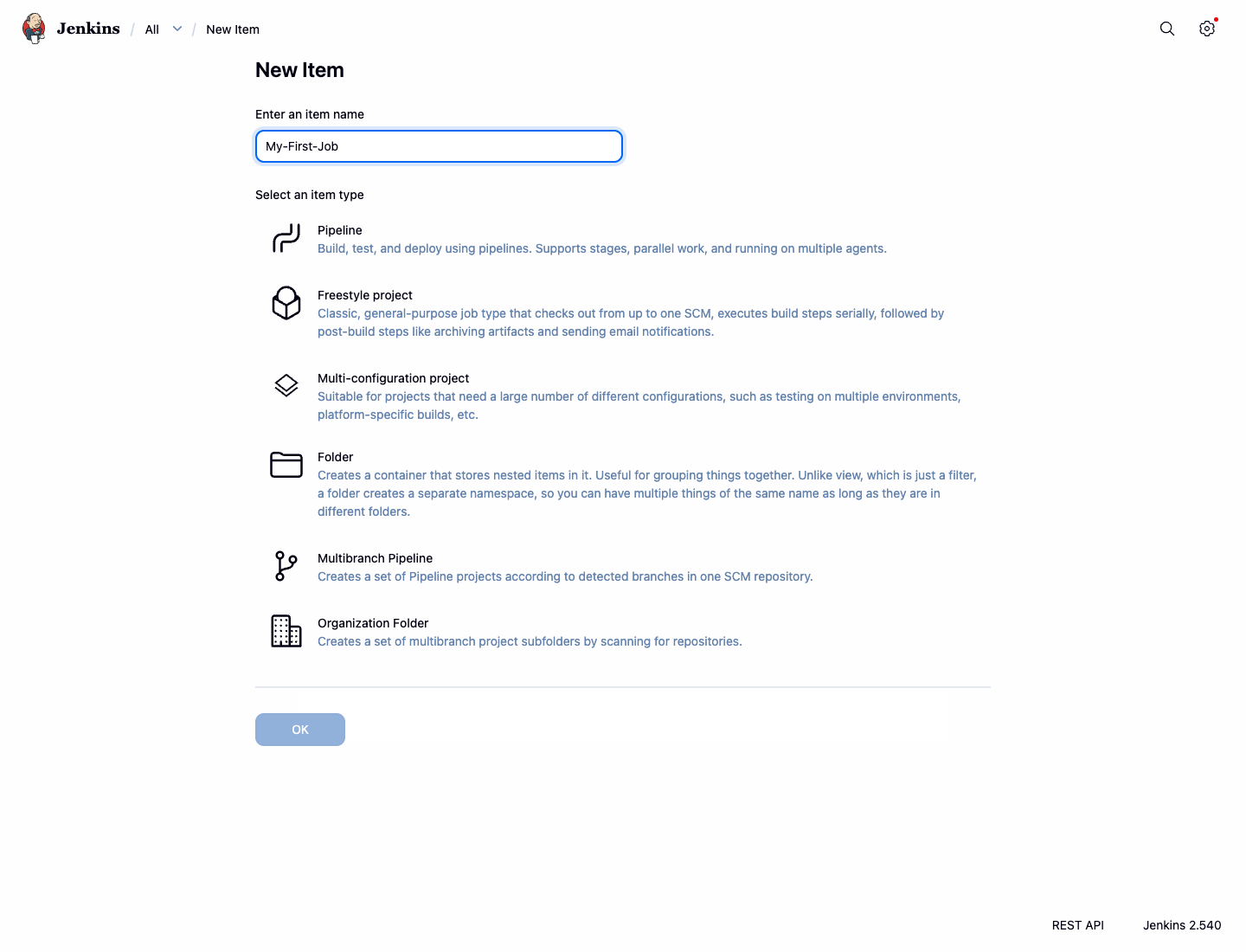
Klicken Sie in der Jenkins-Weboberfläche in der linken Navigationsleiste auf New Item.
Auf der nächsten Seite müssen Sie einen Namen für Ihr Projekt vergeben und den Typ auswählen.
- Geben Sie im Feld Enter an item name den Namen
My-First-Jobein. - Wählen Sie aus der Liste der Optionen Freestyle project aus.
- Klicken Sie unten auf die Schaltfläche OK.
- Geben Sie im Feld Enter an item name den Namen
Sie befinden sich nun auf der Konfigurationsseite des Projekts. Hier legen Sie fest, was Ihr Job tun soll. Für dieses Lab fügen wir einen einzigen, einfachen Build-Schritt hinzu. Scrollen Sie nach unten zum Abschnitt Build Steps.
Klicken Sie auf die Dropdown-Schaltfläche Add build step und wählen Sie Execute shell. Dies ermöglicht es Ihnen, Shell-Befehle als Teil Ihres Builds auszuführen.
Ein Befehlsfeld wird angezeigt. Geben Sie in dieses Feld den folgenden Befehl ein:
echo "Hello from my first Jenkins job!"
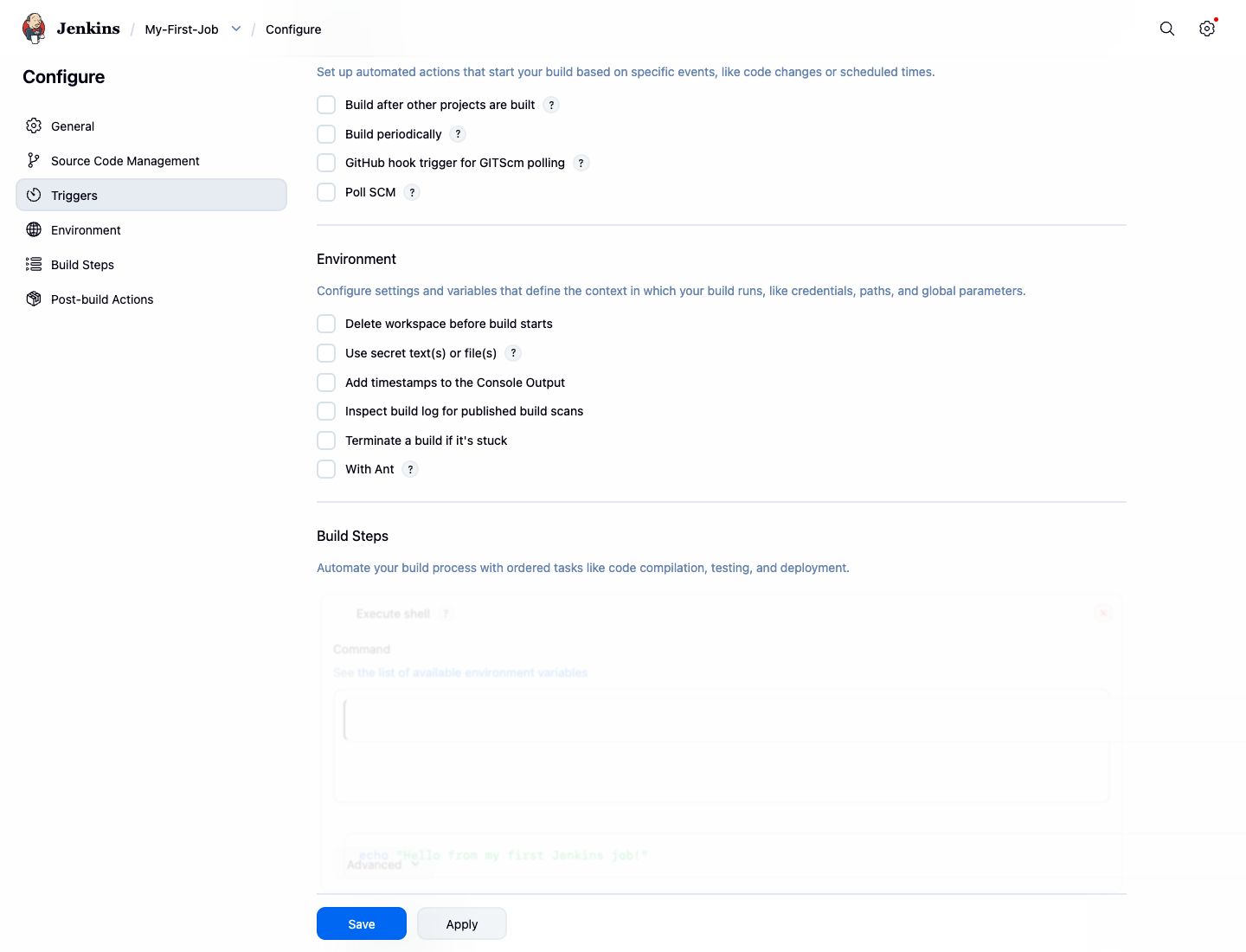
- Scrollen Sie abschließend zum Ende der Seite und klicken Sie auf die Schaltfläche Save.
Nach dem Speichern leitet Sie Jenkins zur Hauptseite Ihres neu erstellten Projekts My-First-Job weiter.
Ausführen des Build-Jobs
In diesem Schritt führen Sie den Job, den Sie gerade erstellt haben, aus (einen sogenannten "Build"). Einen Job auszuführen bedeutet, die Schritte abzuarbeiten, die Sie dafür konfiguriert haben.
Sie sollten sich derzeit auf der Projektseite für My-First-Job befinden. Falls Sie navigiert haben, gelangen Sie zurück, indem Sie auf den Namen auf dem Jenkins-Haupt-Dashboard klicken.
- Suchen Sie auf der Projektseite von
My-First-Jobin der linken Navigationsleiste nach der Option Build Now.
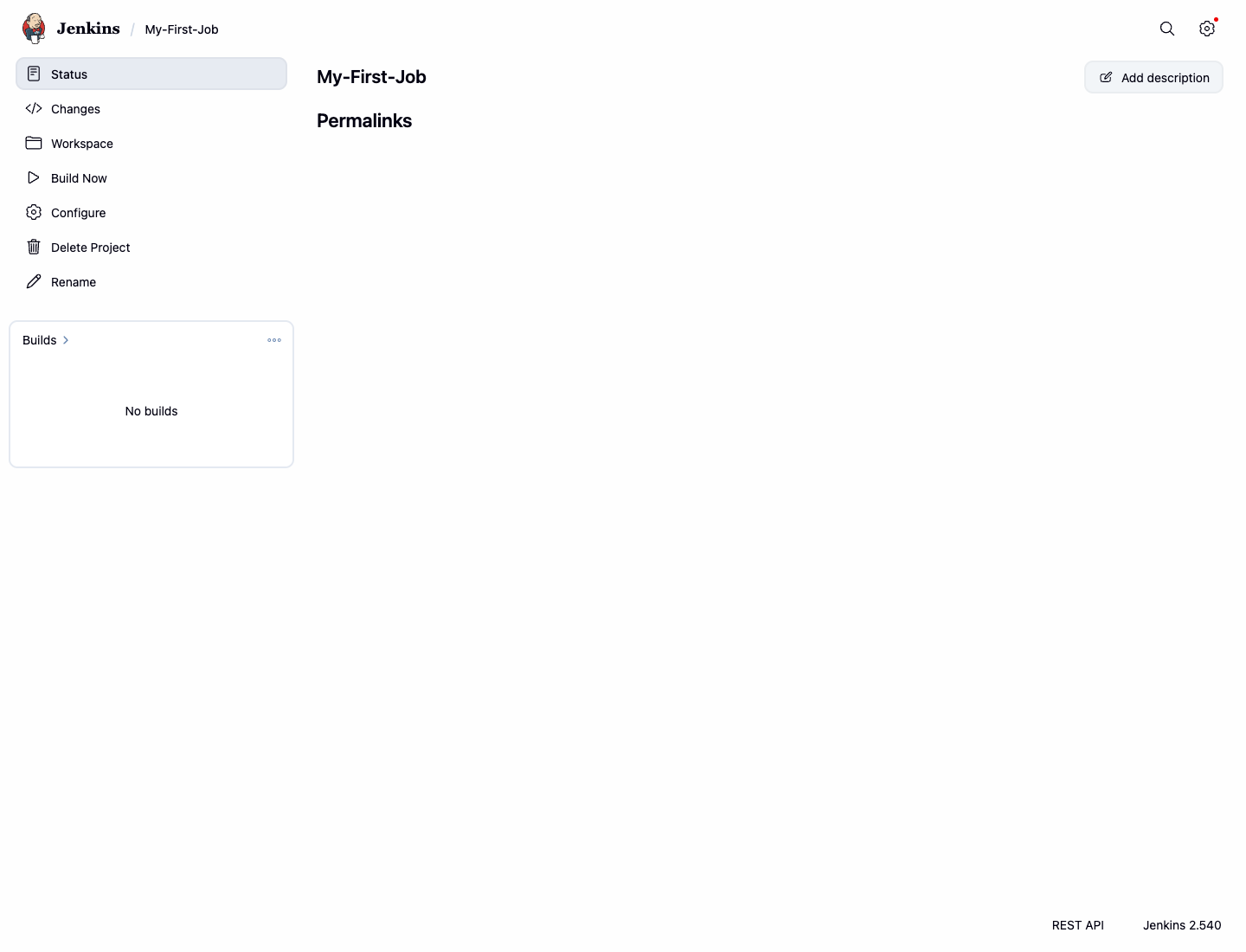
- Klicken Sie auf Build Now, um den Build-Prozess zu starten.
Sobald Sie darauf klicken, wird ein neuer Build geplant. Er erscheint im Bereich Build History unten links. Dem Build wird eine Nummer zugewiesen, beginnend mit #1.
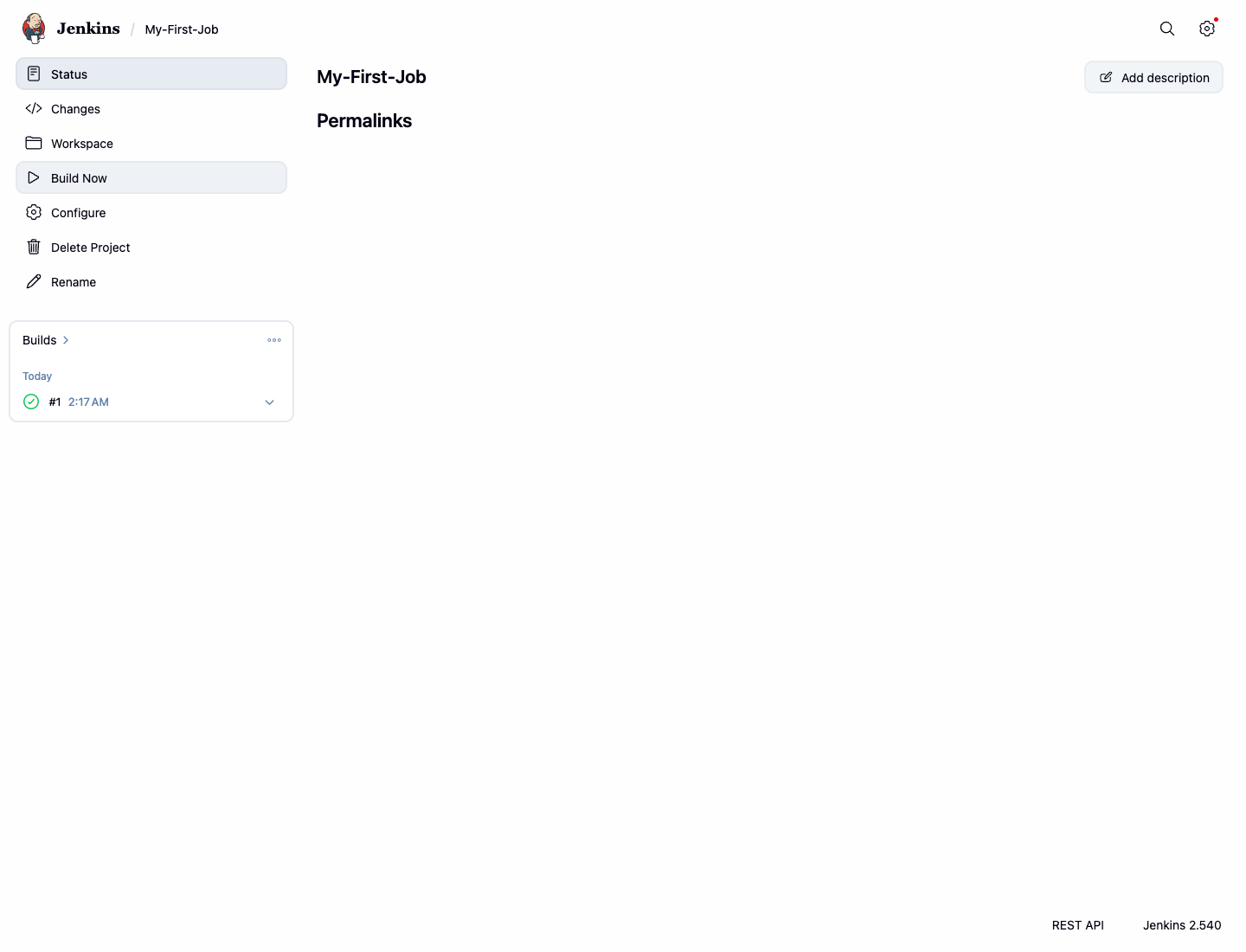
Ein kleines Statussymbol erscheint neben der Build-Nummer. Ein blinkendes grünes Symbol bedeutet, dass der Build gerade läuft. Ein durchgehender grüner Kreis bedeutet, dass der Build erfolgreich war. Da unser Job sehr einfach ist, wird er in ein oder zwei Sekunden abgeschlossen sein.
Sie haben nun erfolgreich Ihren ersten Build ausgelöst.
Einsehen der Konsolenausgabe
In diesem Schritt lernen Sie, wie Sie die Ergebnisse Ihres Builds überprüfen. Die Überprüfung der Ausgabe ist ein entscheidender Teil jedes Automatisierungsprozesses, da sie Ihnen genau zeigt, was passiert ist und ob der Vorgang erfolgreich war.
Schauen Sie auf der Projektseite
My-First-Jobin die Ecke unten links in den Bereich Build History. Sie sollten Ihren ersten Build sehen, gekennzeichnet als#1, mit einem grünen Kreis, der den Erfolg anzeigt.Klicken Sie auf die Build-Nummer
#1, um zur Detailseite für diesen spezifischen Build zu gelangen.Auf der Build-Seite sehen Sie verschiedene Details zum Build, wie zum Beispiel den Zeitpunkt der Ausführung. Der wichtigste Link für das Debugging ist hier Console Output. Klicken Sie in der linken Seitenleiste auf Console Output.
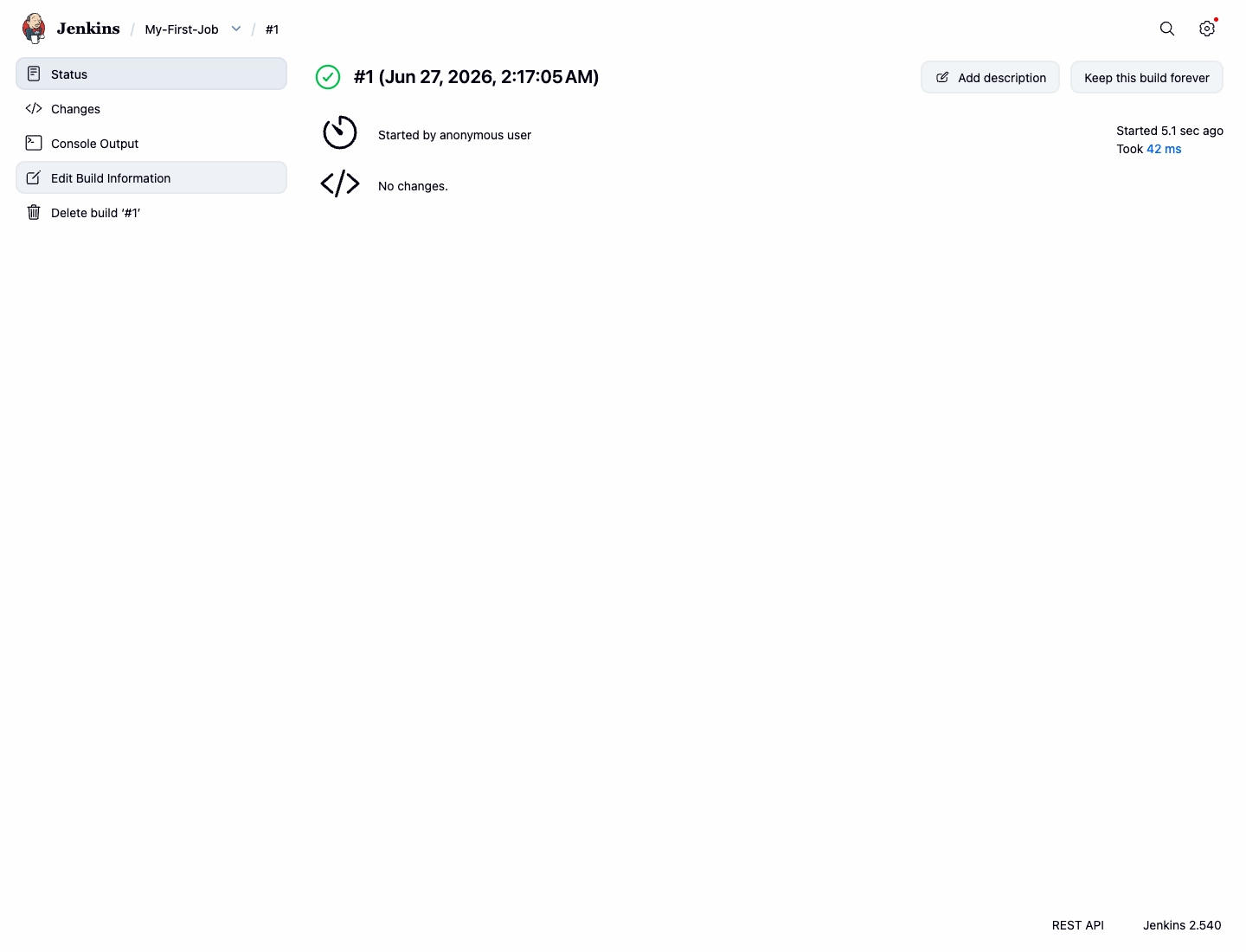
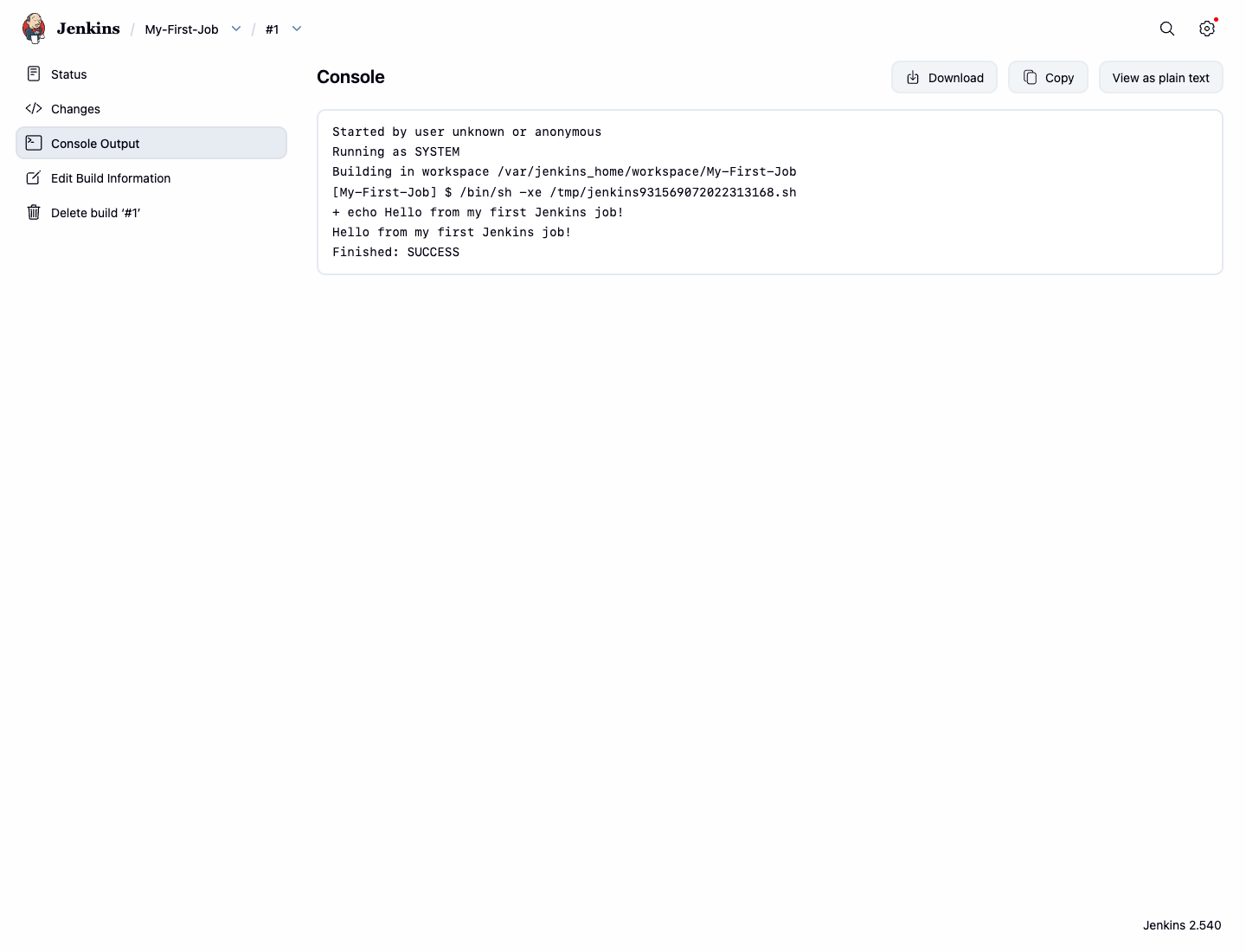
- Die Seite "Console Output" zeigt ein detailliertes Protokoll jeder Aktion, die Jenkins während des Builds durchgeführt hat. Sie werden sehen, dass Jenkins den Build gestartet, Ihren Shell-Befehl ausgeführt und den Build anschließend als abgeschlossen markiert hat.
Die Ausgabe sollte in etwa so aussehen:
Started by user admin
Running as SYSTEM
Building in workspace /var/jenkins_home/workspace/My-First-Job
[My-First-Job] $ /bin/sh -xe /tmp/jenkins12345.sh
+ echo 'Hello from my first Jenkins job!'
Hello from my first Jenkins job!
Finished: SUCCESS
Wie Sie sehen können, enthält das Protokoll den von uns konfigurierten echo-Befehl und dessen Ausgabe: Hello from my first Jenkins job!. Der abschließende Status Finished: SUCCESS bestätigt, dass der Job ohne Fehler ausgeführt wurde.
Zusammenfassung
Herzlichen Glückwunsch zum Abschluss dieses einführenden Labs. Sie haben erfolgreich Ihre ersten Schritte in der Welt von Jenkins gemacht.
In diesem Lab haben Sie gelernt:
- Auf das Jenkins-Dashboard zuzugreifen und dessen Schlüsselkomponenten zu identifizieren.
- Ein neues Freestyle-Projekt von Grund auf zu erstellen.
- Einen einfachen "Execute shell"-Build-Schritt zu konfigurieren.
- Einen Build für Ihr Projekt manuell auszulösen.
- Den Build-Verlauf und die detaillierte Konsolenausgabe zu finden und zu prüfen, um das Ergebnis zu verifizieren.
Diese grundlegenden Fähigkeiten sind die Bausteine für die Erstellung komplexerer und leistungsfähigerer Automatisierungspipelines. Sie sind nun bestens darauf vorbereitet, fortgeschrittenere Jenkins-Funktionen zu erkunden.