
Einführung
Willkommen zu diesem Lab über die Konfiguration grundlegender Freestyle-Projekte in Jenkins. Das Freestyle-Projekt ist eine äußerst flexible und benutzerfreundliche Option in Jenkins, die sich für jede Art von Projekt eignet. Sie ermöglicht es Ihnen, Build-Trigger, Build-Schritte und Post-Build-Aktionen über eine webbasierte grafische Oberfläche zu konfigurieren.
In diesem Lab lernen Sie:
- Shell-Befehle als Build-Schritte zu einem Projekt hinzuzufügen.
- Builds mithilfe von Triggern automatisch zu planen.
- Build-Artefakte für die spätere Verwendung zu archivieren.
- Post-Build-Aktionen wie die Bereinigung des Arbeitsbereichs zu konfigurieren.
Eine Jenkins-Instanz ist bereits aktiv und ein einfaches Freestyle-Projekt namens sample-project wurde für Sie erstellt. Sie können auf die Jenkins-Weboberfläche zugreifen, indem Sie den Firefox-Browser auf dem Desktop öffnen. Der Browser öffnet automatisch http://localhost:8080, sodass Sie die URL nicht manuell eingeben müssen. Es ist kein Login erforderlich.
Einen Build-Schritt hinzufügen
In diesem Schritt fügen Sie Ihrem Freestyle-Projekt einen Build-Schritt hinzu. Build-Schritte bilden den Kern eines Projekts und definieren die Aktionen, die Jenkins ausführen soll, wie z. B. das Kompilieren von Code, das Ausführen von Tests oder das Ausführen von Shell-Skripten.
Navigieren wir zunächst zur Konfigurationsseite des Projekts.
- Öffnen Sie den Firefox-Browser über die Desktop-Oberfläche. Der Browser öffnet automatisch
http://localhost:8080. Es ist kein Login erforderlich. - Auf dem Jenkins-Dashboard sehen Sie das
sample-project. Klicken Sie auf den Namen, um zur Projektseite zu gelangen. - Klicken Sie im linken Menü auf Configure.
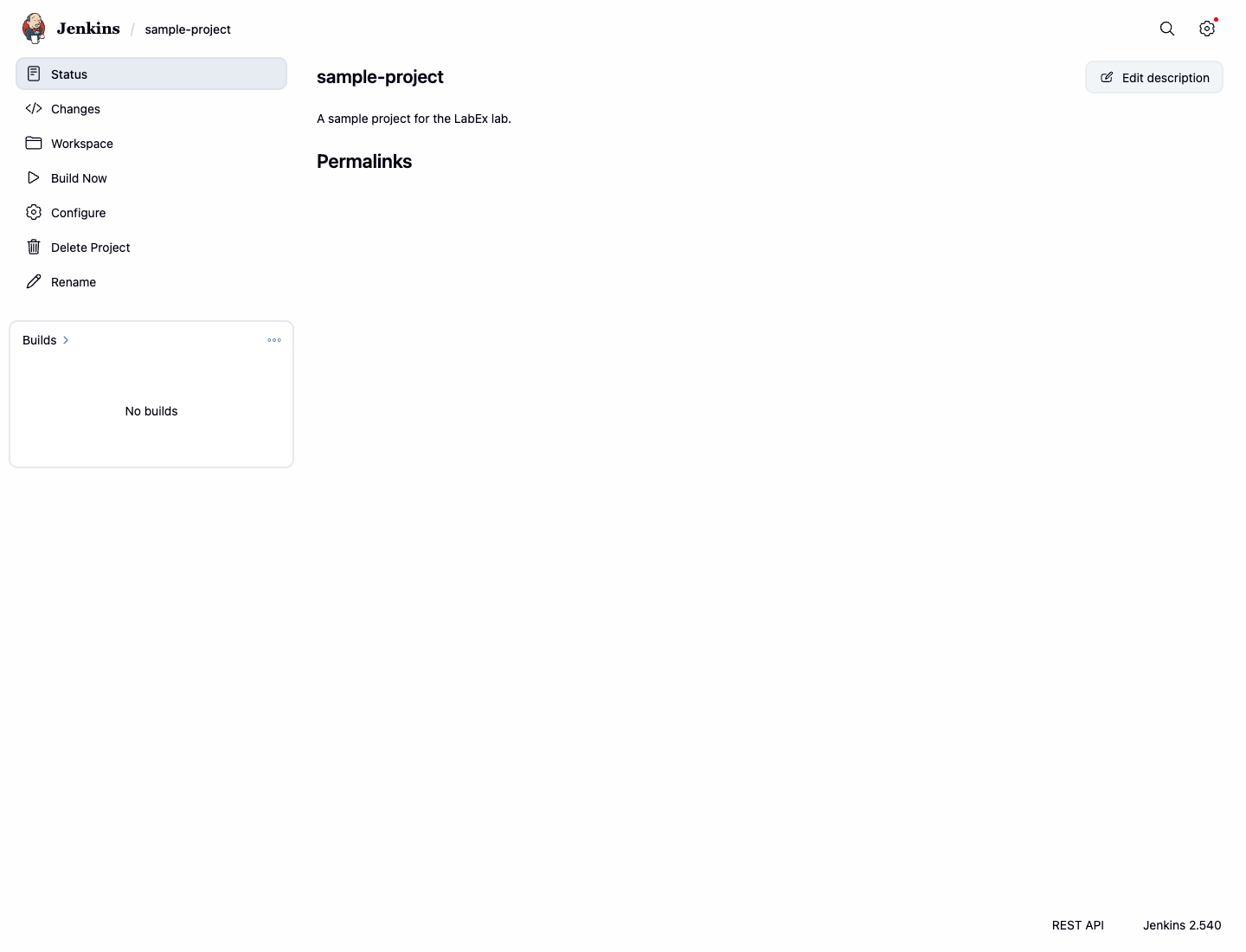
Sie befinden sich nun auf der Konfigurationsseite des Projekts. Fügen wir einen Build-Schritt hinzu.
- Scrollen Sie nach unten zum Abschnitt Build Steps.
- Klicken Sie auf das Dropdown-Menü Add build step und wählen Sie Execute shell.
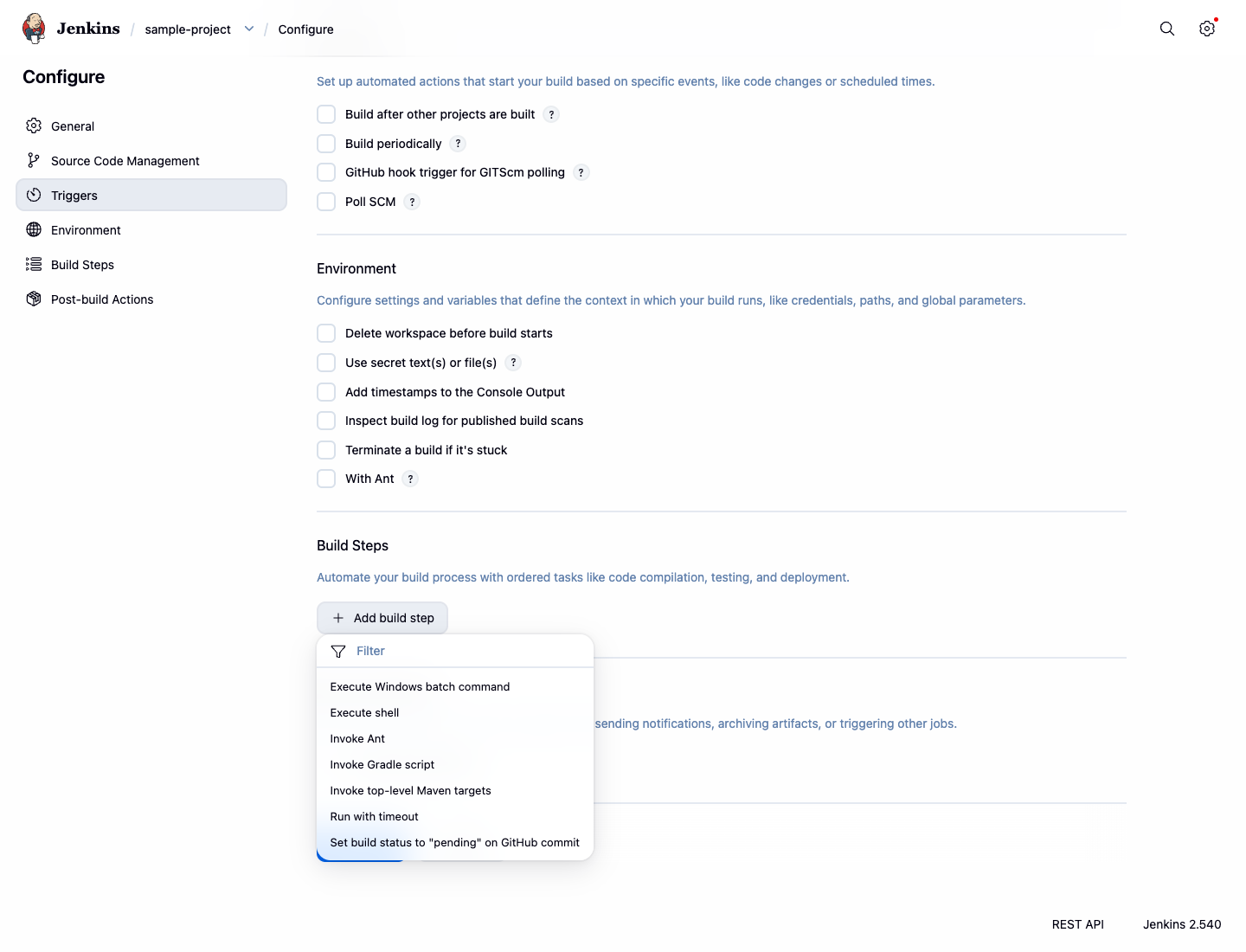
- Ein Textfeld wird angezeigt. Geben Sie die folgenden Befehle in das Feld Command ein:
echo "Building the project..."
date
echo "Build complete."
- Klicken Sie unten auf der Seite auf die Schaltfläche Save.
Sie haben nun einen Build-Schritt konfiguriert. Lassen Sie uns den Build ausführen, um ihn in Aktion zu sehen.
- Klicken Sie auf der Projektseite im linken Menü auf Build Now.
- Ein neuer Build erscheint im Abschnitt Build History. Klicken Sie auf die Build-Nummer (z. B.
#1). - Klicken Sie im linken Menü für diesen Build auf Console Output.
Sie sehen nun die Ausgabe der von Ihnen hinzugefügten Shell-Befehle, was bestätigt, dass Ihr Build-Schritt erfolgreich ausgeführt wurde.
Started by user admin
Running as SYSTEM
Building in workspace /var/jenkins_home/workspace/sample-project
[sample-project] $ /bin/sh -xe /tmp/jenkins12345.sh
+ echo 'Building the project...'
Building the project...
+ date
Tue Jan 1 12:00:00 UTC 2024
+ echo 'Build complete.'
Build complete.
Finished: SUCCESS
Builds mit Triggern planen
In diesem Schritt lernen Sie, wie Sie Builds mithilfe von Build-Triggern automatisch planen. Dies ist eine grundlegende Funktion für Continuous Integration, die es Ihnen ermöglicht, Builds in regelmäßigen Abständen auszuführen.
- Navigieren Sie zurück zur Konfigurationsseite des
sample-project(Projektseite > Configure). - Suchen Sie den Abschnitt Triggers.
- Aktivieren Sie das Kontrollkästchen neben Build periodically.
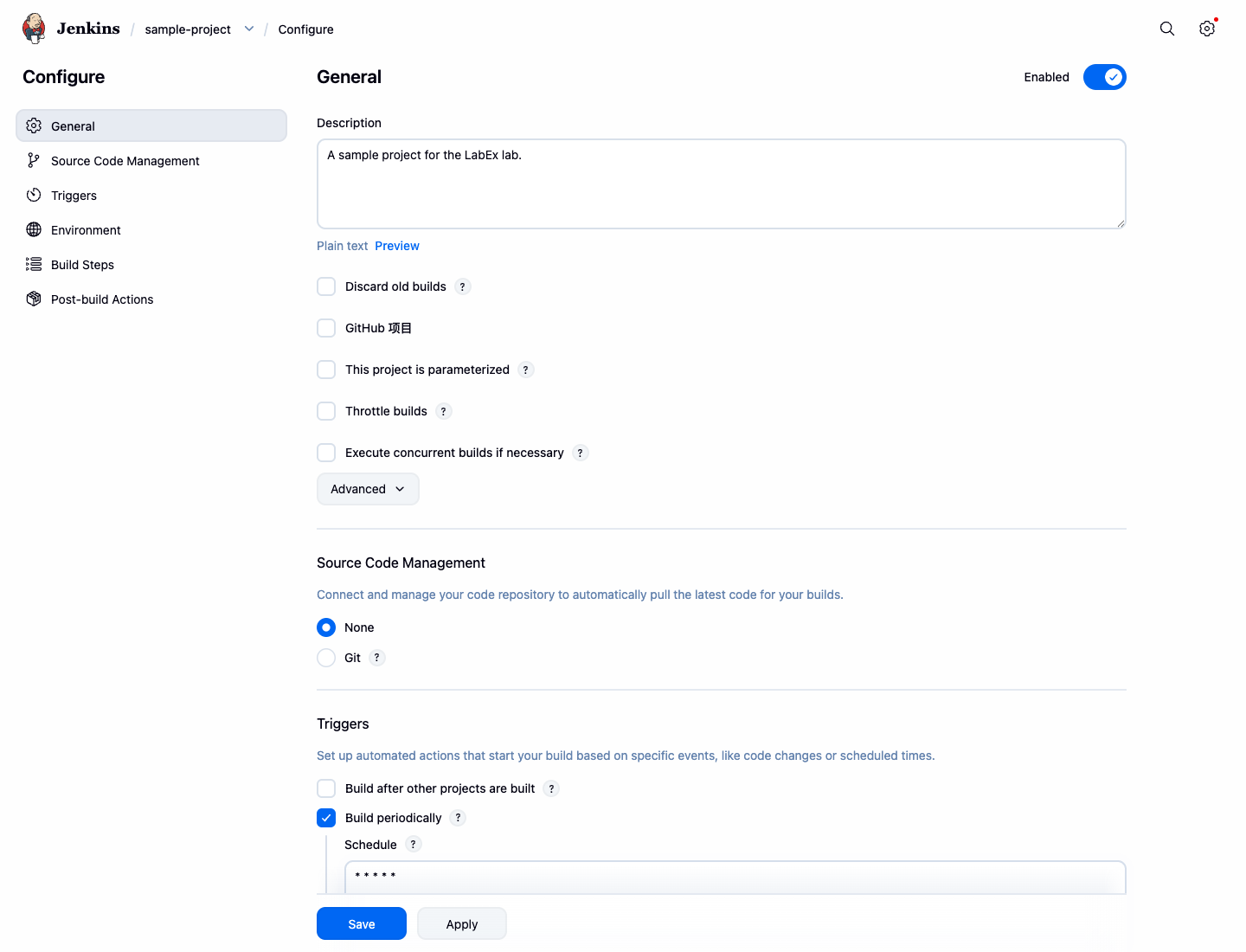
- Ein Textbereich für den Schedule wird angezeigt. Dieses Feld verwendet die Cron-Syntax, um den Zeitplan zu definieren. Die Syntax besteht aus 5 durch Leerzeichen getrennten Feldern:
MINUTE HOUR DAYOFMONTH MONTH DAYOFWEEK. - Um den Build etwa jede Minute auszuführen, geben Sie Folgendes in das Feld Schedule ein:
* * * * *
Dieser Cron-Ausdruck bedeutet "jede Minute ausführen". Während Jenkins das H-Symbol für die Lastverteilung unterstützt, führt H/1 * * * * tatsächlich einmal pro Stunde aus, nicht jede Minute. Für eine Ausführung jede Minute verwenden Sie * * * * *.
- Klicken Sie auf Save.
Jenkins löst nun etwa jede Minute automatisch einen neuen Build für das sample-project aus. Sie können dies beobachten, indem Sie die Build History auf der Projektseite verfolgen.
Build-Artefakte archivieren
In diesem Schritt lernen Sie, wie Sie Build-Artefakte archivieren. Artefakte sind die Ausgabedateien eines Builds, wie z. B. kompilierte Binärdateien oder Berichte. Durch die Archivierung sind diese nach Abschluss des Builds zum Download verfügbar.
Zuerst müssen wir unseren Build-Schritt ändern, um eine Datei zu erstellen, die wir archivieren können.
- Navigieren Sie zur Konfigurationsseite des
sample-project. - Scrollen Sie zum Abschnitt Build Steps und suchen Sie Ihr Execute shell-Befehlsfeld.
- Fügen Sie dem Skript eine neue Zeile hinzu, um eine Datei namens
build-info.txtzu erstellen.$BUILD_NUMBERist eine von Jenkins bereitgestellte Umgebungsvariable, die die aktuelle Build-Nummer enthält.
echo "Building the project..."
date
echo "Build complete."
echo "This artifact is from build #$BUILD_NUMBER" > build-info.txt
Konfigurieren wir nun eine Post-Build-Aktion, um diese Datei zu archivieren.
- Scrollen Sie nach unten zum Abschnitt Post-build Actions.
- Klicken Sie auf das Dropdown-Menü Add post-build action und wählen Sie Archive the artifacts.
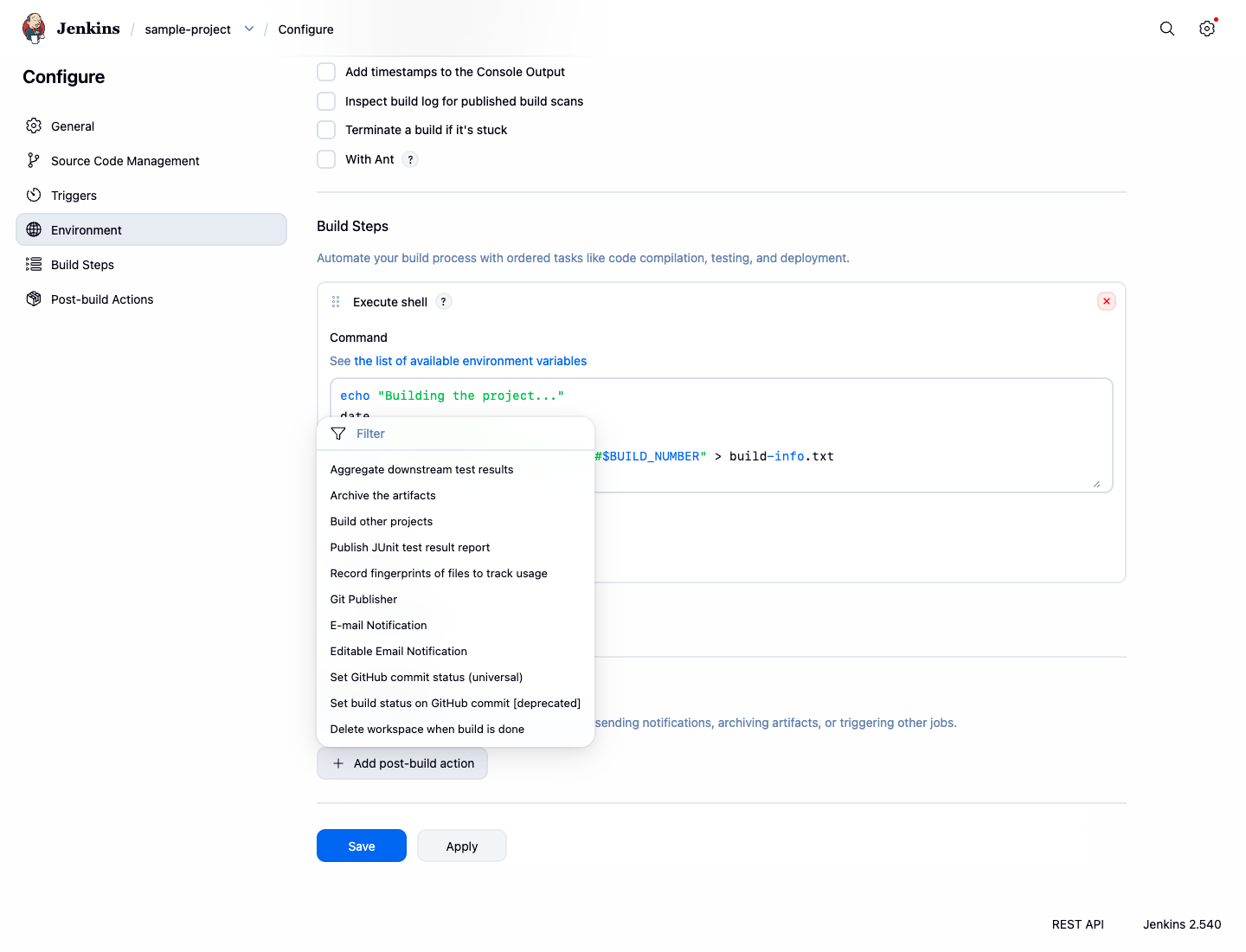
- Geben Sie im Feld Files to archive den Namen der Datei ein, die Sie archivieren möchten:
build-info.txt. Sie können auch Platzhalter wie**/*.jarverwenden, um mehrere Dateien zu archivieren. - Klicken Sie auf Save.
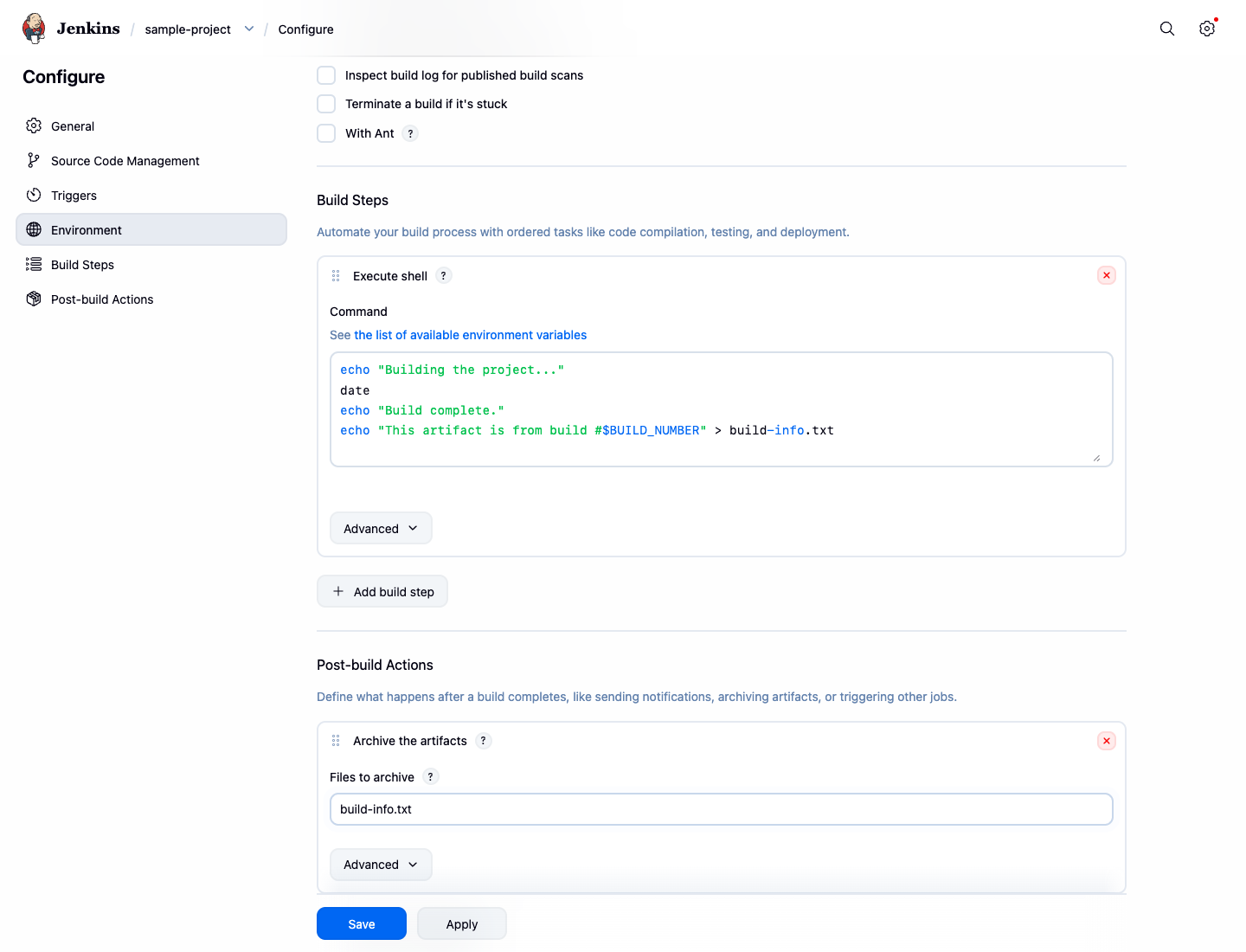
Führen Sie nun einen neuen Build durch, indem Sie auf Build Now klicken. Sobald der Build abgeschlossen ist:
- Klicken Sie auf die neueste Build-Nummer in der Build History.
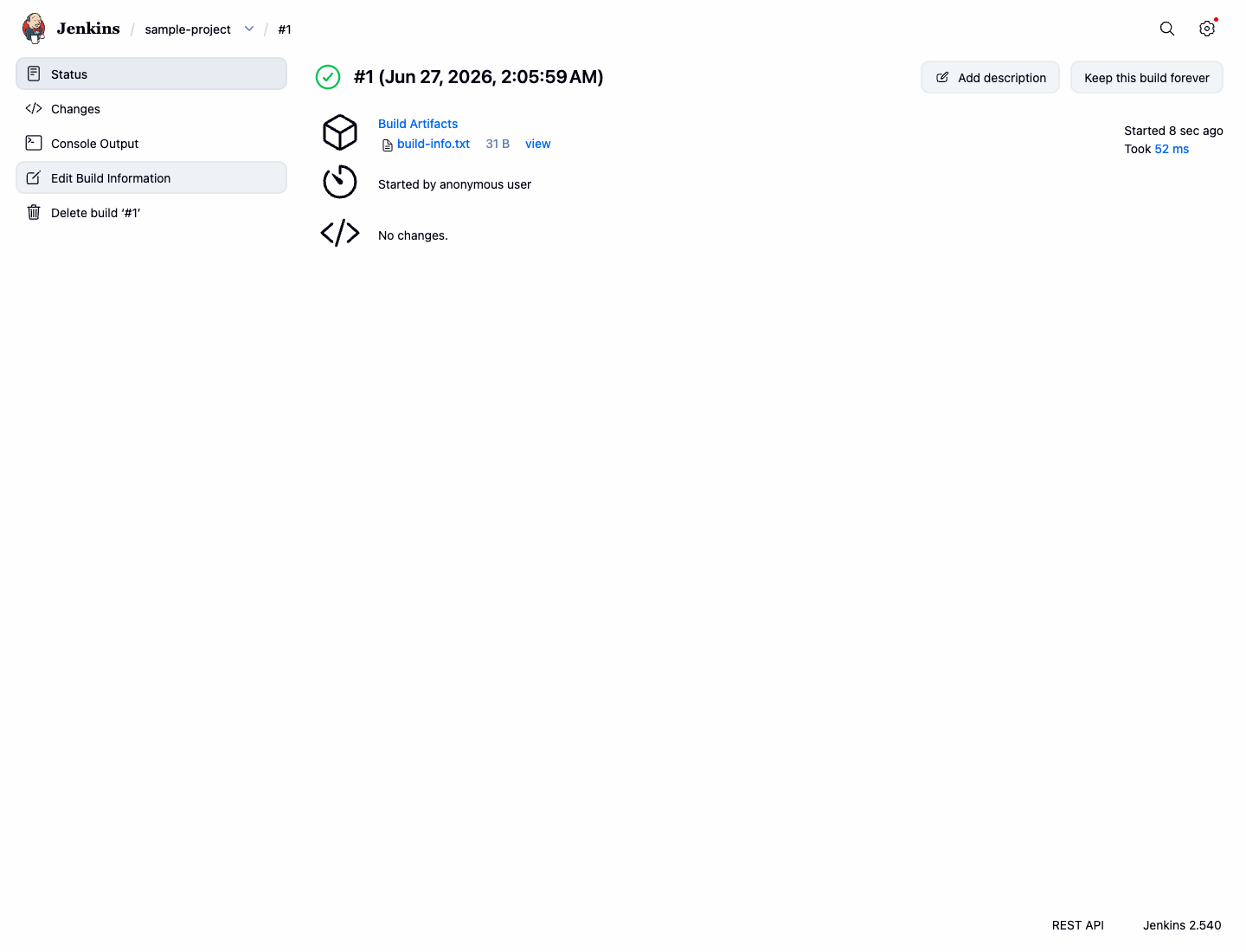
- Auf der Statusseite des Builds sehen Sie einen Abschnitt namens Build Artifacts mit einem Link zu
build-info.txt. Sie können darauf klicken, um die Datei anzuzeigen oder herunterzuladen.
Bereinigung des Arbeitsbereichs konfigurieren
In diesem letzten Konfigurationsschritt fügen Sie eine Post-Build-Aktion hinzu, um den Arbeitsbereich zu bereinigen. Dies ist eine bewährte Methode, um Speicherplatz zu sparen und sicherzustellen, dass jeder Build in einer sauberen Umgebung startet, wodurch Störungen durch Dateien aus früheren Builds vermieden werden.
- Gehen Sie zur Konfigurationsseite des
sample-project. - Scrollen Sie nach unten zum Abschnitt Post-build Actions.
- Klicken Sie auf das Dropdown-Menü Add post-build action und wählen Sie Delete workspace when build is done.
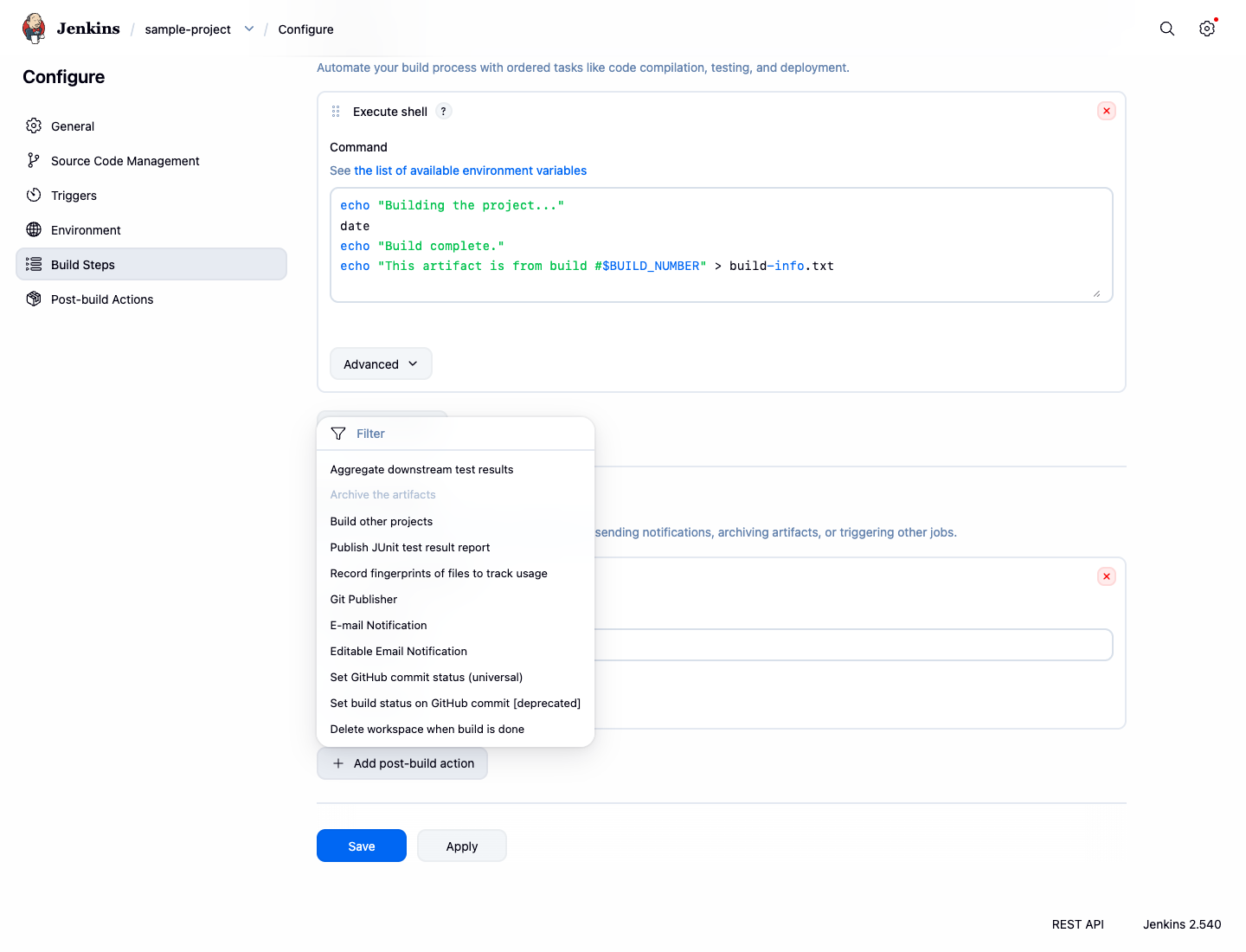
- Klicken Sie auf Save.
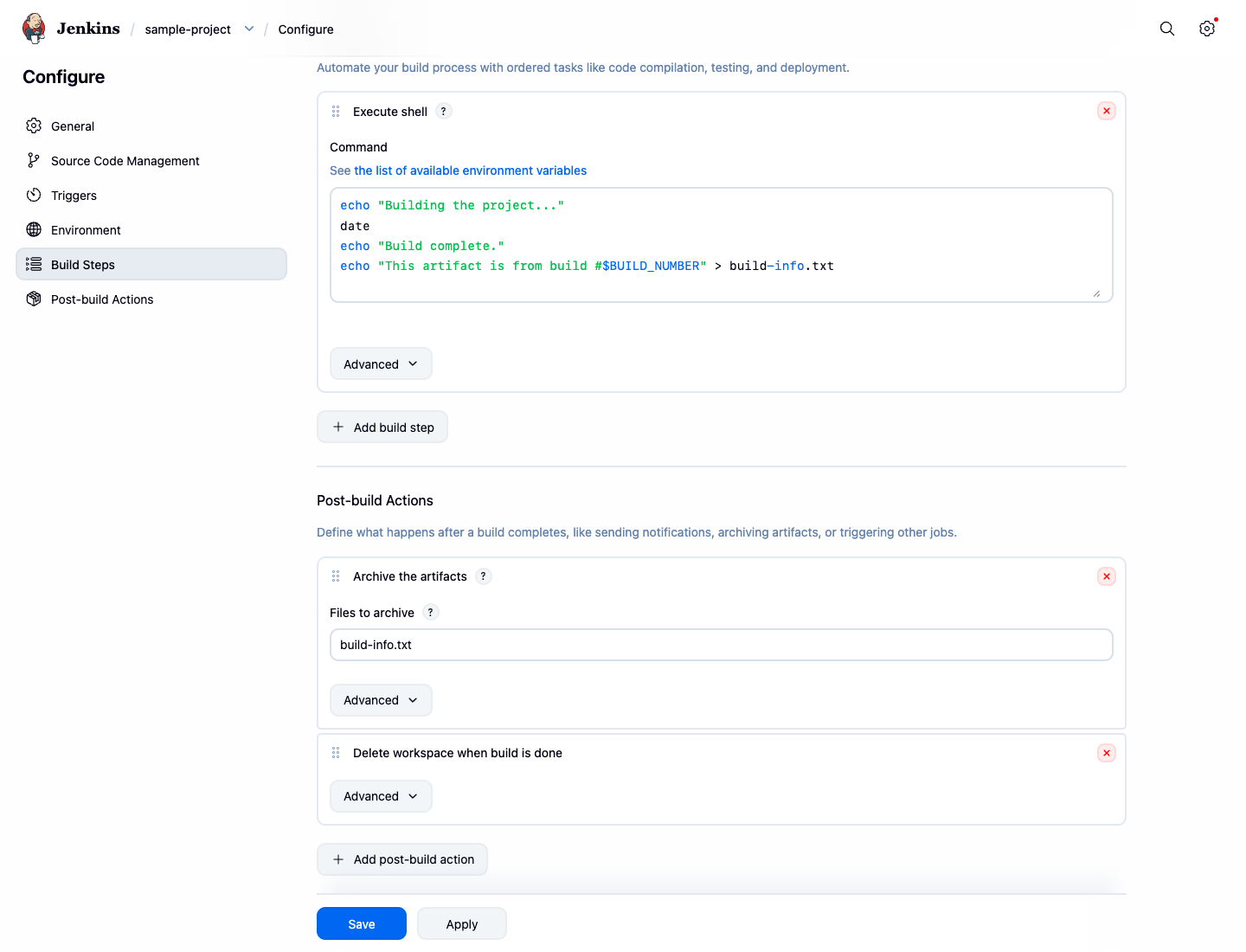
Nach jedem Abschluss eines Builds des sample-project löscht Jenkins nun alle Dateien im Arbeitsbereichsverzeichnis. Beachten Sie, dass archivierte Artefakte separat gespeichert werden und von der Bereinigung des Arbeitsbereichs nicht betroffen sind. Dies stellt sicher, dass Ihre Build-Artefakte verfügbar bleiben, während die Build-Umgebung für den nächsten Durchlauf sauber gehalten wird.
Zusammenfassung
Herzlichen Glückwunsch zum Abschluss dieses Labs. Sie haben erfolgreich die Grundlagen der Konfiguration eines Jenkins Freestyle-Projekts erlernt.
In diesem Lab haben Sie Folgendes geübt:
- Hinzufügen eines Execute shell-Befehls als Build-Schritt.
- Einrichten eines Build Trigger, um Builds mithilfe der Cron-Syntax periodisch zu planen.
- Erstellen und Archivieren von Build-Artefakten.
- Konfigurieren einer Post-build Action, um den Arbeitsbereich nach einem Build zu löschen.
Dies sind wesentliche Fähigkeiten, um Ihre Build-, Test- und Bereitstellungsprozesse mit Jenkins zu automatisieren. Sie können diese Konzepte nun anwenden, um Ihre eigenen CI/CD-Pipelines zu erstellen und zu verwalten.