




Einführung
In diesem Lab lernen Sie die Grundlagen der Erstellung eines Monitoring-Dashboards mit Grafana. Grafana ist eine beliebte Open-Source-Plattform für Monitoring und Observability, mit der Sie Ihre Metriken abfragen, visualisieren, alarmieren und analysieren können – unabhängig davon, wo sie gespeichert sind.
Wir arbeiten mit einer vorkonfigurierten Umgebung, die Folgendes umfasst:
- Grafana: Das Visualisierungstool, in dem Sie Ihr Dashboard erstellen werden.
- Prometheus: Eine Zeitreihendatenbank, die als Datenquelle für Grafana dient.
- Node Exporter: Ein Agent, der Hardware- und Betriebssystemmetriken vom Host-Rechner sammelt und für Prometheus zum Abrufen bereitstellt.
Ihr Ziel ist es, ein einfaches Dashboard von Grund auf neu zu erstellen, das die aktuelle CPU-Auslastung der Lab-Umgebung anzeigt.
Erkundung der vorkonfigurierten Umgebung
In diesem Schritt machen Sie sich mit der Lab-Umgebung vertraut. Das Setup-Skript hat bereits drei Docker-Container gestartet, die einen grundlegenden Monitoring-Stack bilden.
Überprüfen wir zunächst, ob alle Container laufen. Öffnen Sie das Terminal und führen Sie den folgenden Befehl aus:
docker ps
Sie sollten eine Ausgabe sehen, die der folgenden ähnelt und die Container grafana, prometheus und node-exporter auflistet. Die genauen Container-IDs werden abweichen.
CONTAINER ID   IMAGE                           COMMAND                  CREATED          STATUS          PORTS                                       NAMES
c1a2b3c4d5e6   grafana/grafana                 "/run.sh"                15 seconds ago   Up 14 seconds   0.0.0.0:8080->3000/tcp                      grafana
f6e5d4c3b2a1   prom/prometheus                 "/bin/prometheus --c…"   20 seconds ago   Up 19 seconds   0.0.0.0:9090->9090/tcp                      prometheus
a9b8c7d6e5f4   prom/node-exporter              "/bin/node_exporter …"   25 seconds ago   Up 24 seconds   0.0.0.0:9100->9100/tcp                      node-exporter
Hier ist eine kurze Erläuterung der einzelnen Komponenten:
node-exporter: Sammelt Systemmetriken von der virtuellen Maschine.prometheus: Ruft die Metriken vomnode-exporterab und speichert sie.grafana: Fragt Prometheus ab und visualisiert die Daten.
Greifen wir nun auf die Grafana-Benutzeroberfläche zu.
Aufgrund der Reverse-Proxy-Einstellungen der LabEx-VM wechseln Sie bitte zur Desktop-Oberfläche, klicken Sie auf den Firefox-Browser in der oberen linken Ecke und geben Sie http://localhost:8080 in die Adressleiste ein. Sie sollten die Grafana-Anmeldeseite sehen.
Melden Sie sich mit den Standard-Anmeldedaten an:
- Benutzername:
admin - Passwort:
admin
Möglicherweise werden Sie aufgefordert, das Passwort zu ändern. Sie können für dieses Lab auf Skip klicken.

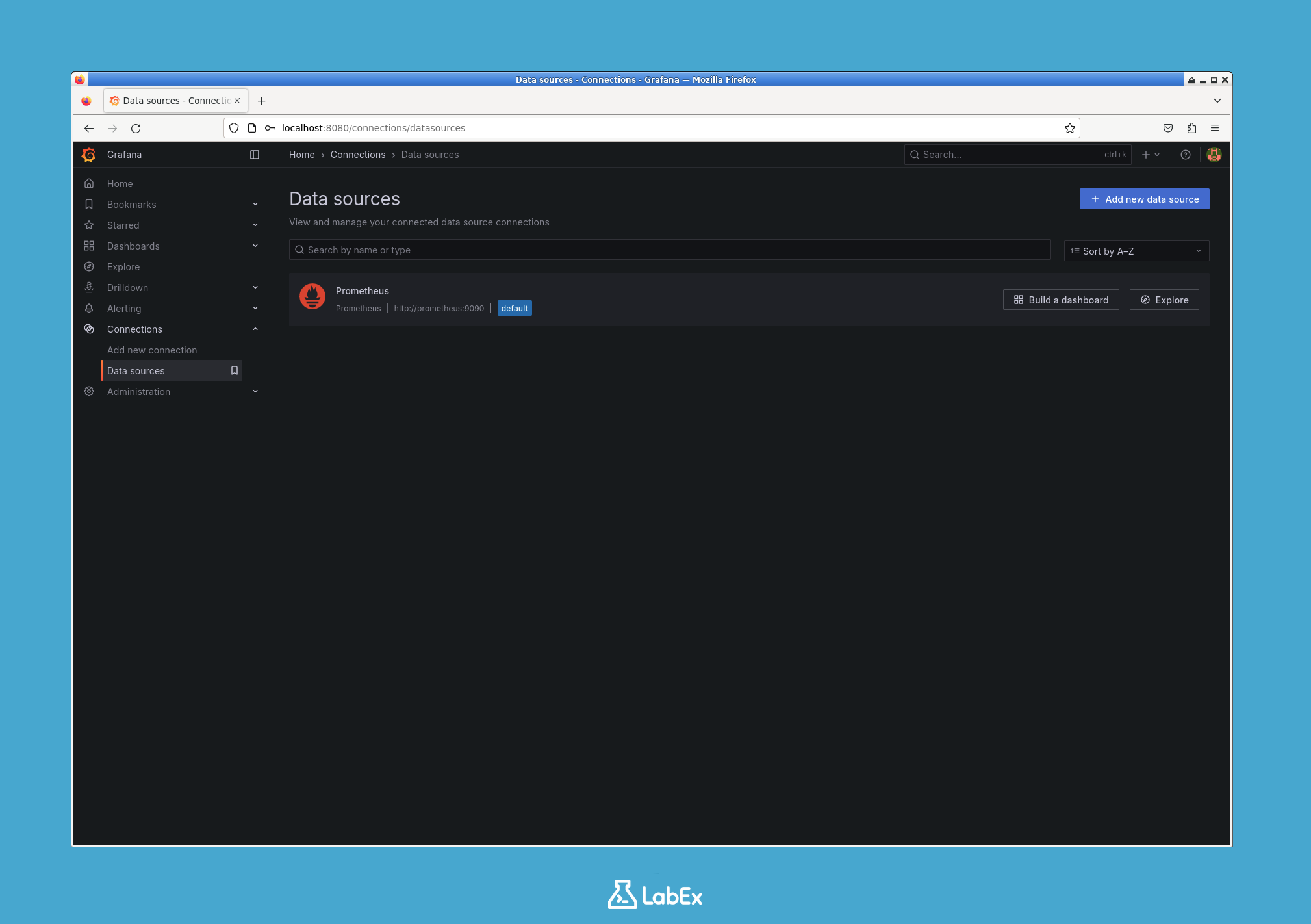
Sobald Sie angemeldet sind, überprüfen wir die Verbindung zur Datenquelle.
Grafana ändert die Beschriftungen und Symbole in der linken Seitenleiste zwischen den Versionen, daher stimmt Ihr Bildschirm möglicherweise nicht exakt mit dem Screenshot überein. Falls die Seitenleiste eingeklappt ist, klappen Sie sie bitte zuerst aus.
- Öffnen Sie den Bereich zur Verwaltung der Datenquellen. In den meisten aktuellen Grafana-Versionen verwenden Sie Connections und dann Data sources. Falls Sie Connections nicht sehen, nutzen Sie die Suche in der Seitenleiste und öffnen Sie von dort aus Data sources.
- Bestätigen Sie, dass eine vorkonfigurierte Datenquelle namens
Prometheusvorhanden ist. Diese Verbindung wurde automatisch durch das Initialisierungsskript eingerichtet, sodass Grafana den Prometheus-Container abfragen kann.
Sie sind nun bereit, Ihr erstes Dashboard zu erstellen.
Neues Dashboard in der Grafana-Benutzeroberfläche erstellen
In diesem Schritt erstellen Sie ein neues, leeres Dashboard in der Grafana-Oberfläche. Ein Dashboard ist eine Sammlung von einem oder mehreren Panels, die in einem Raster angeordnet sind.
- Suchen Sie in der Grafana-Oberfläche die linke Seitenleiste.
- Erstellen Sie ein neues Dashboard. Die genaue Menübezeichnung hängt von der Grafana-Version ab:
- Wenn Sie einen Eintrag + Create sehen, öffnen Sie ihn und wählen Sie New dashboard.
- Wenn Sie Dashboards in der Seitenleiste sehen, öffnen Sie es und wählen Sie New dashboard.
- Wenn das Layout der Seitenleiste anders aussieht, verwenden Sie das Grafana-Suchfeld und öffnen Sie von dort aus New dashboard.
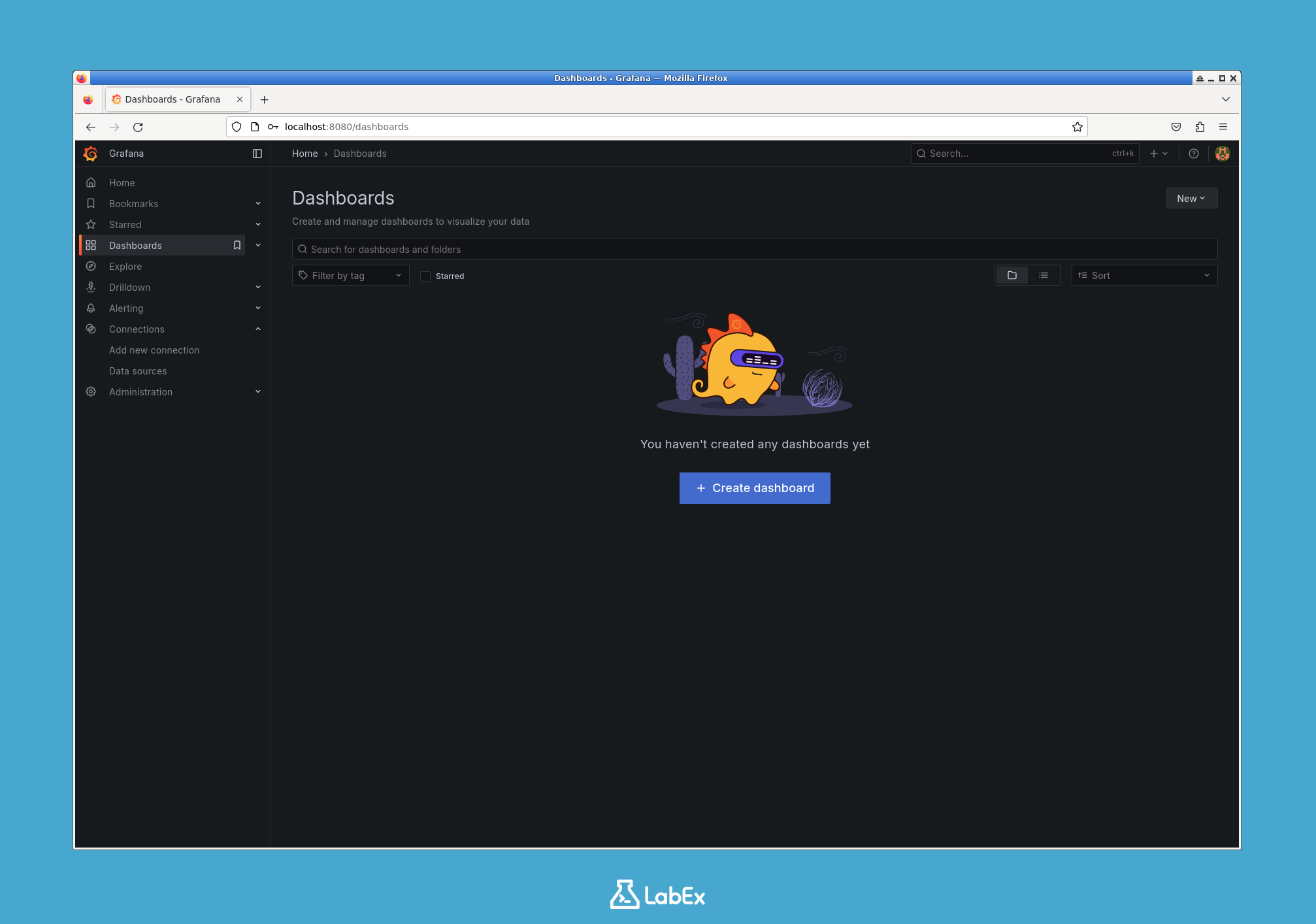
Diese Aktion erstellt ein neues, leeres Dashboard. Sie werden sofort aufgefordert, Ihr erstes Panel hinzuzufügen. Ein Panel ist der grundlegende Baustein für Visualisierungen in Grafana.
Klicken Sie auf die Schaltfläche Add visualization in der Mitte des Bildschirms, um zum Panel-Editor zu gelangen.
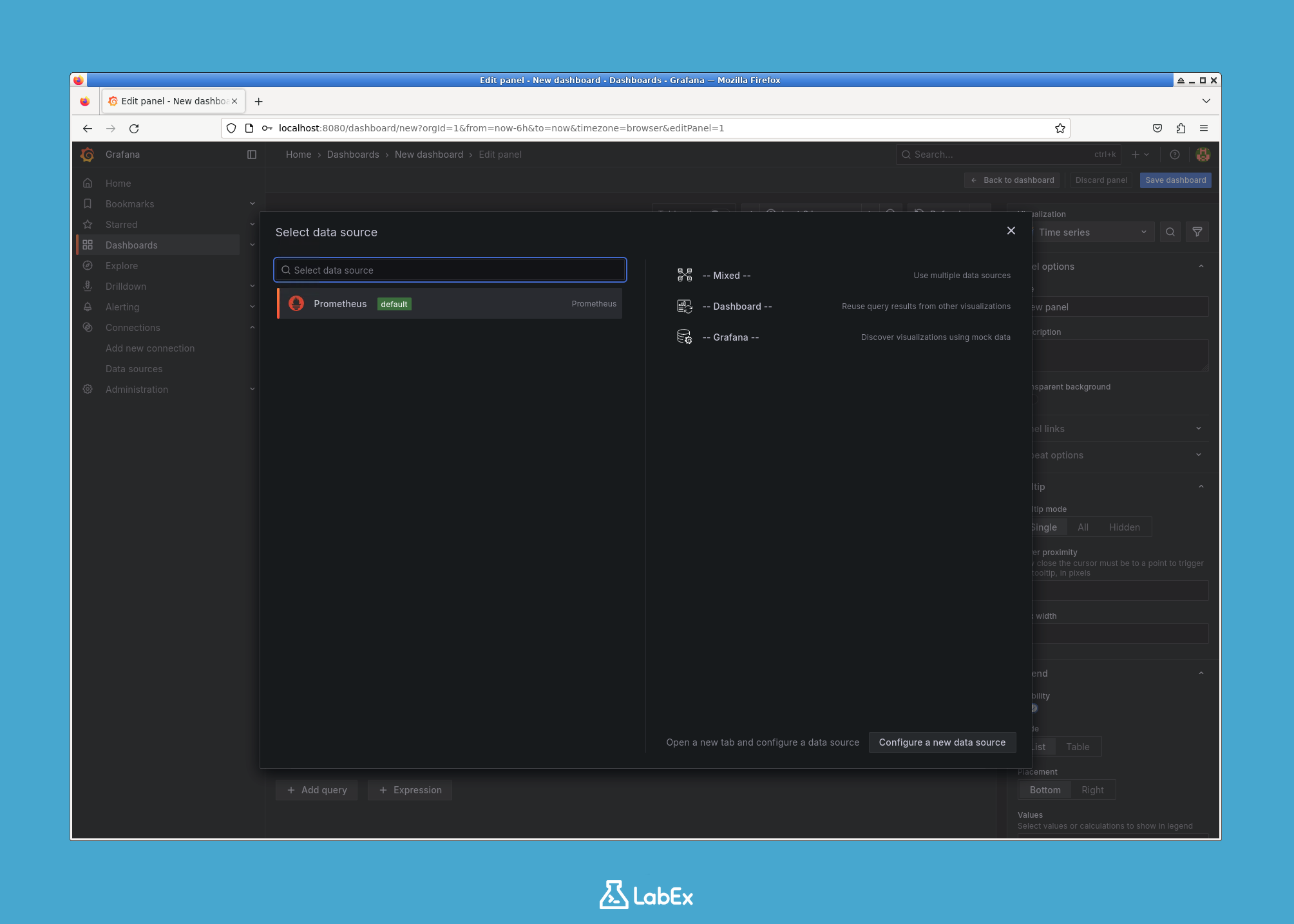
Sie befinden sich nun im Panel-Editor, in dem Sie im nächsten Schritt Ihre Datenabfrage definieren und die Visualisierung anpassen werden.
Panel mit PromQL-Abfrage für CPU-Auslastung hinzufügen
In diesem Schritt fügen Sie Ihrem Dashboard ein Panel hinzu und verwenden eine PromQL-Abfrage (Prometheus Query Language), um Daten zur CPU-Auslastung abzurufen.
Sie sollten sich bereits vom vorherigen Schritt im Panel-Editor befinden.
- Am unteren Rand des Editors finden Sie den Abfragebereich. Die Datenquelle
Prometheussollte bereits standardmäßig ausgewählt sein. - Geben Sie im Textfeld Metrics browser die folgende PromQL-Abfrage ein. Sie können sie direkt kopieren und einfügen.
100 - (avg by (instance) (rate(node_cpu_seconds_total{mode="idle"}[5m])) * 100)
Lassen Sie uns diese Abfrage aufschlüsseln:
node_cpu_seconds_total{mode="idle"}: Dies ist eine Metrik des Node Exporters, die die Gesamtzahl der Sekunden zählt, in denen sich die CPU im "Leerlauf" (idle) befand.rate(...[5m]): Diese Funktion berechnet die durchschnittliche Anstiegsrate der Leerlaufzeit pro Sekunde über die letzten 5 Minuten. Das Ergebnis ist ein Wert zwischen 0 und 1, der den Anteil der Zeit darstellt, in dem die CPU im Leerlauf war.avg by (instance): Dies aggregiert die Ergebnisse, was nützlich ist, wenn Sie mehrere CPUs oder Maschinen haben.* 100: Dies wandelt den Bruchteil in einen Prozentsatz um (z. B. wird aus 0,95 dann 95 %).100 - ...: Schließlich ziehen wir den Leerlauf-Prozentsatz von 100 ab, um die aktive CPU-Auslastung in Prozent zu erhalten.
Nach Eingabe der Abfrage sollte im Vorschaufenster oben automatisch ein Diagramm erscheinen, das die CPU-Auslastung im Zeitverlauf anzeigt.

Ihr Panel zeigt nun Daten an, kann aber durch eine bessere Beschriftung und Formatierung noch verbessert werden, was Sie im nächsten Schritt tun werden.
Dashboard anpassen und speichern
In diesem Schritt passen Sie das Erscheinungsbild des Panels an und speichern das Dashboard. Ein gut konfiguriertes Panel ist auf einen Blick viel leichter zu verstehen.
- Suchen Sie auf der rechten Seite des Panel-Editors den Bereich Panel options.
- Geben Sie im Feld Title einen aussagekräftigen Namen für Ihr Panel ein, z. B.
CPU Usage %. Sie werden sehen, wie sich der Titel im Vorschaufenster aktualisiert. - Scrollen Sie in den Optionen auf der rechten Seite nach unten, bis Sie den Bereich Standard options finden.
- Klicken Sie auf das Dropdown-Menü Unit. Dort steht derzeit "None".
- Geben Sie im erscheinenden Suchfeld
percentein und wählen Sie Percent (0-100) aus der Liste aus. Dadurch wird die Y-Achse Ihres Diagramms korrekt formatiert und mit einem Prozentzeichen versehen.
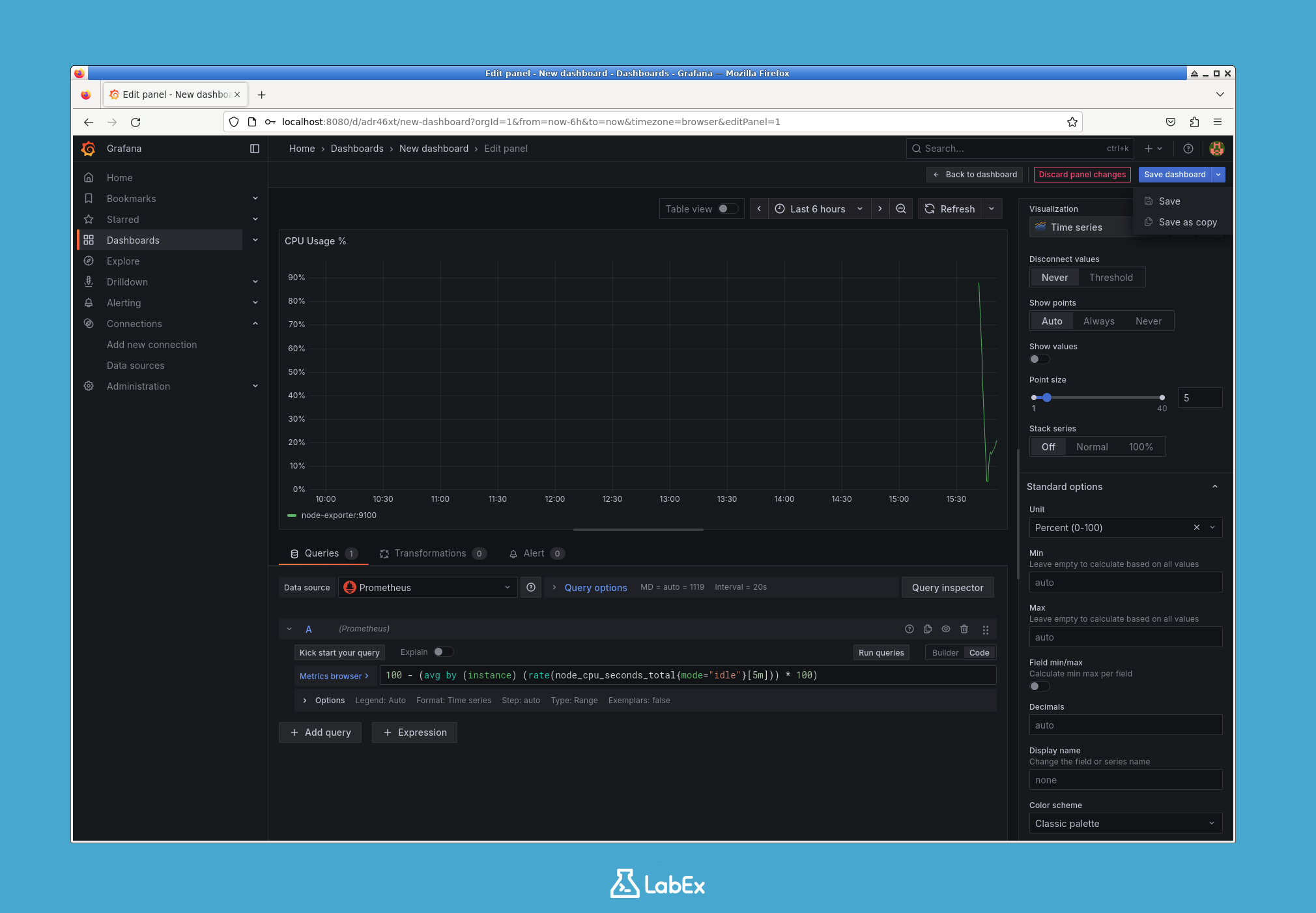
Nachdem das Panel konfiguriert ist, wenden Sie die Änderungen an und kehren zur Dashboard-Ansicht zurück.
- Klicken Sie auf die Schaltfläche Save in der oberen rechten Ecke des Bildschirms. In einigen Grafana-Versionen heißt diese Schaltfläche Apply.
Sie befinden sich nun wieder auf Ihrem Dashboard, das Ihr neu erstelltes Panel enthält. Der letzte Schritt besteht darin, das gesamte Dashboard zu speichern.
- Klicken Sie auf das Symbol Save dashboard (sieht aus wie eine Diskette) in der oberen rechten Ecke des Dashboard-Headers.
- Ein Dialogfeld "Save dashboard" erscheint. Geben Sie den exakten Namen
My System Dashboardein, damit das Lab das gespeicherte Dashboard überprüfen kann. - Klicken Sie auf die Schaltfläche Save.
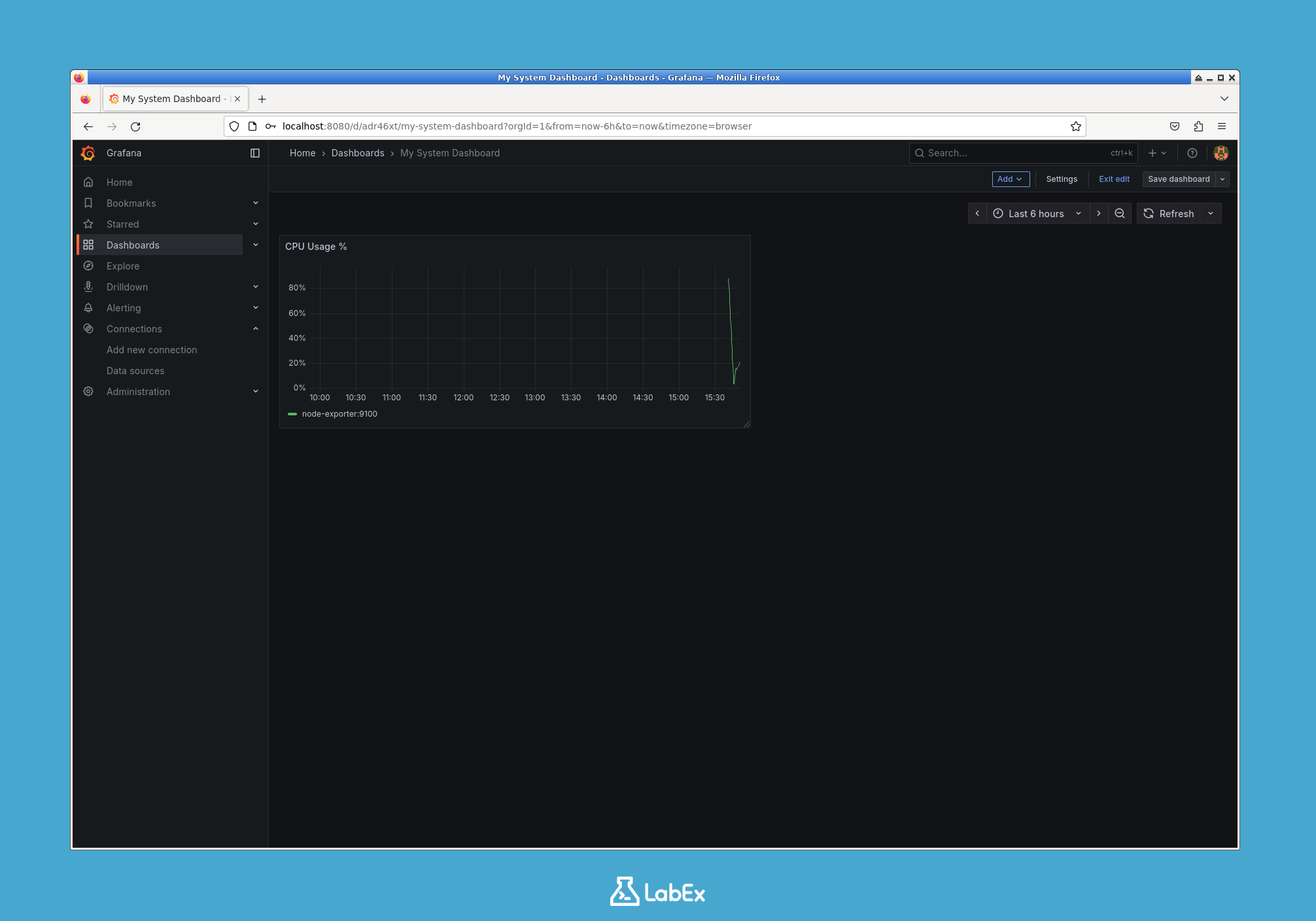
Herzlichen Glückwunsch! Sie haben erfolgreich Ihr erstes Grafana-Dashboard erstellt und gespeichert.
Zusammenfassung
In diesem Lab haben Sie erfolgreich ein Grafana-Dashboard von Grund auf neu erstellt. Sie begannen mit einem vorkonfigurierten Monitoring-Stack und führten die folgenden wichtigen Schritte aus:
- Erkundung der Umgebung, bestehend aus Grafana-, Prometheus- und Node-Exporter-Containern.
- Navigation durch die Grafana-Benutzeroberfläche zur Erstellung eines neuen, leeren Dashboards.
- Hinzufügen eines Visualisierungs-Panels und Schreiben einer PromQL-Abfrage, um Daten zur CPU-Auslastung aus der Prometheus-Datenquelle abzurufen.
- Anpassung des Panel-Titels und der Einheitenformatierung für eine bessere Lesbarkeit.
- Speichern des fertigen Dashboards für die zukünftige Verwendung.
Sie haben nun den grundlegenden Arbeitsablauf für die Erstellung von Visualisierungen in Grafana kennengelernt. Sie können auf diesem Wissen aufbauen, indem Sie weitere Panels zu Ihrem Dashboard hinzufügen, um andere Systemmetriken wie Speicherauslastung, Festplatten-I/O oder Netzwerkverkehr zu überwachen.


